Introduktion
Denne artikel viser, hvordan en person, f.eks. en anmoder/slutbruger, kan oprette sig på Omnidocs Support-sitet og følge status på sine supportsager samt gennemse gamle sager.
Bemærk: Af sikkerhedshensyn er det et krav at registrere sig som bruger for at oprette supporttickets i vores system.
Guide
Du kan oprette en konto på vores supportsite, få adgang til supporttickets, tjekke status på de aktive tickets og få adgang til de arkiverede, løste tickets. Følg trinnene herunder.
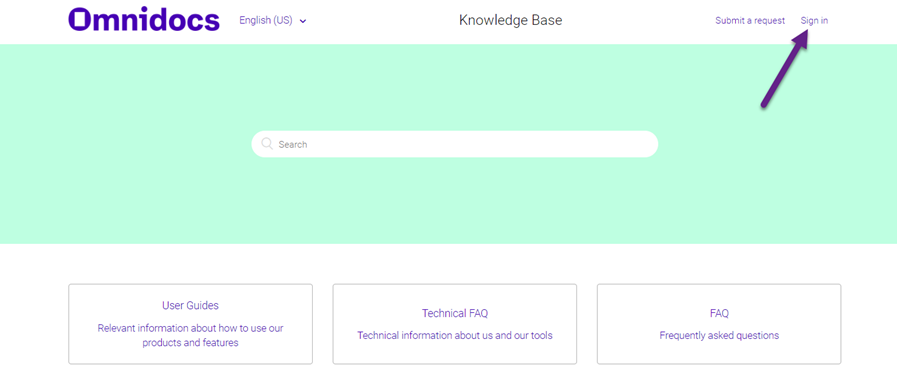
1) Gå til https://support.omnidocs.com/da/support/home
2) Klik på Sign in
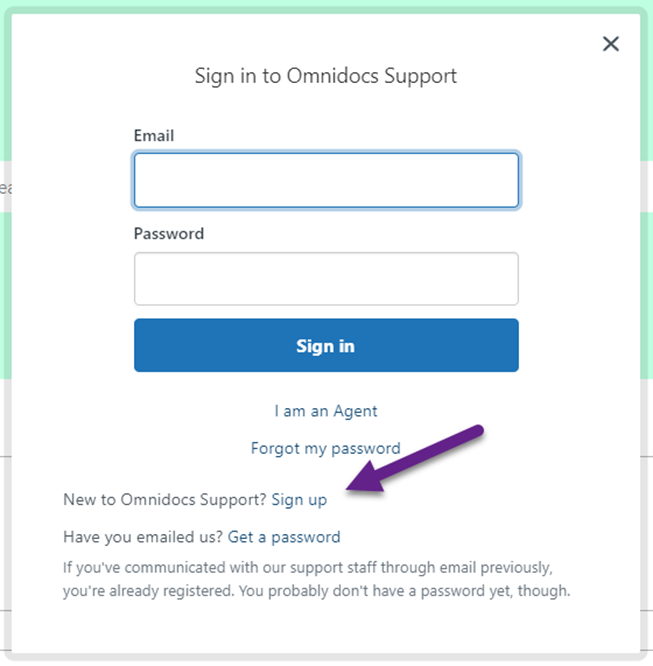
3) Klik på Sign up i dialogen Sign in to Omnidocs Support.
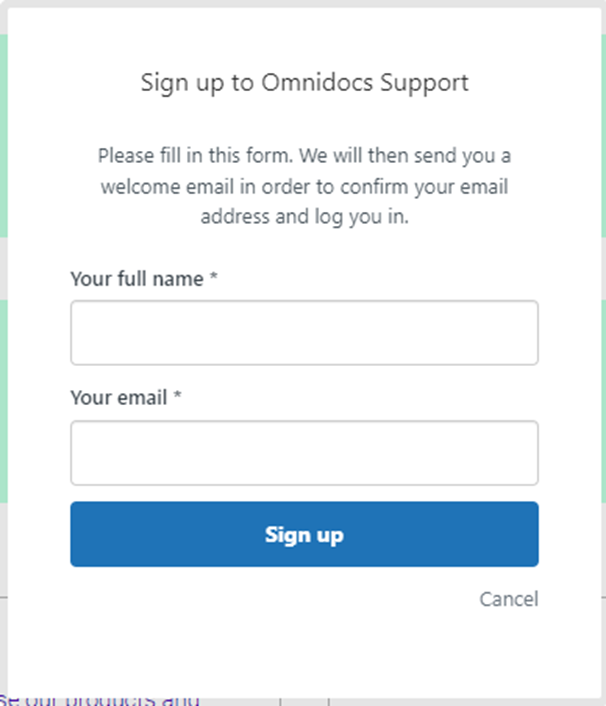
4) Udfyld dit fulde navn og din e-mail i dialogen Sign up to Omnidocs Support og klik på Sign up
Hvis du bruger samme e-mail som tidligere, bør du kunne se de supportsager, der allerede er oprettet med den e-mail.
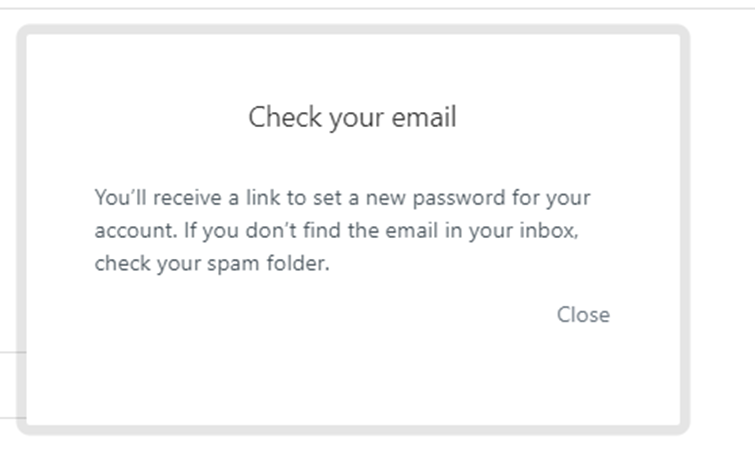
5) Du får vist et pop op-vindue som vist, hvor du bliver bedt om at tjekke din e-mail.
6) Tjek din e-mail for en besked fra Omnidocs Support, og klik på aktiveringslinket.
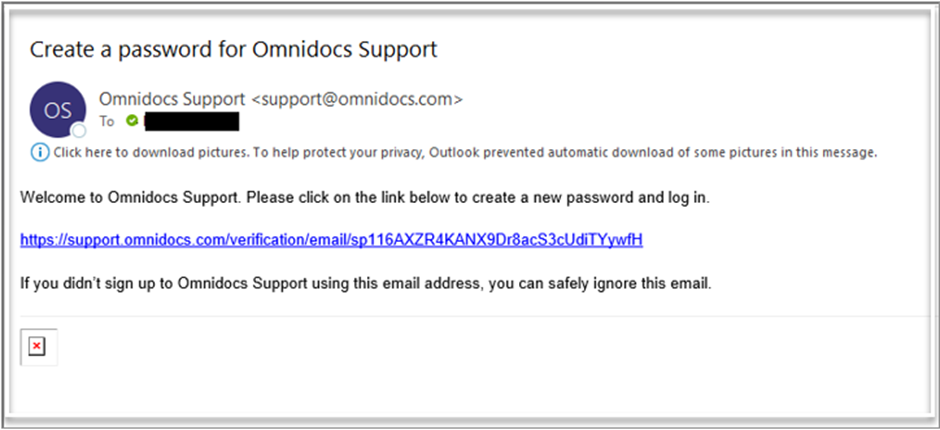
7) Linket giver dig mulighed for at vælge en hemmelig adgangskode til at logge ind på Omnidocs Support.
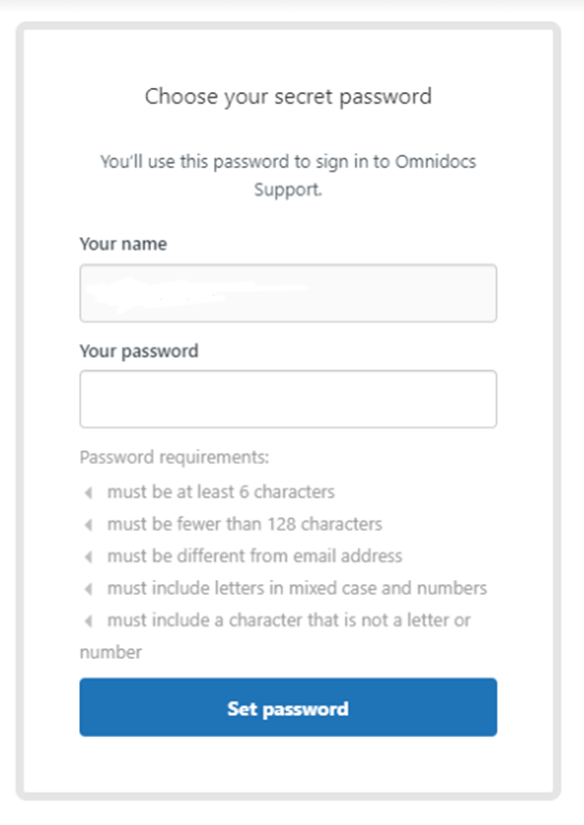
Du kan nu logge ind på Omnidocs Support med din e-mail og adgangskode.
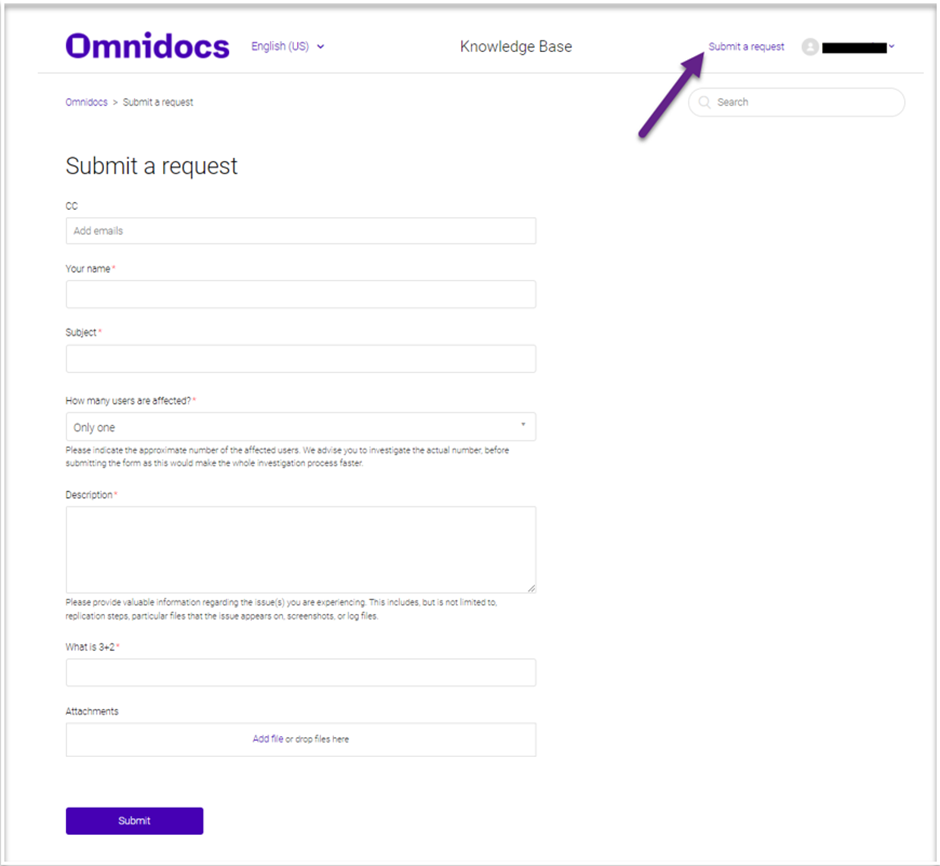
Det er muligt at se eksisterende sager og oprette nye (Submit a request).
8) For at oprette en ny sag skal du klikke på Submit a Request.
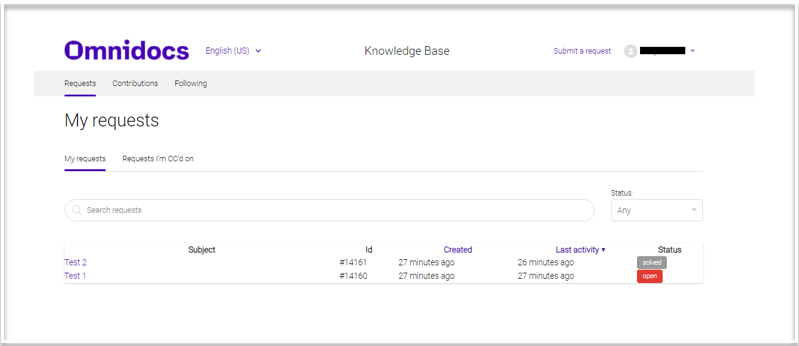
9) Klik på My Activities under brugerkontoen for at se listen over indsendte anmodninger. Den indeholder et reference-id (incident #), status og seneste aktivitet.
Ændr brugeradgang
Hvis brugeren skal kunne se tickets fra hele sin organisation, kan vi ændre brugerens adgang.
Kontakt Omnidocs Support, hvis behovet opstår.
Var denne artikel nyttig?
Fantastisk!
Tak for din feedback
Beklager, at vi ikke var nyttige
Tak for din feedback
Feedback sendt
Vi sætter pris på din indsats og vil forsøge at rette artiklen