Sådan installerer du Omnidocs Create-tilføjelsesprogrammet
INDHOLDSFORTEGNELSE
Installation af Omnidocs-tilføjelsesprogrammet til Microsoft 365
Omnidocs Create-tilføjelsesprogrammet giver dig adgang til dokumentgenereringsflows direkte fra Microsoft Word, PowerPoint, Excel eller Outlook. Dette er vejledningen til installation af tilføjelsesprogrammet ved hjælp af Integrated Apps.
Forudsætninger
- Organisatorisk Microsoft 365-konto og administratorrettigheder til 365.
- Aktive Exchange Online-postkasser.
- Administratoradgang til en organisation på Omnidocs-platformen.
- Sørg for, at Microsoft Edge WebView2 er installeret.
- Tilføjelsesprogrammet kræver følgende Office API-versioner:
- Word API 1.3 Office 2016 eller nyere (desktop), Office på internettet
- Excel API 1.8 Office 2019 eller nyere (desktop), Office på internettet
- PowerPoint API 1.5 Office 2016 eller nyere (desktop), Office på internettet
- Outlook API 1.3 Office 2016 eller nyere (desktop), Office på internettet
- Tilladelser til tilføjelsesprogrammet:
- Det kan læse og ændre dokumentet
<Permissions>ReadWriteDocument</Permissions> - Disse domæner er tilgængelige:
- https://login.microsoftonline.com
- https://app.omnidocs.cloud
- https\://(tenantName).omnidocs.cloud
Hent manifestet
- Gå til administrationssiden for din organisation på Omnidocs-platformen.
- Vælg Integrations > Opret +> Office Add-in i panelet til venstre.
- Indtast et navn, f.eks. MyOfficeIntegration, og vælg derefter Create.
- Vælg den nyoprettede integration.
- Vælg Download Office-manifest eller Download Outlook-manifest efter behov.
Installer manifestet
Tilføjelsesprogrammet installeres via Microsoft 365 admin center ved hjælp af Integrated Apps. Office- og Outlook-manifesterne installeres på samme måde, men skal udføres én ad gangen.
- Åbn Microsoft 365 admin center.
- Gå til (Show all >) Settings > Integrated apps i panelet til venstre.
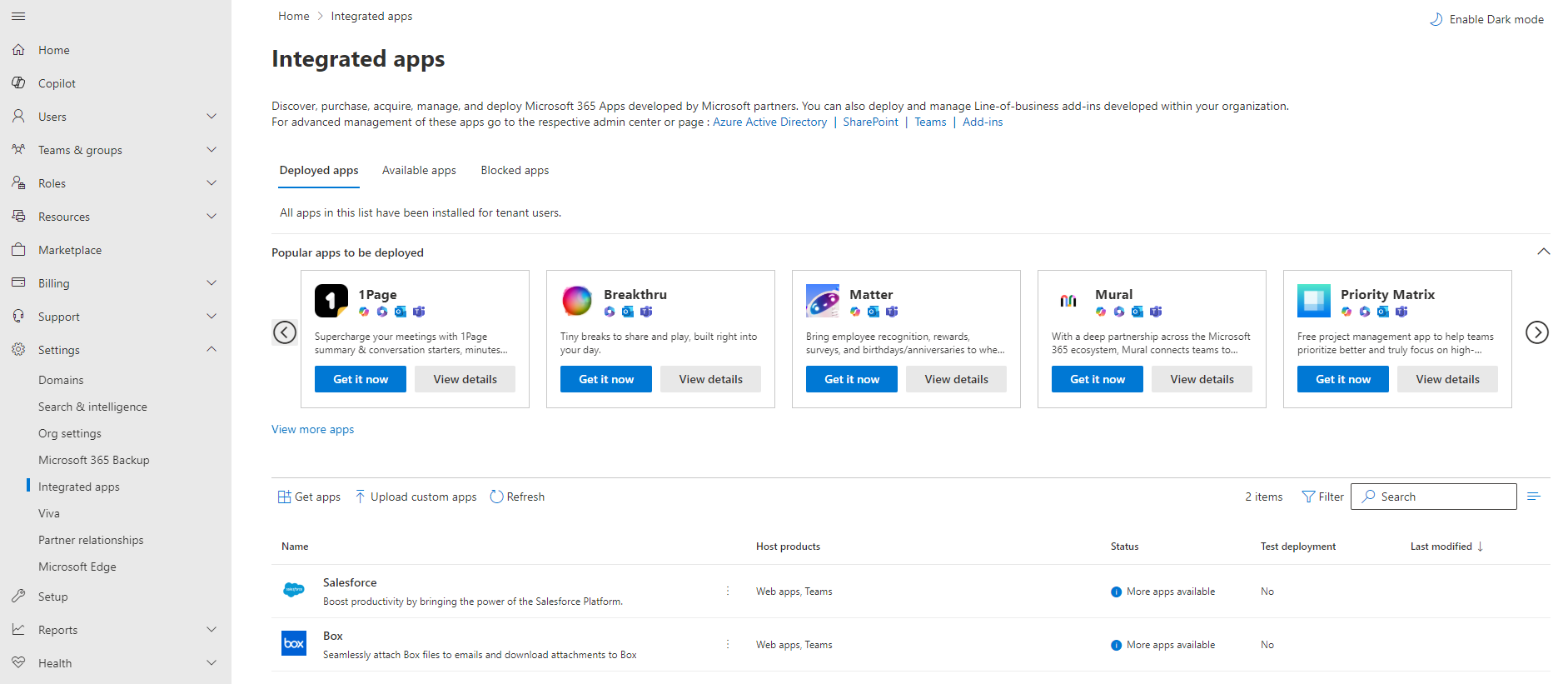
Skærmen Integrated apps i Microsoft 365 admin center.
3. Vælg Upload custom apps. 4. Indstil App type til Office Add-in, og vælg Upload manifest file (.xml) from device. Upload en af de manifestfiler, du har hentet, og vælg derefter Next.
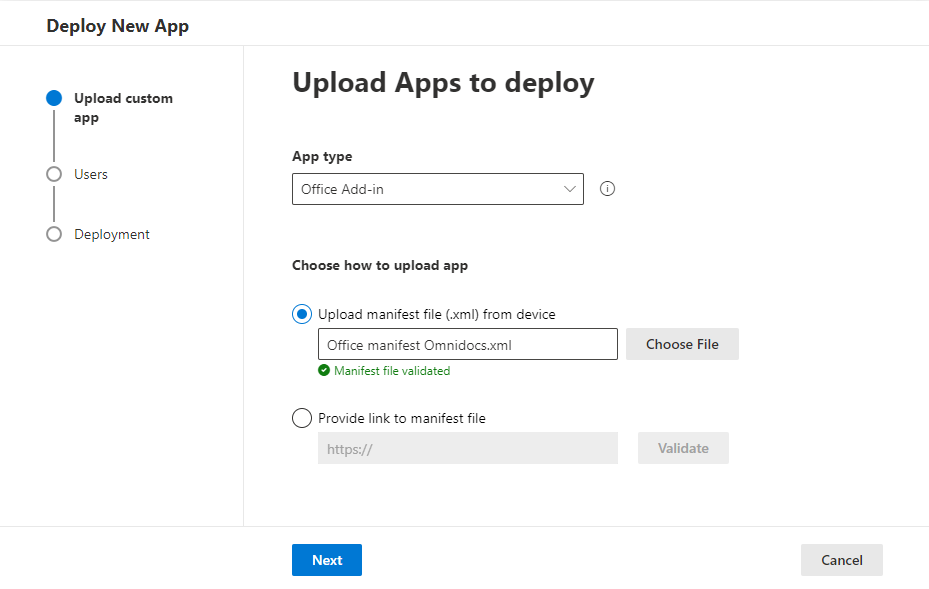
Upload af et manifest.
5. På skærmen Add users vælger du, hvilke brugere tilføjelsesprogrammet skal være tilgængeligt for. Vælg derefter Next. 1. Hvis du tester installationen, kan du vælge først at installere til dig selv eller en testgruppe og derefter geninstallere til hele organisationen. 6. Du får vist de apps, som manifestet installeres til, samt de tilladelser, appen kræver, hvilket bør omfatte skrivning og læsning af dokumenter samt afsendelse og modtagelse af data. Vælg Next. 7. Du får vist en gennemgang af dine valg. Hvis alt ser korrekt ud, skal du vælge Finish deployment.
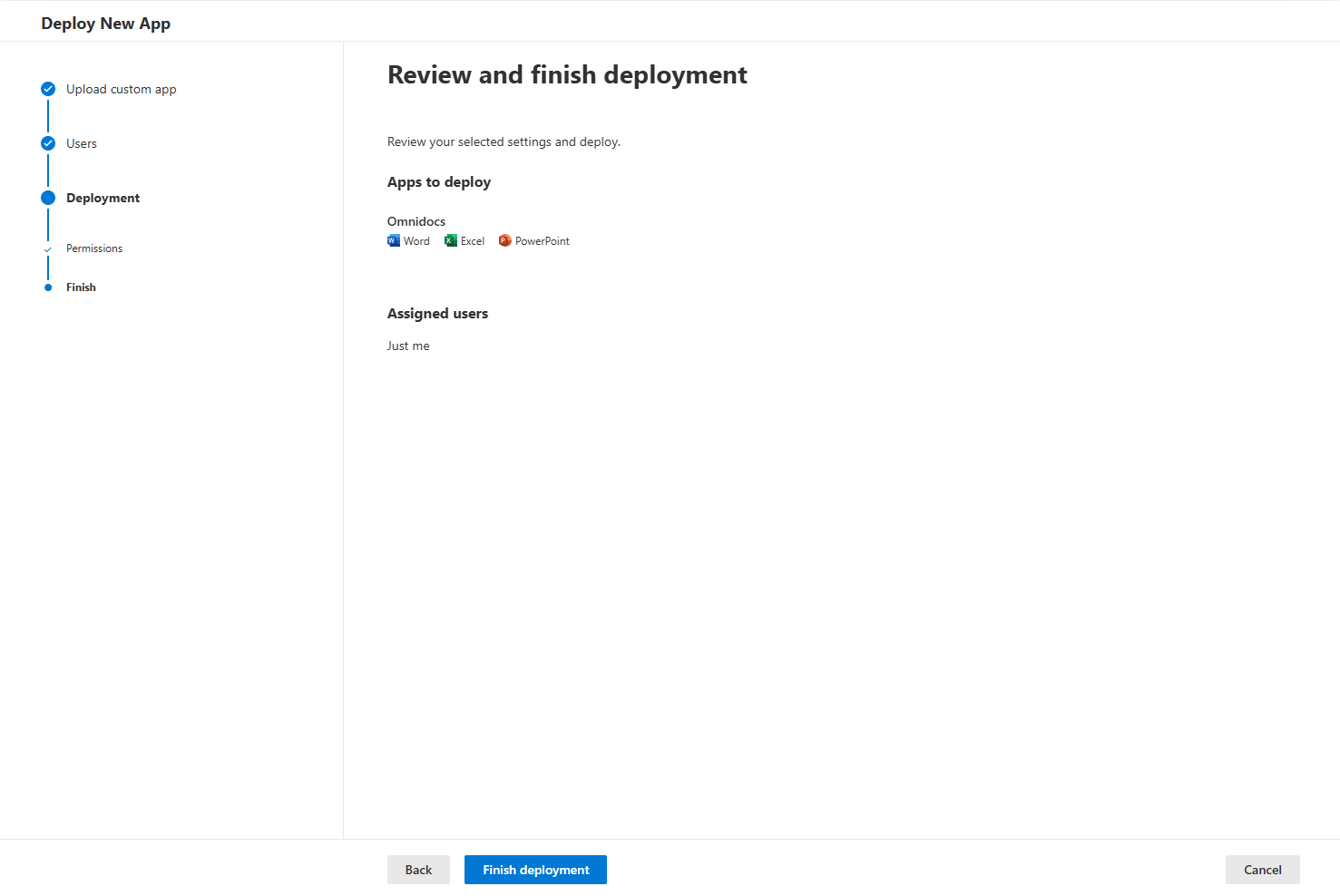
Afslutter installationen.
FAQ
- Kontrollér, at du har de nødvendige tilladelser.
- Et manifest kan ikke installeres to gange med samme navn. Hvis installationen er gennemført, men ikke lykkes, skal du muligvis omdøbe manifestet for at få det til at fungere.
Var denne artikel nyttig?
Fantastisk!
Tak for din feedback
Beklager, at vi ikke var nyttige
Tak for din feedback
Feedback sendt
Vi sætter pris på din indsats og vil forsøge at rette artiklen