Indholdsfortegnelse
- Hvad er PDF/UA?
- Hvilken version af Accessibility Assistant bruger jeg?
- Hvorfor er task pane tom?
- Hvorfor er ikonet sort i min PDF, der er eksporteret med Accessibility Assistant?
- Hvorfor ser jeg gule advarsler i PAC2024?
- Jeg får en 'Export failed'-meddelelse
- Accessibility Assistant kan ikke finde Java på min pc
Hvad er PDF/UA? [Til toppen]
PDF/Universal Accessibility (UA) er en international standard, der også kendes som ISO 14289 og blev udgivet i 2012. Standarden er et sæt krav til at opnå tilgængelighed i PDF'er og forklarer brugen af tags til at fremhæve væsentlige elementer, en tagstruktur, der sikrer en korrekt læserækkefølge, nem navigation og brugen af alternativ tekst til at beskrive ikke-tekstuelle elementer som billeder osv.
Web Content Accessibility Guidelines (WCAG) er udviklet med webindhold for øje, men bygger på de samme principper som PDF/UA. De to standarder har det samme mål, nemlig at sikre tilgængelighed, men de har forskelligt fokus med hensyn til indhold, og derfor ligner standarderne hinanden, men har også nogle forskelle.
Formålet med Accessibility Assistant er at give den nødvendige vejledning og støtte til at opbygge og generere tilgængelige PDF/UA-dokumenter. Hvis du har spørgsmål om dette emne, er du velkommen til at kontakte os.
Disclaimer: Bemærk, at når Accessibility Assistant bruges til at eksportere tilgængelige PDF'er i ældre Office-versioner, kan det endelige dokuments strukturtags være inkonsistente i forhold til dokumenter, der er eksporteret i nyere Office-versioner.
Hvilken version af Accessibility Assistant bruger jeg?
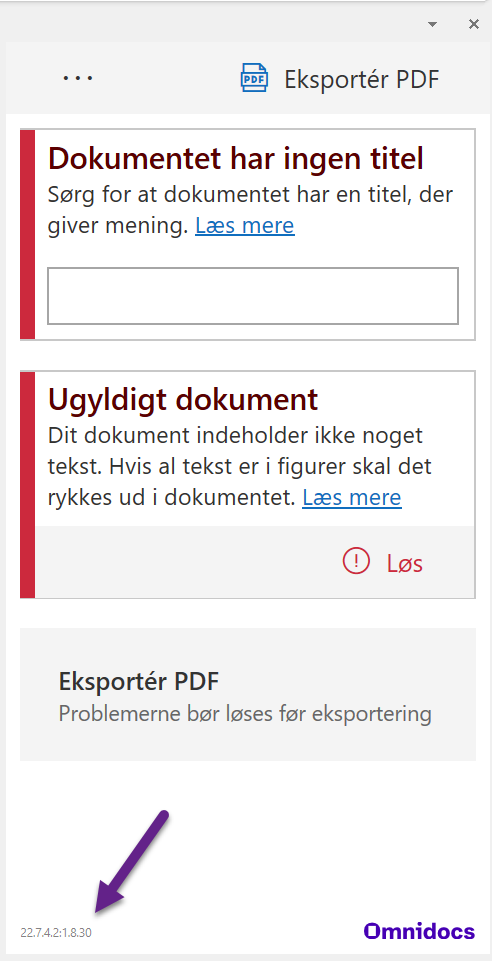
Du kan se versionen i task pane nederst til venstre. Den er lille, men kan læses ved at zoome ind eller ved at markere og kopiere teksten og indsætte den f.eks. i Word-dokumentområdet eller i Notesblok.
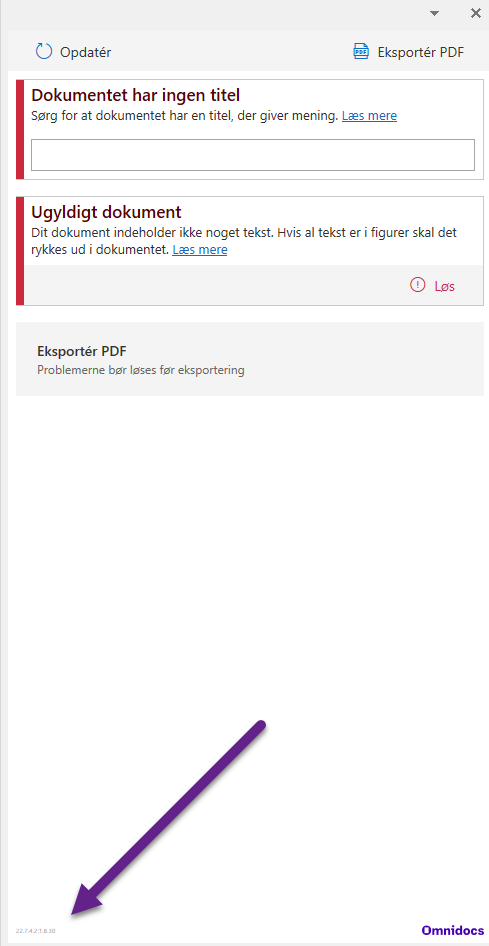
Zoomet ind
Hvorfor er task pane tom?
Hvis task pane er tom, kan det skyldes, at WebView2 ikke er installeret. Se
https://support.omnidocs.com/da/support/solutions/articles/80001223787
Det kan også være en gammel MS Office-fejl, der er dukket op igen. Se
https://support.omnidocs.com/da/support/solutions/articles/80001223801
For det tredje kan det være, at WebView2 ikke kan indlæses i Office-add-ins ved forskellige skaleringsindstillinger på skærmene.
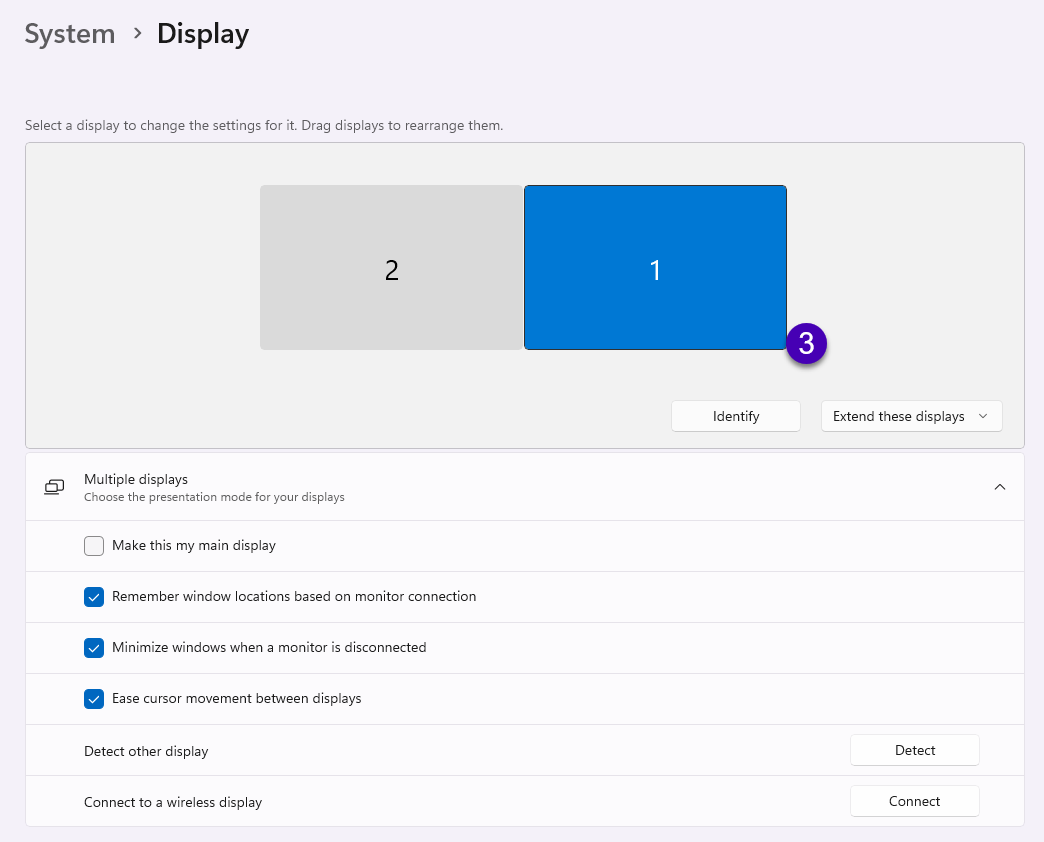
Sørg for, at alle skærme er indstillet til den samme DPI-skalering:
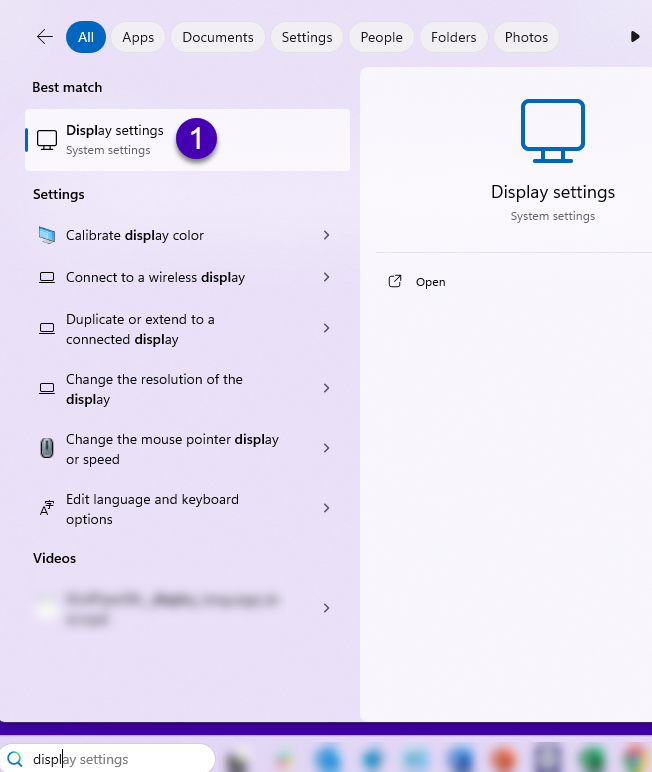
- Gå til Windows-skærmindstillinger
2. Når skaleringen er ændret på den primære skærm, skal du sikre dig, at den også passer på eventuelle efterfølgende skærme (trin 3 på billedet). Hvis du kun bruger én skærm, skal du indstille den til 100% (Recommended) i rullemenuen.

Se også WebView2 kan ikke indlæses i Office-add-ins ved forskellige skaleringsindstillinger på skærmene
Hvorfor er ikonet sort i min PDF, der er eksporteret med Accessibility Assistant? [Til toppen]

Dit ikon har en gennemsigtig baggrund, og nogle bestemte Office-versioner kan ikke håndtere gennemsigtighed korrekt. Det skyldes ikke Accessibility Assistant, men den indbyggede eksportfunktion i Office, som Accessibility Assistant også bruger. Problemet er løst i nyere Office-versioner, og vi anbefaler altid at bruge den nyeste. Hvis det ikke er en mulighed at opgradere Office, skal du bruge et ikon uden gennemsigtighed, f.eks. JPG'er.
Hvorfor ser jeg gule advarsler i PAC2024? [Til toppen]
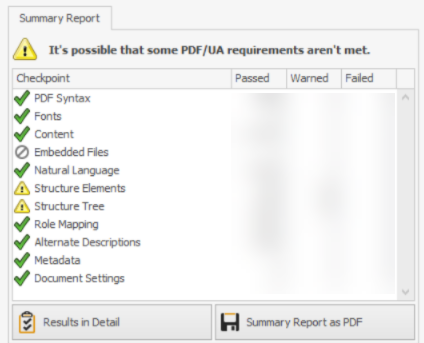
Hvis du kontrollerer dit dokument, der er eksporteret med Accessibility Assistant, i PAC2024 og ser gule advarsler, betyder det ikke nødvendigvis, at dit dokument ikke er tilgængeligt. Som PAC2024 oplyser i boksen ovenfor, fremhæver advarslerne elementer, du skal kontrollere for at sikre, at PDF/UA-kravene er opfyldt.
Vi gennemgår gerne dit dokument, hvis der vises fejl/røde ikoner i PAC2024, men Accessibility Assistant vil ikke stemme overens med alle de gule advarsler, som PAC2024 peger på.
Jeg får en 'Export failed'-meddelelse [Til toppen]
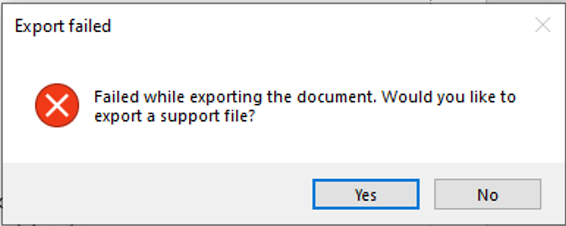
Du kan opleve dokumenter, som Accessibility Assistant ikke kan eksportere på grund af en fejl eller noget uventet i dokumentet. Hvis du ser fejlmeddelelsen ovenfor, skal du klikke på Yes. Det opretter en .oxf-fil, som hjælper os under fejlfinding. Send filen til vores supportteam sammen med .docx-dokumentet.
Accessibility Assistant kan ikke finde Java på min pc [Til toppen]
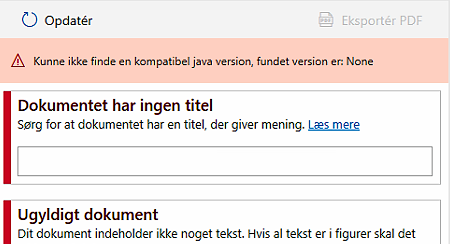
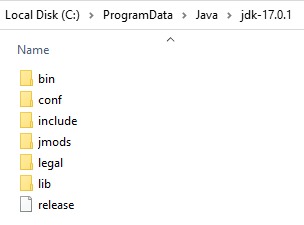
Hvis Accessibility Assistant ikke kan finde en kompatibel Java-version på din pc, skyldes det enten, at den Java-version, du har installeret, ikke opfylder kravene til Accessibility Assistant (billede 1), eller at den mappe, Java-filerne ligger i, ikke svarer til den placering, som Java-programfilerne (inklusive den installerede version) læses fra på din maskine (billede 2).
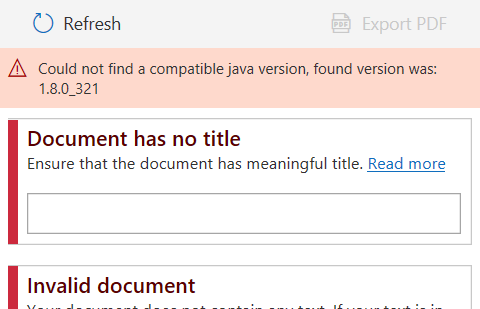
 I det første tilfælde har du sandsynligvis en Java-version, der er lavere end 10.0, hvilket er en forudsætning for Accessibility Assistant. Ved at installere en kompatibel version løser du derfor problemet og aktiverer eksportfunktionen i Accessibility Assistant. Du kan læse mere om Java-kravene her.
I det andet tilfælde, hvor fejlmeddelelsen lyder "found version was: None", er det muligt, at den mappe, der indeholder Java på din pc, ikke kan hentes automatisk af Accessibility Assistant. Denne fejl kan opstå, selv med versioner højere end 10.0, og skyldes som regel, at systemværdien Path ikke peger på placeringen af Java 10+, men på en ældre version et andet sted på maskinen.
Ret fejlen, hvor Java-versionen ikke bliver fundet
Der er to måder at rette den ugyldige Java-installation på (Java 10+-filerne er installeret, men bliver ikke læst):
1) Rediger systemvariablen Path som beskrevet her: https://www.java.com/en/download/help/path.html
2) Det er muligt at angive en strengværdi i registreringsdatabasen, som får Accessibility Assistant til at bruge Java-programfilerne på en given placering. Det er især praktisk, hvis der også er brug for ældre versioner af Java, for at andre programmer kan fungere. Se, hvordan nedenfor.
3) Hvis ingen af ovenstående virker, skal du kontrollere, om Java er blokeret af IT-sikkerhedsfunktioner, f.eks. regler for Attack Surface Reduction. Se: https://support.omnidocs.com/da/support/solutions/articles/80001223439
Accessibility Assistant registry-nøgle til standardstien for Java-mappen
1. Klik på Windows-startknappen, og søg efter Registry Editor.
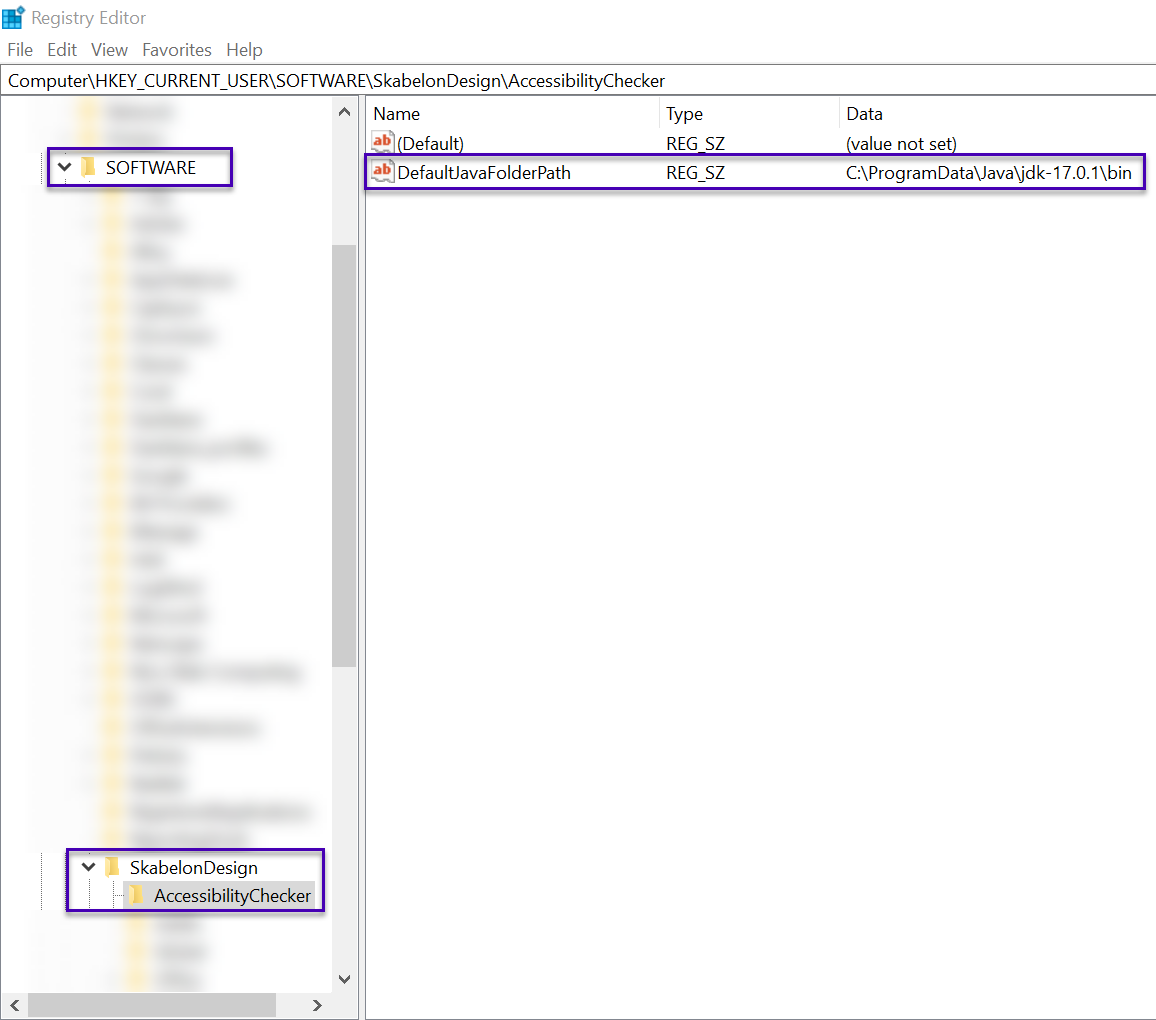
2. Gå til Computer\HKEY_CURRENT_USER\Software\SkabelonDesign\AccessibilityChecker.
Hvis nøglen AccessibilityChecker ikke findes, skal du højreklikke på nøglen SkabelonDesign og oprette en ny nøgle med navnet AccessibilityChecker. Klik derefter på nøglen, højreklik i det hvide felt til højre for den, og opret en String Value med navnet DefaultJavaFolderPath. Dobbeltklik på den, og angiv som værdi den sti, hvor java.exe ligger på din pc.
Bemærk, at stien indeholder mappen "\bin" til sidst.
I eksemplet nedenfor er DefaultJavaFolderPath lig med C:\ProgramData\Java\jdk-17.0.1\bin.
Hvis du har en lokal maskininstallation, skal ovennævnte nøgle placeres på denne sti: Computer\HKEY_LOCAL_MACHINE\SOFTWARE\WOW6432Node\SkabelonDesign\AccessibilityChecker. Hvis du har en 64-bit version af Office, skal den placeres i Computer\HKEY_LOCAL_MACHINE\SOFTWARE\SkabelonDesign\AccessibilityChecker
For 32-bit Office:
HKEY_LOCAL_MACHINE\SOFTWARE\WOW6432Node\SkabelonDesign\AccessibilityChecker

"DefaultJavaFolderPath"="path_to_Java_files\\bin
For 64-bit Office:
[HKEY_LOCAL_MACHINE\Software\SkabelonDesign\AccessibilityChecker]

"DefaultJavaFolderPath"="path_to_Java_files\\bin"
Var denne artikel nyttig?
Fantastisk!
Tak for din feedback
Beklager, at vi ikke var nyttige
Tak for din feedback
Feedback sendt
Vi sætter pris på din indsats og vil forsøge at rette artiklen