Hvis virksomhedens ribbon er tom, eller der mangler funktioner i ribbon, bør du kontrollere, om add-ins er aktiveret.
Det kan kontrolleres i Word, Powerpoint eller i Registry Editor.
Add-ins i Word eller Power Point
I Power Point og Word vælger du som vist:
1) File -> 2) Options -> 3) Add-ins.
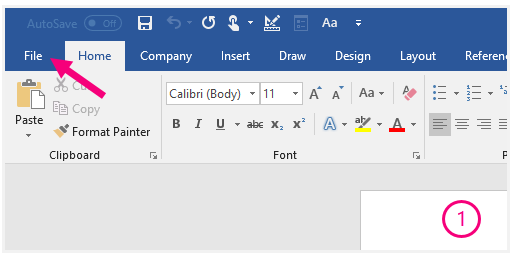
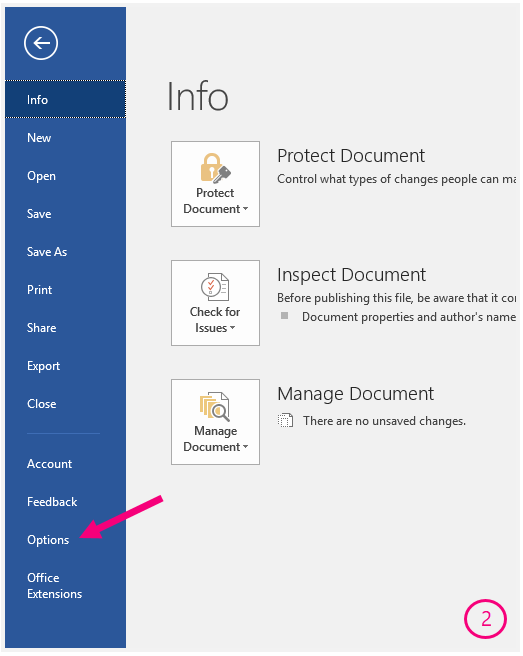
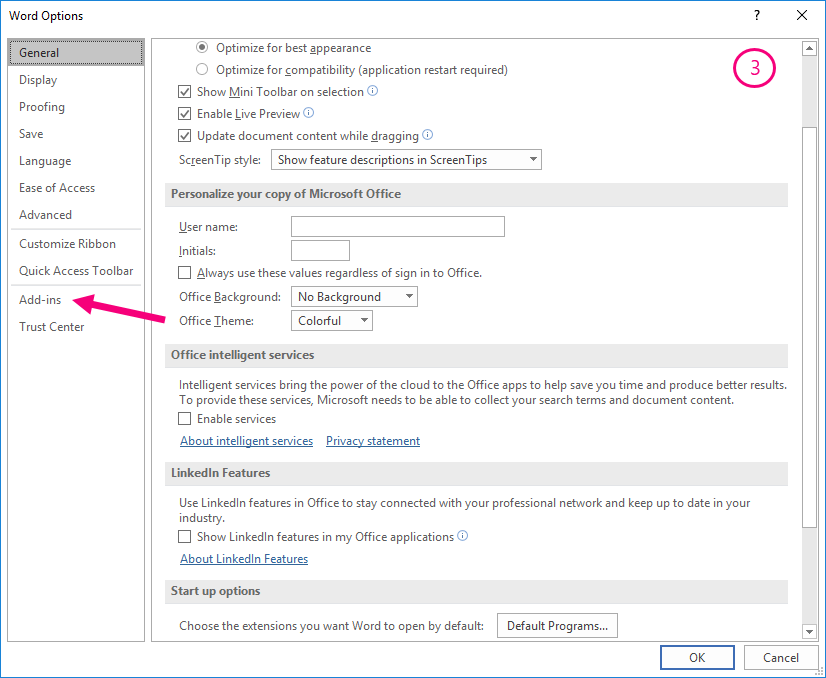
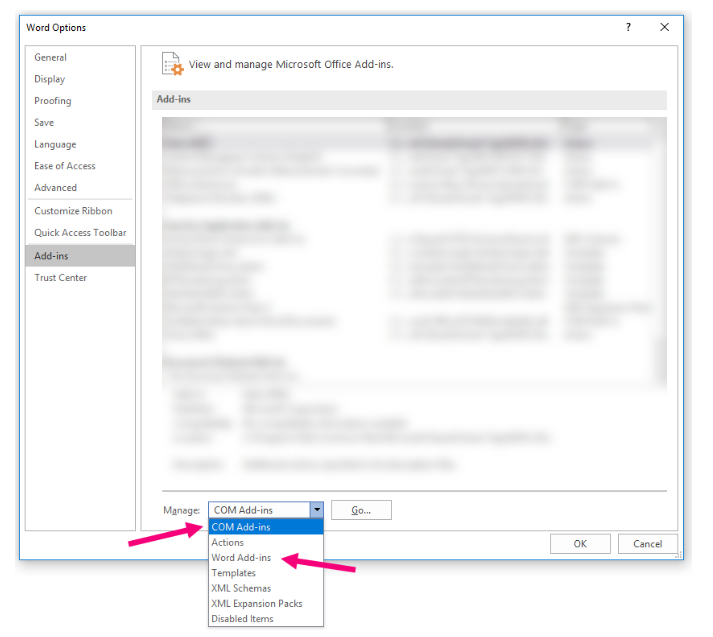
Nederst i menuen Word Options skal du som vist nedenfor vælge:
- COM Add-ins for at finde VSTO-filer (Office Solutions Development Overview).
- Word add-ins (eller Power Point add-ins) for at finde VBA-filer (Visual Basic for Applications).
Klik på "Go..."
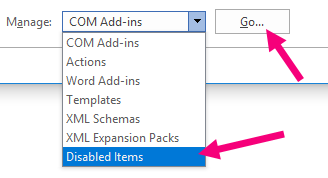
Disabled Items
I nogle sjældne tilfælde kan et add-in havne i Disabled Application Add-ins.
Så er det ikke nok blot at aktivere som beskrevet ovenfor.
1) Gå først til Disabled Items i rullemenuen Manage, og klik på Go
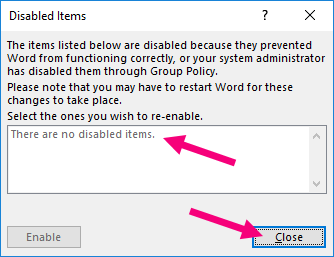
2) Klik på det pågældende add-in, klik på Enable og derefter på Close
3) Slå nu add-in'et til i Inactive Application Add-ins, hvor du kan slå det til ved at sætte flueben ved add-in'et.
Add-ins i registreringsdatabasen
En anden metode til at kontrollere, om add-ins er aktiveret, er at finde den rigtige nøgle i registreringsdatabasen via Registry Editor.
*Bemærk: Denne metode egner sig til brugere med it-kendskab og kan kun bruges til COM-add-ins og VSTO-filer.
Find nøglen i registreringsdatabasen:
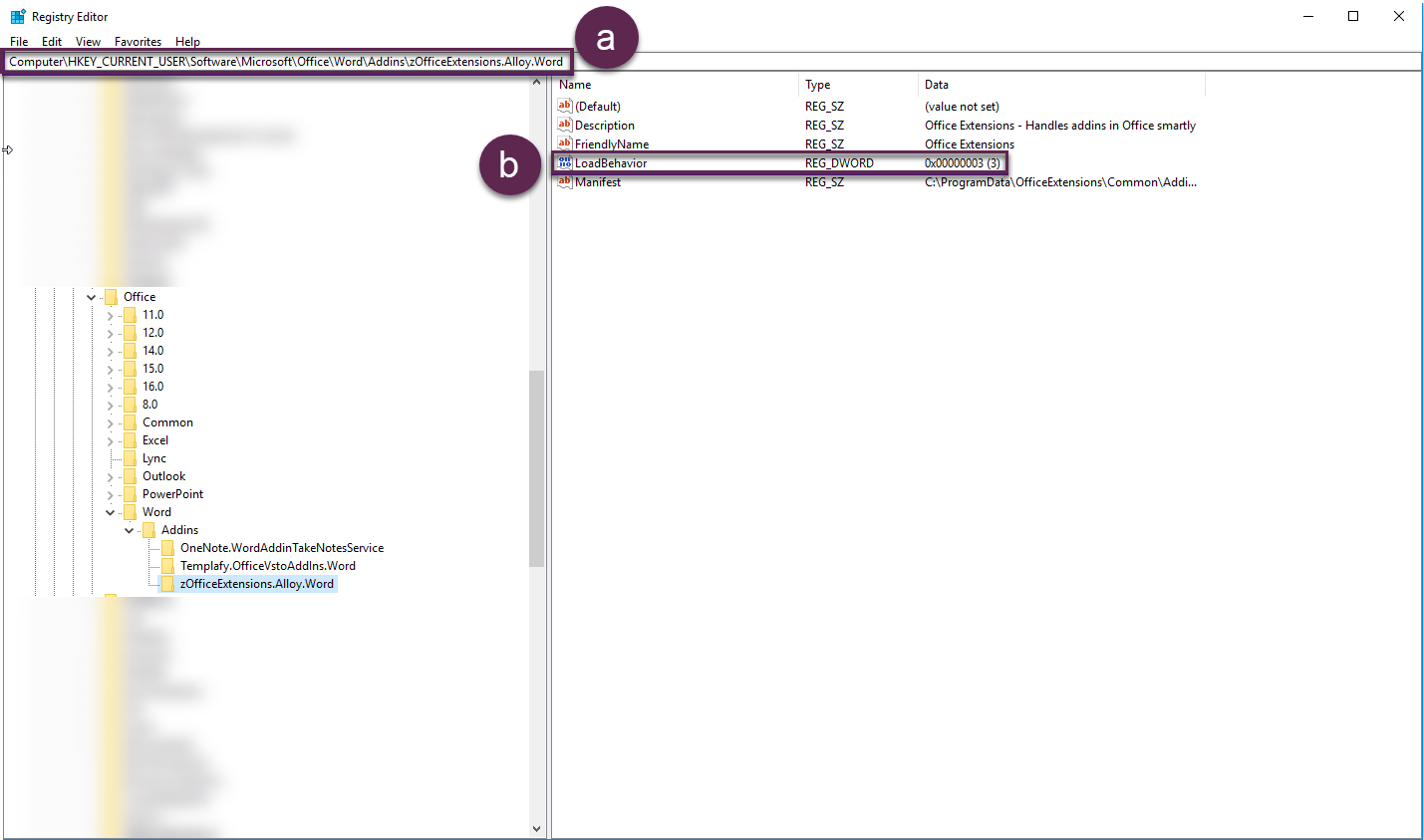
Word (vist nedenfor, markeret med a):
HKEY_CURRENT_USER\Software\Microsoft\Office\Word\Addins\zOfficeExtensions.Alloy.Word Power Point:
HKEY_CURRENT_USER\Software\Microsoft\Office\PowerPoint\Addins\zOfficeExtensions.Alloy.PowerPointVær opmærksom på, at stien kan være anderledes i ældre versioner. Kontakt Omnidocs, hvis du har spørgsmål til det.
For at kontrollere, om add-ins er aktiveret, skal LoadBehavior (markeret med b nedenfor) være 0x00000003, hvis add-in'et er aktiveret, og vil være 0x00000002, hvis det er inaktivt.
Var denne artikel nyttig?
Fantastisk!
Tak for din feedback
Beklager, at vi ikke var nyttige
Tak for din feedback
Feedback sendt
Vi sætter pris på din indsats og vil forsøge at rette artiklen