Brug nedenstående fremgangsmåde til at aktivere detaljerede fejlmeddelelser fra Visual Studio Tools for Office (VSTO), når du indlæser et VSTO add-in.
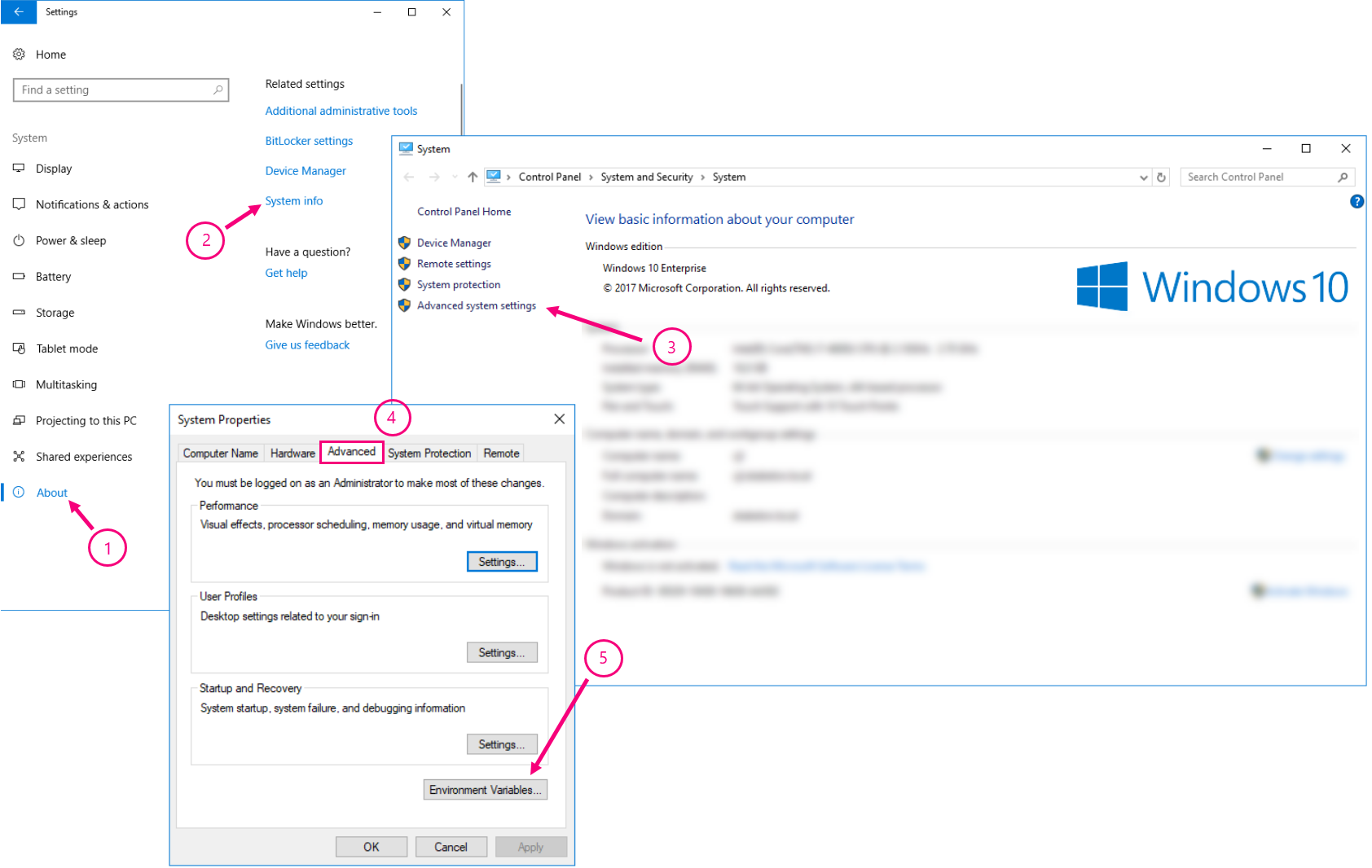
Først skal du finde systemegenskaberne på din computer.
(Win10) Klik på Start -> Settings -> About (1) -> Under Related Settings skal du klikke på System Info (2) -> Advanced System Settings (3) -> Advanced (4) -> Environment Variables... (5)
Tilføj en ny systemvariabel, og angiv følgende:
Variable name: VSTO_SUPPRESSDISPLAYALERTS
Variable value: 0 (nul)
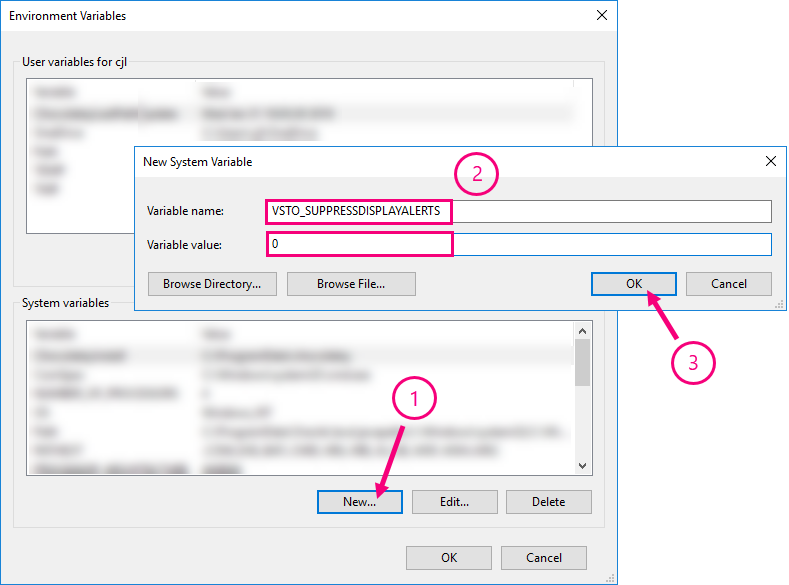
Klik på OK, og genstart Office-programmerne.
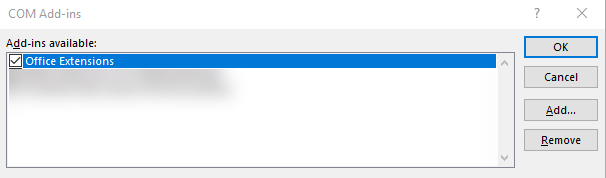
I Word går du til Options -> Add-ins -> Com Add-ins -> Go...
Aktivér dit add-in igen, og du skulle nu få vist fejlmeddelelser, hvis der er nogen:
I PowerShell eller Command Prompt
Det er muligt at angive miljøvariablen for den aktuelle bruger uden genstart og uden administratorrettigheder.
Sådan får du vist VSTO-fejl:
SETX VSTO_SUPPRESSDISPLAYALERTS 0

For ikke at få vist VSTO-fejl:
SETX VSTO_SUPPRESSDISPLAYALERTS 1

Var denne artikel nyttig?
Fantastisk!
Tak for din feedback
Beklager, at vi ikke var nyttige
Tak for din feedback
Feedback sendt
Vi sætter pris på din indsats og vil forsøge at rette artiklen