Når dit dokument er klar til at blive eksporteret som PDF-fil, skal du huske at kontrollere, om dokumentet er tilgængeligt. Accessibility Assistant findes på engelsk, dansk, svensk og fransk. Hvis du vil udvide den med et andet sprog, kan du kontakte Omnidocs på info@omnidocs.com.
For at komme i gang med vores Accessibility Assistant skal du klikke på knappen i ribbon. Det åbner en opgaverude i højre side af skærmen, hvor de identificerede problemer bliver listet. Et eksempel ses på billedet nedenfor.
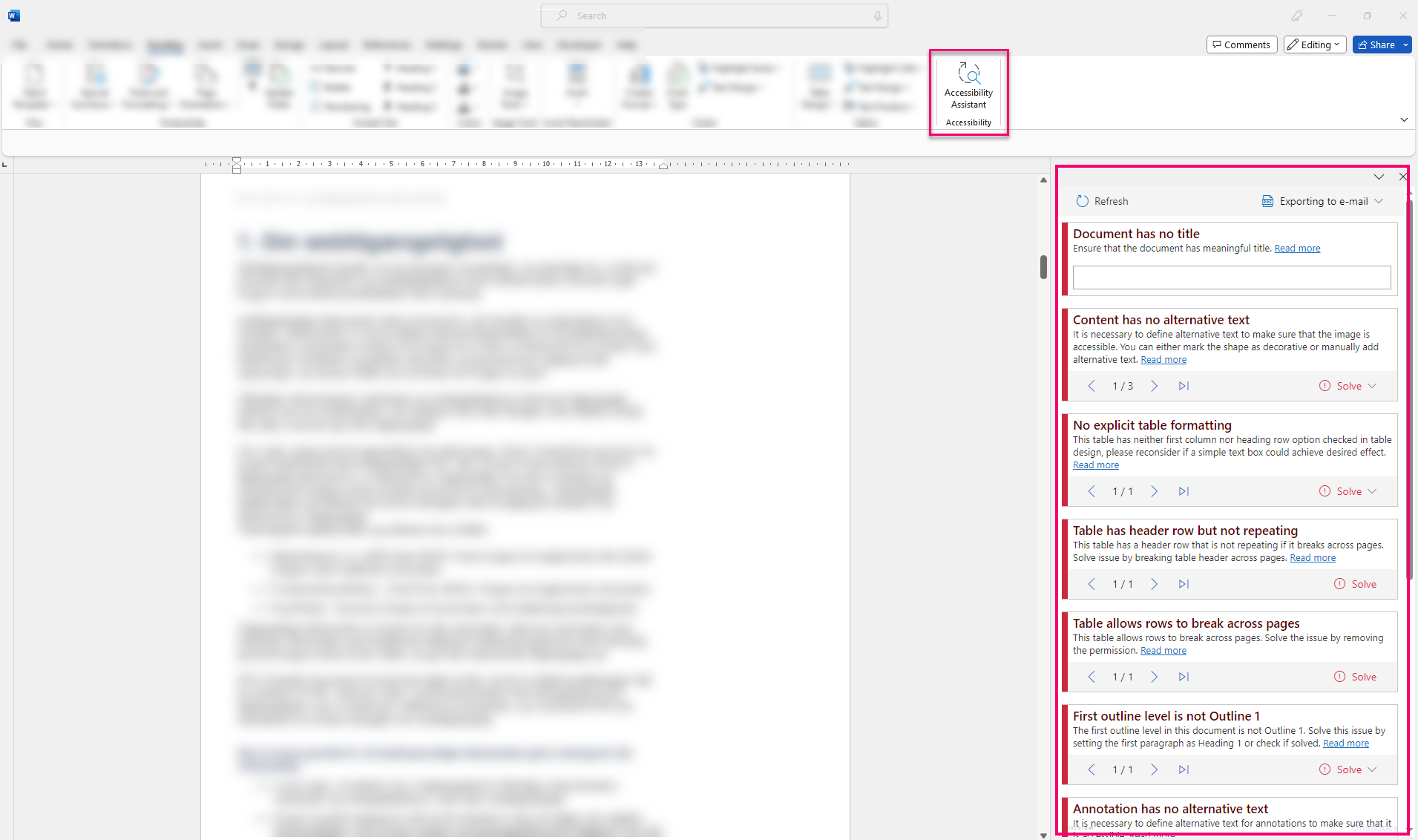
Hvert problem indeholder en kort beskrivelse, der forklarer det pågældende problem, og mulighed for at rette det. De forskellige muligheder, som Accessibility Assistant tilbyder, uddybes i eksemplet nedenfor:
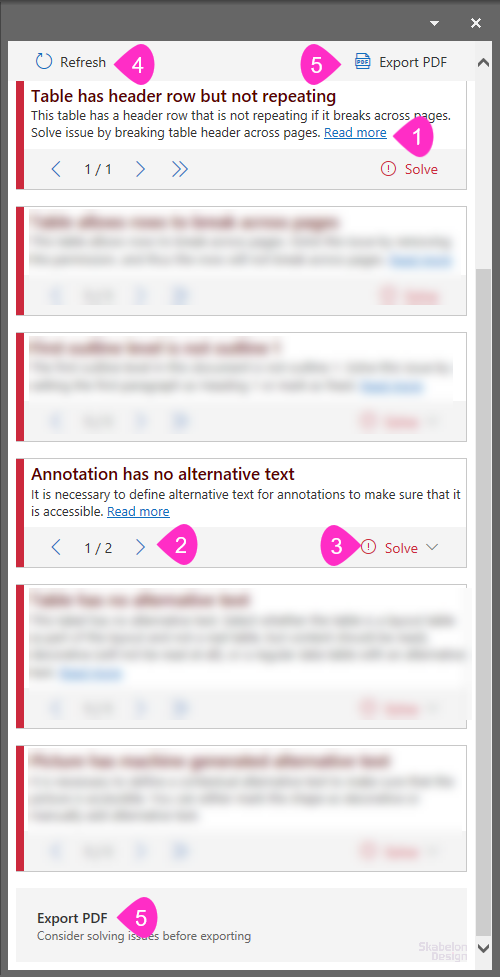
1) Her beskrives det identificerede problem, og du kan læse mere om netop dette problem her på vores supportsite.
2) Her ses det, hvor mange problemer af den pågældende type der er fundet i hele dokumentet. Når du bruger pilene til at skifte mellem problemerne, hopper funktionen automatisk til problemet i dokumentet.
3) Hvert problem har en rettemulighed, hvor du som bruger nemt kan vælge, hvordan problemet skal rettes, hvis du ikke gør det manuelt.
4) Når du har rettet det identificerede problem, skal du opdatere Accessibility Assistant for at sikre, at dokumentet er tilgængeligt. Accessibility Assistant fortæller dig, når dokumentet er tilgængeligt.
5) Klik for at eksportere dokumentet. Dokumentet eksporteres til den destination, der er valgt i rullemenuen øverst i højre hjørne (lokalt, til e-mail, SharePoint). Når dokumentet er eksporteret og gemt som PDF, får du vist denne dialogboks, hvor du kan åbne dokumentet lige efter eksporten.
Var denne artikel nyttig?
Fantastisk!
Tak for din feedback
Beklager, at vi ikke var nyttige
Tak for din feedback
Feedback sendt
Vi sætter pris på din indsats og vil forsøge at rette artiklen