EditFlow - Documentbewerking
INHOUDSOPGAVE
- Inleiding
- Integratie
- Configuratie
- Co-authoring
- Een document bewerken met EditFlow
- EditFlow gebruiken samen met Create AppFlow
De applicatie die integreert met externe systemen en Omnidocs Create voor het bewerken van documenten.
Inleiding
Met EditFlow bewerk je documenten rechtstreeks. Dat kan in Word, PowerPoint of Excel. Je gebruikt daarvoor Office Online, of de Office-apps op je eigen computer. Er wordt nooit een bestand lokaal opgeslagen.
Deze manier van werken is veiliger. Ook helpt het bij het naleven van de AVG (GDPR). Dat komt doordat er nooit een lokale kopie van een document wordt gemaakt. Alle bestanden blijven tijdens het bewerken veilig staan in Omnidocs. Ze worden automatisch verwijderd zodra de sessie stopt, of zodra het document teruggaat naar het systeem waar het begon.
Een EditFlow-sessie duurt maximaal 24 uur. Daarna wordt het document voor altijd verwijderd.
Integratie
Net als AppFlow kun je EditFlow koppelen aan elk extern systeem. Hoe EditFlow precies start, hangt af van het systeem dat je gebruikt. Maar hoe EditFlow eruitziet en werkt, is altijd hetzelfde.
Configuratie
Implementatiepartners kunnen instellen hoe EditFlow zich gedraagt. Dat doen ze voor het moment waarop iemand een document opent:
Previewmodus
- Zet de previewmodus aan. Zo kunnen gebruikers zonder bewerkrechten het document toch bekijken.
Bewerkingsmodus
- Laat bewerken alleen toe in Office Online, of alleen in Office Desktop. Of laat de gebruiker zelf kiezen.
Automatisch starten van bewerking
- Zet automatisch starten aan. Dan opent het document vanzelf in Office Online of Office Desktop, zodra EditFlow start.
Standaard kan de gebruiker zelf kiezen tussen Office Online en Office Desktop, tijdens het bewerken.
Gelijktijdig samenwerken
Gebruik je Office Online? Dan kunnen meerdere mensen tegelijk in hetzelfde document werken. Dat heet gelijktijdig samenwerken.
Een document bewerken met EditFlow
De werkwijze
Start je EditFlow vanuit je eigen systeem? Dan opent er een nieuw pop-upvenster of tabblad. Hieronder lees je wat je dan ziet, en hoe het werkt:
- Bovenaan het venster staan twee knoppen. Daarmee kies je: bewerk je in Office Online, of in je Office Desktop-app?
- Onderaan staan nog twee knoppen:
- Bewerkingssessie annuleren en sluiten — dit stopt je sessie meteen. Het document wordt dan verwijderd uit Omnidocs.
- Terugsturen — dit slaat je bewerkte document op, in het systeem waar de sessie begon. Zodra dat gelukt is, verwijdert Omnidocs het document meteen.
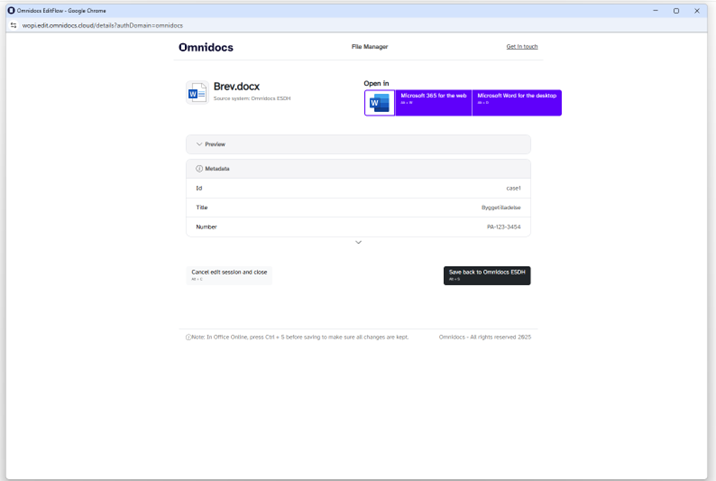
De EditFlow-app
Bewerkingsopties
Office Online: hiermee open je het document rechtstreeks in je browser, met Microsoft Office Online.
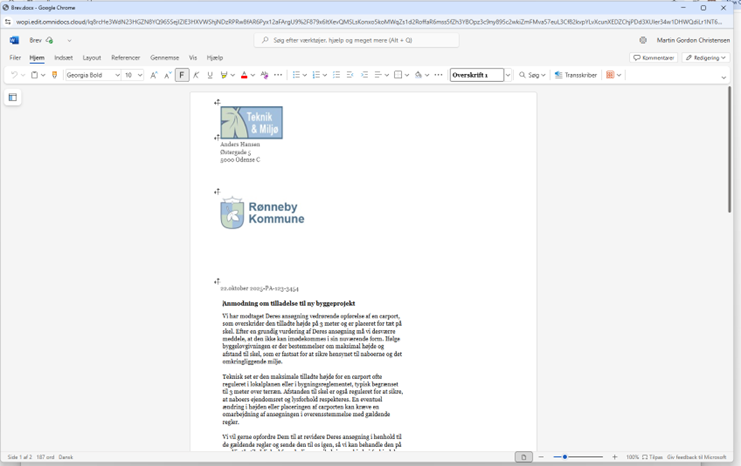
Word Online Editor
Office Desktop: hiermee open je de bijbehorende app op je computer (Word, PowerPoint of Excel). Het document laadt dan veilig vanuit EditFlow. Er komt geen kopie op je computer te staan.
Je kunt zoveel aanpassingen doen als je wilt. Ben je klaar met bewerken? Sluit dan het venster van Office Online, of je desktopprogramma. Je komt dan terug bij het EditFlow-scherm. Daar kies je: stuur je het document terug naar je systeem, of gooi je de wijzigingen weg?
Je kunt een EditFlow-sessie ook tussentijds sluiten en later verder gaan. Dat kan, zolang het binnen 24 uur is. Daarna verwijdert het systeem het document automatisch.
EditFlow gebruiken samen met Create AppFlow
Je kunt Create AppFlow zo instellen dat EditFlow automatisch start, zodra een document klaar is. Zo controleer en bewerk je je document meteen, voordat het teruggaat naar je systeem. Je hoeft dan niet te wisselen tussen verschillende schermen.
Gebruik je AppFlow en EditFlow samen? Dan loopt het hele proces soepel door: van het maken van het document, tot het bewerken en het uiteindelijk versturen.
Was dit artikel nuttig?
Dat is fantastisch!
Hartelijk dank voor uw beoordeling
Sorry dat we u niet konden helpen
Hartelijk dank voor uw beoordeling
Feedback verzonden
We stellen uw moeite op prijs en zullen proberen het artikel te verbeteren