SharePoint-datakilder
INDHOLDSFORTEGNELSE
Aktivér sikker skrivebeskyttet adgang til SharePoint-websteder og lister.
Denne integration giver skrivebeskyttet adgang til SharePoint-listedata ved hjælp af en servicekonto. Den forbinder en SharePoint-liste med en Create-datakilde. Integrationen skriver ikke tilbage til SharePoint og fungerer kun med foruddefinerede websteder og lister.
Tilladelser
Integrationen kræver programtilladelser. Programtilladelser er nødvendige for at:
- Aktivere automatiseret dataadgang via en servicekonto.
- Sikre ensartet adgangskontrol uden afhængighed af brugerbaserede tilladelser.
- Begrænse adgang til specifikke, manuelt konfigurerede websteder og lister.
Sikkerhed
Integrationen beskytter SharePoint mod utilsigtede ændringer:
- Skrivebeskyttet adgang uden datamodifikationer i SharePoint.
- Adgang begrænset til specifikke websteder og lister for at undgå brede tilladelser.
- Styres af enhedsadministratorer, som administrerer webstedstilladelser.
Opsæt integrationen
SharePoint-integrationen skal opsættes både i Azure og Create.
Opsæt integration i Azure
- Registrer appen i Azure AD
- Naviger til Azure Portal → Azure Active Directory → App registrations → New registration.
Indtast et navn til appen, og vælg Register.
Tildel API-tilladelser
- Gå til API Permissions → Add a permission → Microsoft Graph → Application permissions.
- Vælg Sites.Selected (for at tillade adgang til specifikke SharePoint-websteder).
Vælg Grant admin consent for [organization].
Generer en klienthemmelighed
- Gå til Certificates & Secrets → New client secret.
- Generer en hemmelighed, og kopiér værdien til brug i integrationen.
Opsæt integration i Create Admin
Konfigurer integrationen
Naviger til Integrations i sidepanelet til venstre, og vælg Opret, vælg SharePointServerIntegration og indtast følgende oplysninger:
- Name - Navn, der skal bruges i Create.
- Client ID – Det unikke id for den registrerede app fra Azure AD.
- Tenant ID – Din organisations Azure Tenant ID.
- Client Secret – Den tidligere genererede hemmelighed til godkendelse.
- Site Name – Angiv manuelt de SharePoint-websteder, der skal gives adgang til.
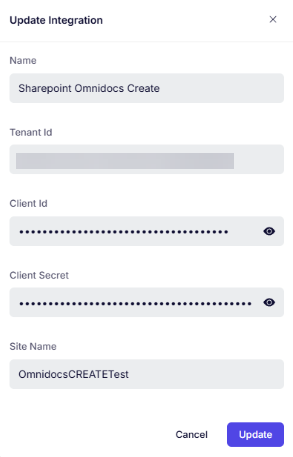
SharePoint-integration
- Definér indstillinger for webstedsadgang
- Konfigurer tilladte websteder manuelt – Integrationen får kun adgang til websteder, der er eksplicit angivet.
- Styres af enhedsadministratorer – Kun enhedsadministratorer kan konfigurere, hvilke websteder integrationen kan få adgang til.
- Håndhæv adgangskontrol
- Kun enhedsadministratorer kan konfigurere eller ændre indstillinger for webstedsadgang.
- Ingen andre brugere, herunder standardadministratorer, kan se eller ændre disse konfigurationer.
- Sites.Selected tillader bred API-adgang, men den faktiske adgang er manuelt begrænset til konfigurerede websteder.
Konfiguration af Opret datakilde
- Naviger til Datakilder, og opret en Opret datakilde
- Navngiv datakilden
- Vælg typen ConnectionBased
- Vælg den SharePoint-integration, der blev oprettet tidligere.
- Vælg den SharePoint-liste, der skal bruges som ekstern datakilde, under Integrationsindstillinger.
- Klik på Opret for at fuldføre opsætningen.
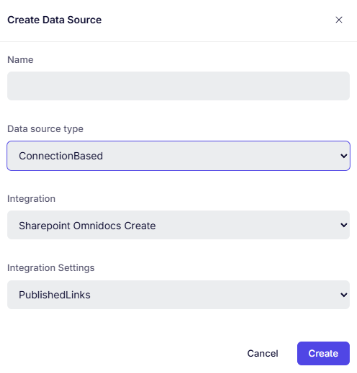
SharePoint-datakilde
- Konfigurer feltet
- Gå til Felter i sidepanelet til venstre.
- Tilføj et Opret.
- Giv feltet en titel
- Tilføj et select-felt.
Vælg den oprettede datakilde.
Definér den label, der er synlig for brugerne, når de interagerer med feltet (kolonnen fra SharePoint-listen).
- Angiv Identifier Field Name (kolonnen, der bruges til søgning i SharePoint-listen).
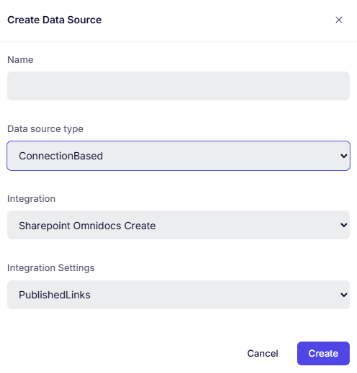
SharePoint-datakilde
- Test integrationen
- Tilføj feltet til en formular.
- Test som slutbruger for at sikre korrekt funktionalitet.
Referencer
Var denne artikel nyttig?
Fantastisk!
Tak for din feedback
Beklager, at vi ikke var nyttige
Tak for din feedback
Feedback sendt
Vi sætter pris på din indsats og vil forsøge at rette artiklen