SharePoint-gegevensbronnen
INHOUDSOPGAVE
Zet veilige alleen-lezen toegang aan tot SharePoint-sites en -lijsten.
Met deze integratie lees je alleen gegevens uit SharePoint-lijsten. Dat gaat via een serviceaccount. De integratie koppelt een SharePoint-lijst aan een gegevensbron in Create. De integratie schrijft nooit gegevens terug naar SharePoint. Ze werkt ook alleen met sites en lijsten die je van tevoren instelt.
Machtigingen
De integratie heeft toepassingsmachtigingen nodig. Deze machtigingen zijn nodig om:
- Automatische gegevenstoegang mogelijk te maken, via een serviceaccount.
- Zorgen voor vaste toegangscontrole. Je bent dan niet afhankelijk van gebruikersmachtigingen.
- Toegang te beperken tot bepaalde sites en lijsten, die je zelf instelt
Beveiliging
De integratie beschermt SharePoint tegen ongewenste wijzigingen:
- Je krijgt alleen-lezen toegang. Er verandert dus niets in SharePoint.
- Toegang geldt alleen voor bepaalde sites en lijsten. Zo voorkom je te brede machtigingen.
- Unit Admins beheren de sitemachtigingen.
De integratie instellen
Je stelt de SharePoint-integratie in, zowel in Azure als in Create.
Integratie instellen in Azure
- Registreer de app in Azure AD.
- Ga naar Azure Portal → Azure Active Directory → App registraties → Nieuwe registratie.
- Voer een naam in voor de app en klik op Registreer.
- Verleen de API-machtigingen.
- Ga naar API Permissions → Add a permission → Microsoft Graph → Application permissions.
- Kies Sites.Selected. Zo geef je toegang tot bepaalde SharePoint-sites.
- Kies Grant admin consent for [organization].
- Maak een Client Secret.
- Ga naar Certificates & Secrets → New client secret.
- Maak een secret. Kopieer de waarde. Je hebt deze later nodig voor de integratie.
Integratie instellen in Create Admin
Stel de integratie zo in:
- Ga naar Integrations in het linkermenu. Kies Nieuwe integratie.
- Kies SharePointServerIntegration. Vul deze gegevens in:
- Name – de naam die je in Create ziet.
- Client ID – de unieke ID van de app die je in Azure AD hebt geregistreerd.
- Tenant ID – de Azure Tenant ID van jouw organisatie.
- Client Secret – de secret die je eerder hebt gemaakt. Deze gebruik je om in te loggen.
- Site Name – vul hier zelf de SharePoint-site(s) in waartoe je toegang geeft.
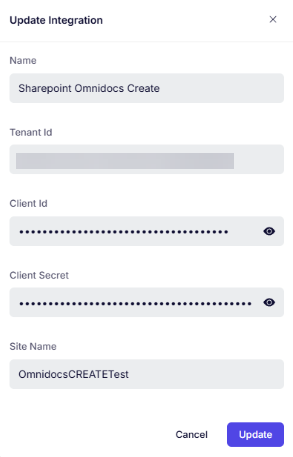
SharePoint-integratie
Instellingen voor sitetoegang bepalen
- Stel zelf in welke sites toegestaan zijn. De integratie kan alleen bij sites die je zelf hebt ingevoerd.
- Alleen Unit Admins kunnen dit instellen. Zij bepalen tot welke sites de integratie toegang heeft.
- Zorg dat de toegangscontrole altijd wordt gevolgd.
- Alleen Unit Admins mogen de sitetoegang instellen of wijzigen.
- Andere gebruikers — ook standaardbeheerders — mogen dit niet zien of wijzigen.
- Sites.Selected maakt brede API-toegang mogelijk. Maar in de praktijk beperk je de toegang zelf, tot de sites die je hebt ingesteld.
Configuratie van Create-gegevensbron
- Ga naar Gegevensbronnen. Maak een Nieuwe gegevensbron.
- Geef de gegevensbron een naam.
- Kies het type ConnectionBased.
- Kies de SharePoint-integratie die je eerder hebt gemaakt.
- Kies bij de Integratie-instellingen de SharePoint-lijst die je wilt gebruiken als externe gegevensbron.
- Klik op Create. Zo maak je de instelling af.
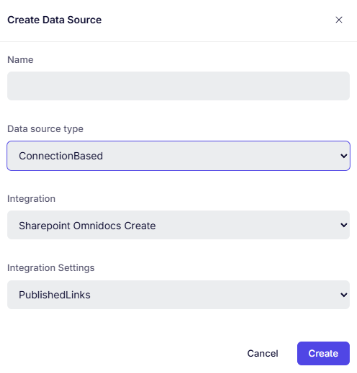
SharePoint-gegevensbron
Het formuliercomponent instellen
- Ga naar Formuliercomponenten in het linkermenu.
- Voeg een Nieuw formuliercomponent toe.
- Geef het component een titel.
- Voeg een select-formuliercomponent toe.
- Kies de gegevensbron die je hebt gemaakt.
- Kies het label dat gebruikers zien bij dit component. Dit is de kolom uit de SharePoint-lijst.
- Stel de Identifier Field Name in. Dit is de kolom waarop je zoekt in de SharePoint-lijst.
SharePoint-gegevensbron
De integratie testen
- Voeg het component toe aan een formulier.
- Test het als eindgebruiker. Zo controleer je of alles goed werkt.
Referenties
Was dit artikel nuttig?
Dat is fantastisch!
Hartelijk dank voor uw beoordeling
Sorry dat we u niet konden helpen
Hartelijk dank voor uw beoordeling
Feedback verzonden
We stellen uw moeite op prijs en zullen proberen het artikel te verbeteren