SharePoint-Datenquellen
INHALTSVERZEICHNIS
Ermöglichen Sie sicheren schreibgeschützten Zugriff auf SharePoint-Sites und -Listen.
Diese Integration bietet schreibgeschützten Zugriff auf SharePoint-Listendaten über ein Dienstkonto. Sie verknüpft eine SharePoint-Liste mit einer Create-Datenquelle. Die Integration schreibt keine Daten zurück nach SharePoint und funktioniert nur mit vordefinierten Sites und Listen.
Berechtigungen
Die Integration erfordert Anwendungsberechtigungen. Anwendungsberechtigungen werden benötigt, um:
- Automatisierten Datenzugriff über ein Dienstkonto zu ermöglichen.
- Konsistente Zugriffskontrolle sicherzustellen, ohne auf benutzerbasierte Berechtigungen angewiesen zu sein.
- Den Zugriff auf bestimmte manuell konfigurierte Sites und Listen zu beschränken.
Sicherheit
Die Integration schützt SharePoint vor unbeabsichtigten Änderungen:
- Schreibgeschützter Zugriff ohne Datenänderungen in SharePoint.
- Auf bestimmte Sites und Listen beschränkter Zugriff, wodurch umfassende Berechtigungen vermieden werden.
- Gesteuert durch Unit-Admins, die die Site-Berechtigungen verwalten.
Integration einrichten
Die SharePoint-Integration muss sowohl in Azure als auch in Create eingerichtet werden.
Integration in Azure einrichten
- Registrieren Sie die App in Azure AD
- Navigieren Sie zu Azure Portal → Azure Active Directory → App registrations → New registration.
Geben Sie einen Namen für die App ein und wählen Sie Register.
API-Berechtigungen erteilen
- Gehen Sie zu API Permissions → Add a permission → Microsoft Graph → Application permissions.
- Wählen Sie Sites.Selected aus (um Zugriff auf bestimmte SharePoint-Sites zu erlauben).
Wählen Sie Grant admin consent for [organization].
Ein Client Secret generieren
- Gehen Sie zu Certificates & Secrets → New client secret.
- Generieren Sie ein Secret und kopieren Sie den Wert zur Verwendung in der Integration.
Integration in Create Admin einrichten
Die Integration konfigurieren
Navigieren Sie im linken Seitenbereich zu Integrations und wählen Sie Neue Integration aus, wählen Sie die SharePointServerIntegration und geben Sie die folgenden Details ein:
- Name - Name, der in Create verwendet werden soll.
- Client-ID – Die eindeutige ID der registrierten App aus Azure AD.
- Mandanten-ID – Die Azure-Mandanten-ID Ihrer Organisation.
- Client Secret – Das zuvor generierte Secret für die Authentifizierung.
- Seitenname – Geben Sie die SharePoint-Site(s) manuell an, für die Zugriff erlaubt werden soll.
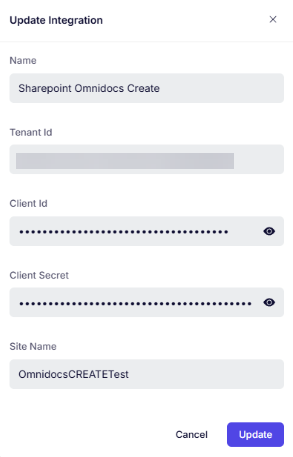
Sharepoint-Integration
- Site-Zugriffseinstellungen definieren
- Erlaubte Sites manuell konfigurieren – Die Integration greift nur auf Sites zu, die ausdrücklich eingetragen wurden.
- Gesteuert durch Unit-Admins – Nur Unit-Admins können konfigurieren, auf welche Sites die Integration zugreifen kann.
- Zugriffskontrolle durchsetzen
- Nur Unit-Admins können Site-Zugriffseinstellungen konfigurieren oder ändern.
- Keine anderen Benutzer, einschließlich Standard-Admins, können diese Konfigurationen anzeigen oder ändern.
- Sites.Selected erlaubt umfassenden API-Zugriff, aber der tatsächliche Zugriff ist manuell auf konfigurierte Sites beschränkt.
Konfiguration der Datenquelle in Create
- Navigieren Sie zu Datenquellen und erstellen Sie eine Neue Datenquelle
- Benennen Sie die Datenquelle
- Wählen Sie den Typ ConnectionBased
- Wählen Sie die zuvor erstellte SharePoint-Integration aus.
- Wählen Sie in den Einstellungen die SharePoint-Liste aus, die als externe Datenquelle verwendet werden soll.
- Klicken Sie auf Create, um die Einrichtung abzuschließen.
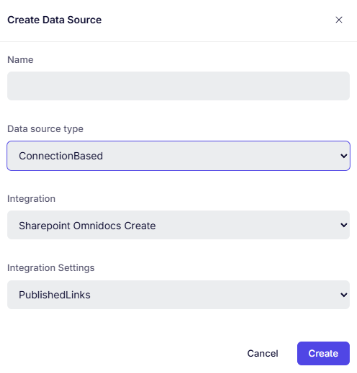
Sharepoint-Datenquelle
- Den Formularbestandteil konfigurieren
- Gehen Sie im linken Seitenbereich zu Formularkomponenten.
- Fügen Sie einen Neuen Formularbestandteil. hinzu.
- Geben Sie dem Bestandteil einen Titel
- Fügen Sie einen select-Formularbestandteil hinzu.
Wählen Sie die erstellte Datenquelle aus.
Definieren Sie das label, das für Benutzer bei der Interaktion mit dem Bestandteil sichtbar ist (die Spalte aus der SharePoint-Liste).
- Legen Sie den Identifier Field Name fest (die Spalte, die für die Suche in der SharePoint-Liste verwendet wird).
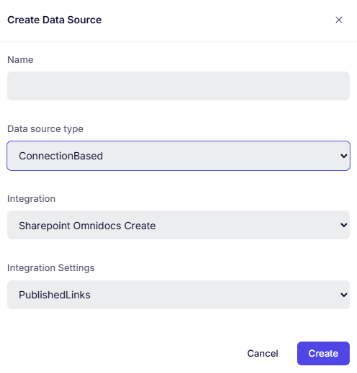
Sharepoint-Datenquelle
- Die Integration testen
- Fügen Sie den Bestandteil zu einem Formular hinzu.
- Testen Sie als Endbenutzer, um die ordnungsgemäße Funktionalität sicherzustellen.
Referenzen
War dieser Artikel hilfreich?
Das ist großartig!
Vielen Dank für das Feedback
Leider konnten wir nicht helfen
Vielen Dank für das Feedback
Feedback gesendet
Wir wissen Ihre Bemühungen zu schätzen und werden versuchen, den Artikel zu korrigieren