Hoe je de Omnidocs Create-add-in implementeert
INHOUDSOPGAVE
Hoe implementeer je de Omnidocs Create-add-in?
Met de Omnidocs Create-add-in werk je direct in Microsoft Word, PowerPoint, Excel of Outlook. Vanuit daar kun je meteen documenten genereren. In deze handleiding lees je hoe je de add-in implementeert. Dat doe je met Integrated Apps.
Vereisten
- Een Microsoft 365-account van je organisatie, en beheerdersrechten voor 365.
- Actieve Exchange Online-mailboxen.
- Beheertoegang tot een organisatie op het Omnidocs-platform.
- Microsoft Edge WebView2 moet geïnstalleerd zijn.
- De add-in heeft deze Office API-versies nodig:
- Word API 1.3 — Office 2016 of later (desktop), of Office op het web.
- Excel API 1.8 — Office 2019 of later (desktop), of Office op het web.
- PowerPoint API 1.5 — Office 2016 of later (desktop), of Office op het web.
- Outlook API 1.3 — Office 2016 of later (desktop), of Office op het web.
- Machtigingen voor de add-in:
- De add-in mag het document lezen en wijzigen:
<Permissions>ReadWriteDocument</Permissions>.
- De add-in mag het document lezen en wijzigen:
- Deze domeinen moet je toegankelijk maken:
https://login.microsoftonline.comhttps://app.omnidocs.cloudhttps://(tenantName).omnidocs.cloud
Het manifest verkrijgen
- Ga naar de beheerderssite van je organisatie op het Omnidocs-platform.
- Selecteer in het linkerpaneel Integrations > Nieuwe integratie +> Office Add-in.
- Voer een naam in, bijvoorbeeld MyOfficeIntegration, en selecteer vervolgens Create.
- Selecteer de nieuw aangemaakte integratie.
- Selecteer indien nodig Download Office-manifest of Download Outlook-manifest.
Het manifest implementeren
Je implementeert de add-in via het Microsoft 365-beheercentrum. Dat doe je met Integrated Apps. Je implementeert het Office-manifest en het Outlook-manifest op dezelfde manier. Maar je doet dit één voor één, niet tegelijk.
- Open het Microsoft 365-beheercentrum.
- Ga in het linkermenu naar (Show all >) Settings > Integrated apps.
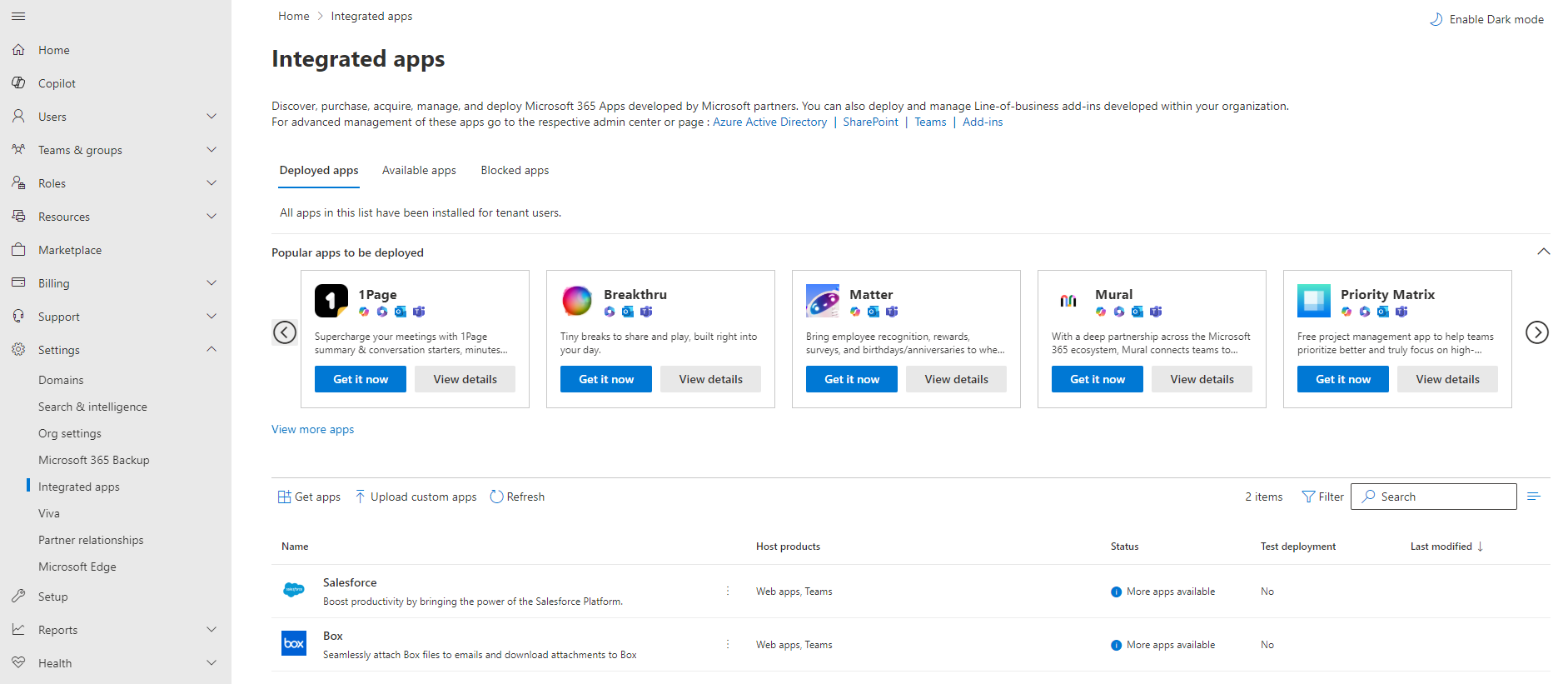
Het scherm Integrated apps van het Microsoft 365-beheercentrum.
3. Klik op Upload custom apps.
4. Zet App type op Office Add-in. Kies Upload manifest file (.xml) from device. Upload een van je manifestbestanden. Klik daarna op Next
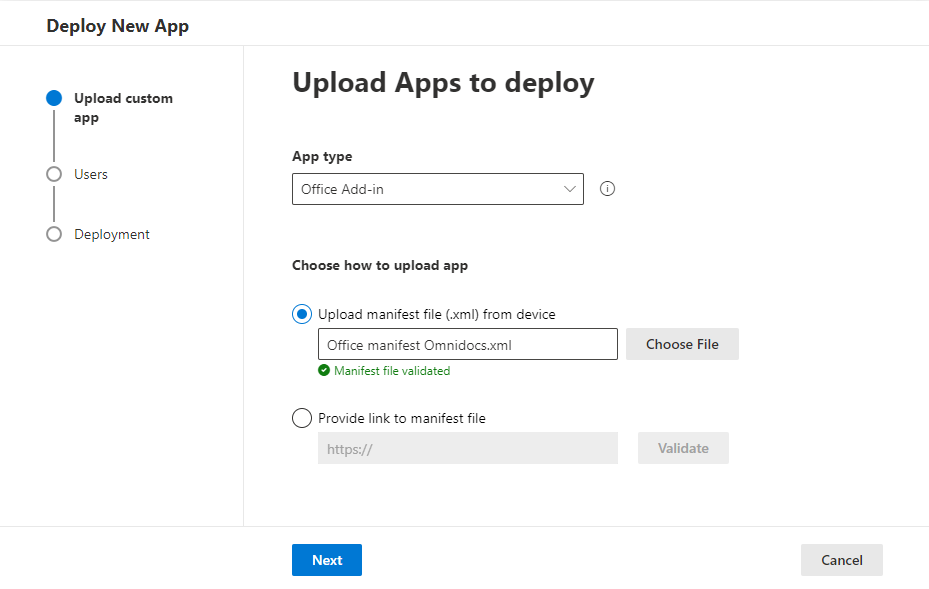
Een manifest uploaden.
5. Kies in het scherm Add users voor welke gebruikers de add-in beschikbaar is. Klik daarna op Next.
6. est je dit eerst? Implementeer de add-in dan eerst voor jezelf of voor een testgroep. Implementeer hem daarna pas voor de hele organisatie.
7. Je ziet nu voor welke apps het manifest geldt. Je ziet ook welke machtigingen de app nodig heeft. Denk aan het lezen en schrijven van documenten, en het versturen en ontvangen van gegevens. Klik op Next.
8. Je ziet een overzicht van je keuzes. Klopt alles? Klik dan op Finish deployment.
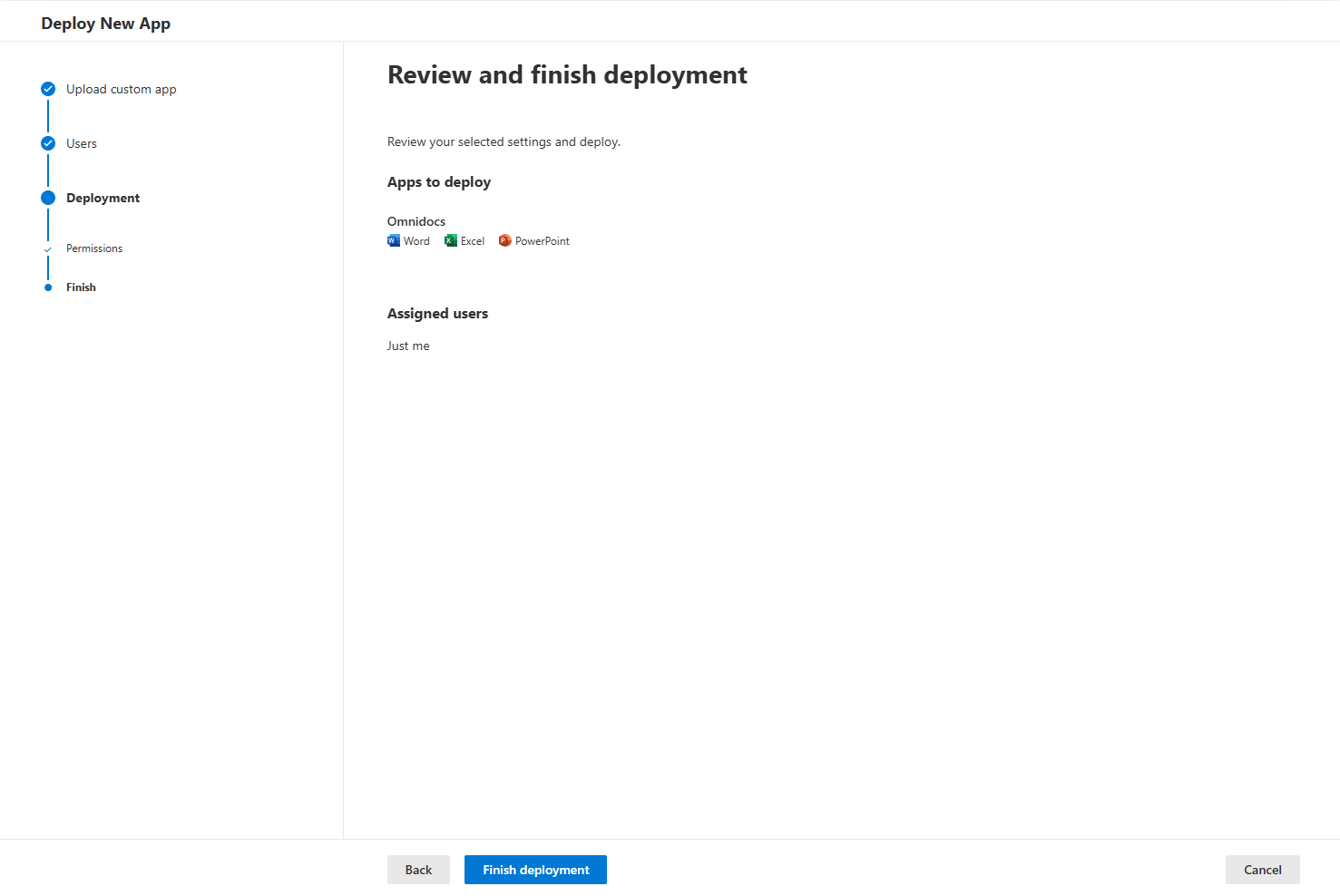
Implementatie voltooien.
FAQ
- Controleer of je genoeg machtigingen hebt.
- Je kunt een manifest niet twee keer implementeren met dezelfde naam. Is de implementatie wel uitgevoerd, maar niet gelukt? Dan moet je het manifest misschien een andere naam geven, om het werkend te krijgen.
Was dit artikel nuttig?
Dat is fantastisch!
Hartelijk dank voor uw beoordeling
Sorry dat we u niet konden helpen
Hartelijk dank voor uw beoordeling
Feedback verzonden
We stellen uw moeite op prijs en zullen proberen het artikel te verbeteren