Bereitstellen des Omnidocs Create-Add-ins
INHALTSVERZEICHNIS
Bereitstellen des Omnidocs-Add-ins für Microsoft 365
Mit dem Omnidocs Create-Add-in können Sie direkt aus Microsoft Word, PowerPoint, Excel oder Outlook auf die dokumentgenerierenden Abläufe zugreifen. Dies ist die Anleitung zur Bereitstellung des Add-ins mit Integrated Apps.
Voraussetzungen
- Organisationskonto für Microsoft 365 und Administratorrechte für 365.
- Aktive Exchange Online-Postfächer.
- Administratorzugriff auf eine Organisation auf der Omnidocs-Plattform.
- Stellen Sie sicher, dass Microsoft Edge WebView2 installiert ist.
- Das Add-in erfordert die folgenden Office-API-Versionen:
- Word API 1.3 Office 2016 oder höher (Desktop), Office im Web
- Excel API 1.8 Office 2019 oder höher (Desktop), Office im Web
- PowerPoint API 1.5 Office 2016 oder höher (Desktop), Office im Web
- Outlook API 1.3 Office 2016 oder höher (Desktop), Office im Web
- Add-in-Berechtigungen:
- Es kann das Dokument lesen und ändern
<Permissions>ReadWriteDocument</Permissions> - Diese Domains sind zugänglich:
- https://login.microsoftonline.com
- https://app.omnidocs.cloud
- https\://(tenantName).omnidocs.cloud
Das Manifest beziehen
- Navigieren Sie zur Administratorseite Ihrer Organisation auf der Omnidocs-Plattform.
- Wählen Sie im linken Seitenbereich Integrations > Neue Integration +> Office Add-in.
- Geben Sie einen Namen ein, z. B. MyOfficeIntegration, und wählen Sie dann Create.
- Wählen Sie die neu erstellte Integration aus.
- Wählen Sie je nach Bedarf Office-Manifest herunterladen oder Outlook-Manifest herunterladen.
Das Manifest bereitstellen
Das Add-in wird über das Microsoft 365 Admin Center mit Integrated Apps bereitgestellt. Die Office- und Outlook-Manifeste werden auf dieselbe Weise bereitgestellt, müssen jedoch nacheinander durchgeführt werden.
- Öffnen Sie das Microsoft 365 Admin Center.
- Navigieren Sie im linken Seitenbereich zu (Show all >) Settings > Integrated apps.
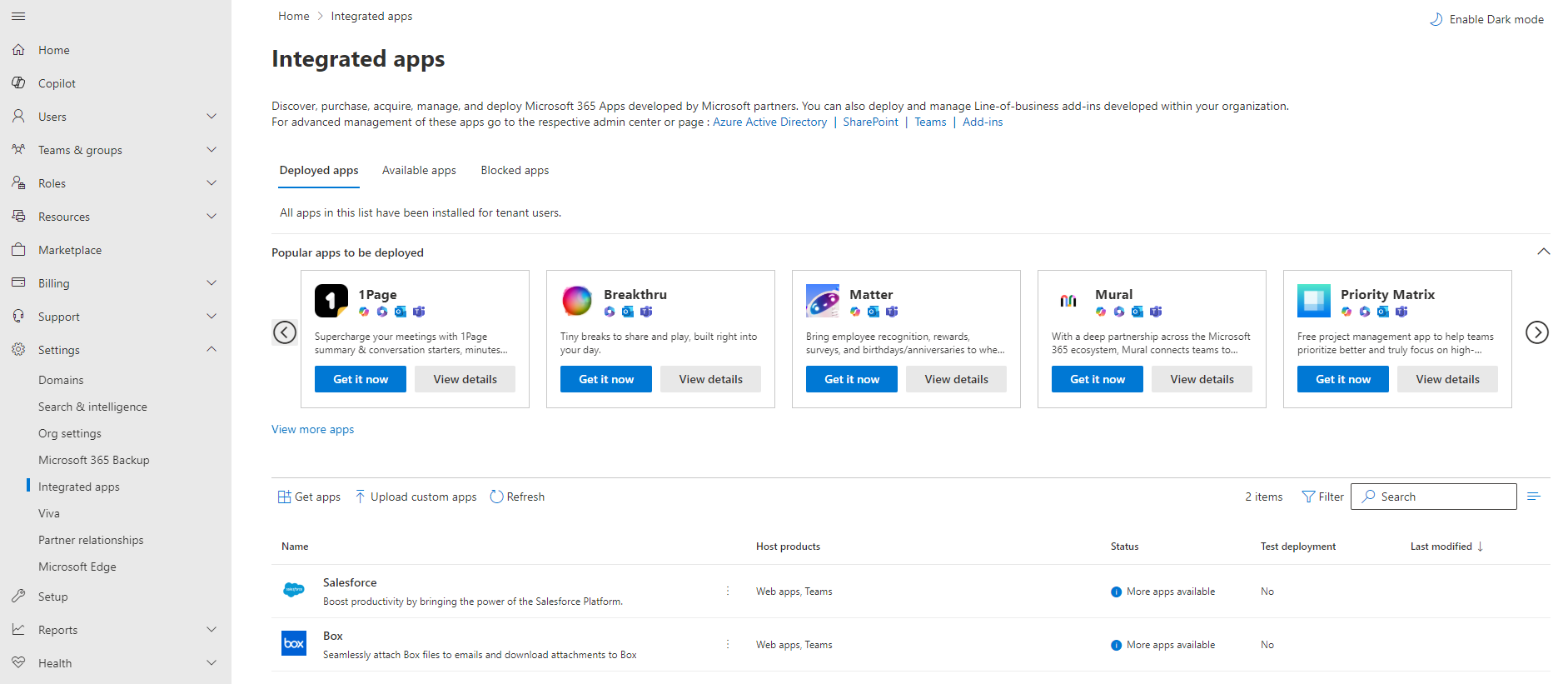
Der Bildschirm „Integrated apps“ des Microsoft 365 Admin Centers.
3. Wählen Sie Upload custom apps. 4. Legen Sie App type auf Office Add-in fest und wählen Sie Upload manifest file (.xml) from device. Laden Sie eine der Manifestdateien hoch, die Sie erhalten haben, und wählen Sie dann Next.
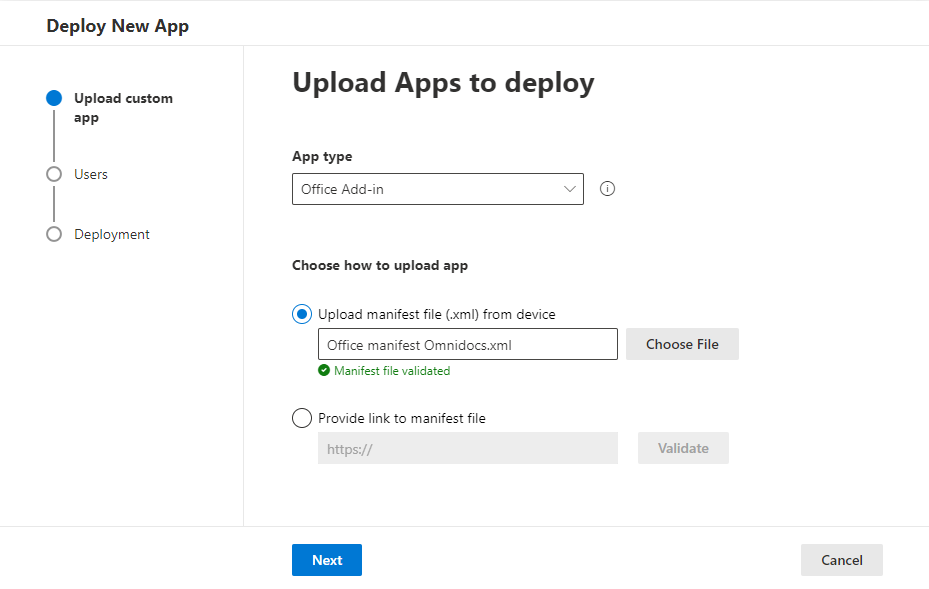
Hochladen eines Manifests.
5. Wählen Sie im Bildschirm Add users aus, für welche Benutzer das Add-in verfügbar sein soll. Wählen Sie dann Next. 1. Wenn Sie die Bereitstellung testen, möchten Sie möglicherweise zuerst für sich selbst oder eine Testgruppe bereitstellen und anschließend erneut für die gesamte Organisation bereitstellen. 6. Sie sehen die Apps, für die das Manifest bereitgestellt wird, sowie die von der App benötigten Berechtigungen, die das Schreiben und Lesen von Dokumenten sowie das Senden und Empfangen von Daten umfassen sollten. Wählen Sie Next. 7. Sie sehen eine Überprüfung Ihrer Auswahl. Wenn alles korrekt aussieht, wählen Sie Finish deployment.
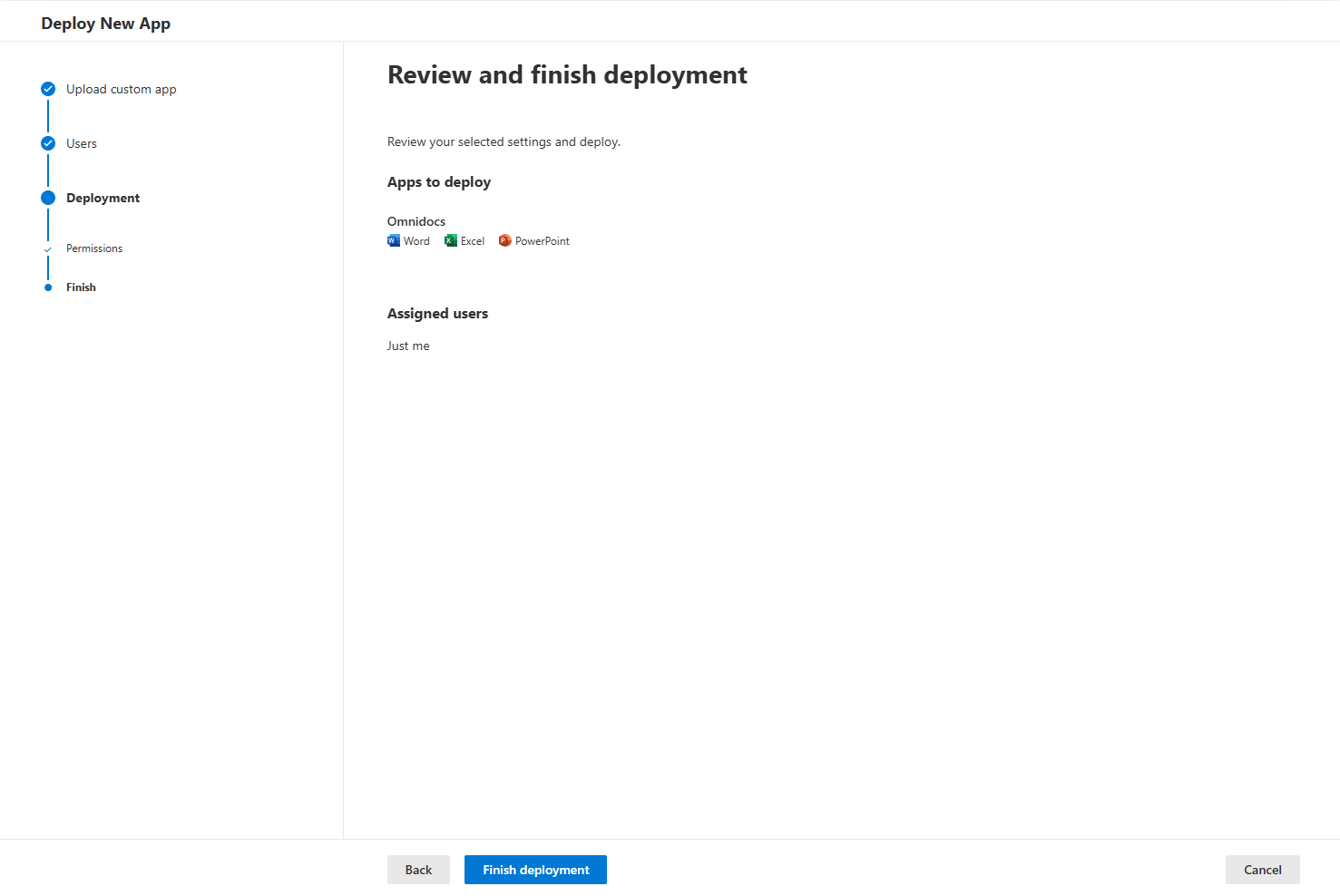
Abschließen der Bereitstellung.
FAQ
- Prüfen Sie, ob Sie über ausreichende Berechtigungen verfügen.
- Ein Manifest kann nicht zweimal mit demselben Namen bereitgestellt werden. Wenn die Bereitstellung durchgeführt wurde, aber nicht erfolgreich war, müssen Sie das Manifest möglicherweise umbenennen, damit es funktioniert.
War dieser Artikel hilfreich?
Das ist großartig!
Vielen Dank für das Feedback
Leider konnten wir nicht helfen
Vielen Dank für das Feedback
Feedback gesendet
Wir wissen Ihre Bemühungen zu schätzen und werden versuchen, den Artikel zu korrigieren