Office-programmet støder på problemer
Office-programmer lukker nogle gange uventet.
Når et Office add-in indlæses i et Office-program, og dette Office-program lukker "uventet" under processen, vil Office-programmet af design spørge brugeren, næste gang det åbnes, om add-in'et skal deaktiveres, med "Yes" eller "No" i en standardprompt med teksten "[Office program] is running into problems with the '[Add-in name' add-in. If this keeps happening, disable this add-in and check for available updates. Do you want to disable it now?"
Eksempel:
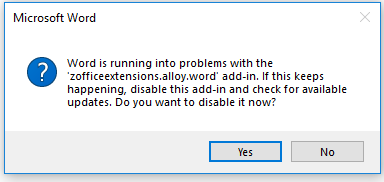
Det sker uanset om det add-in, der forsøgte at indlæses, i virkeligheden var årsagen til, at Office-programmet lukkede.
Mange klikker helt naturligt på "Yes". Det medfører, at add-in'et bliver "hårdt deaktiveret", hvilket betyder, at det havner i Disabled Items.
Vores anbefaling
Hvis du møder ovenstående prompt med et af vores add-ins, anbefaler vi, at du klikker på "No" de første gange. Det holder add-in'et aktivt.
Hvis problemet fortsætter, anbefaler vi i overensstemmelse med Microsofts retningslinje at deaktivere add-in'et og oprette en ticket i vores supportsystem med en detaljeret beskrivelse af hændelsen på omnidocs.com/support
Screenshots og logfiler er meget velkomne.
Add-in'et er deaktiveret: Hvordan får jeg det tilbage?
Kort version
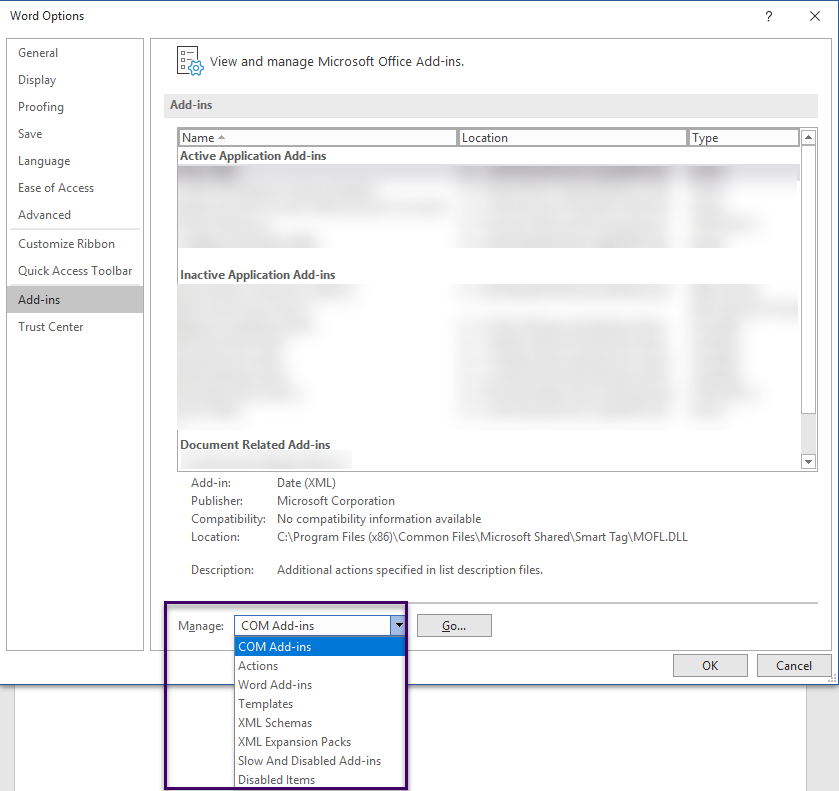
Hvis add-in'et er deaktiveret ved at klikke på "Yes" i ovenstående prompt, er det hårdt deaktiveret og kan genaktiveres i en proces med to trin
1) Aktivér add-in'et i Disabled Items
2) Slå add-in'et til (sæt flueben) i den kategori, det hører til. Det er normalt "COM Add-ins" eller nogle gange "[Word/PowerPoint/Excel] Add-ins". Se vores liste over add-ins og deres kategorier her: Sådan kontrollerer du, om add-ins er aktiveret
Detaljeret version
Aktivér add-in'et i Disabled Items
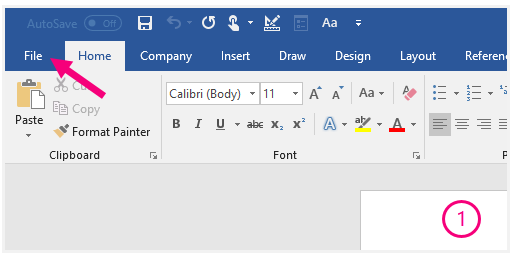
Åbn Office-programmet og klik på
- File
- Options
- Add-ins
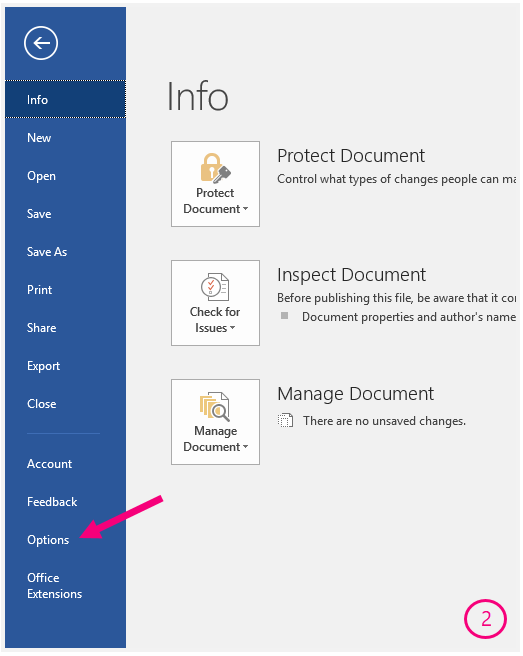
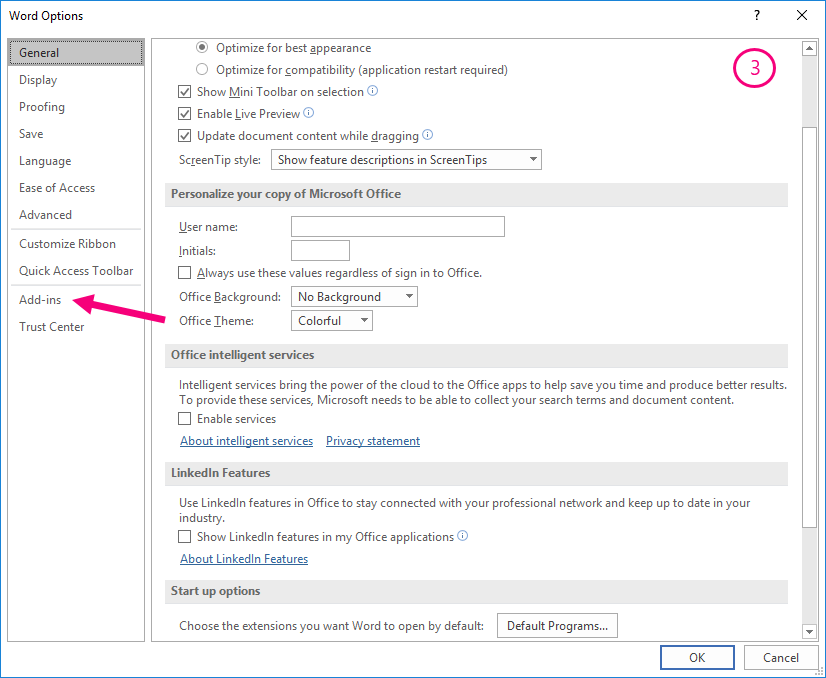
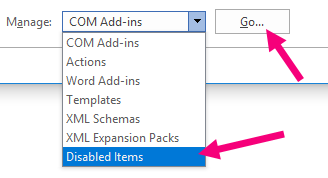
Nederst i menuen Options finder du rullemenuen Manage, vælg Disabled Items og klik på "Go..."
Klik på det pågældende add-in, klik på Enable og derefter på Close
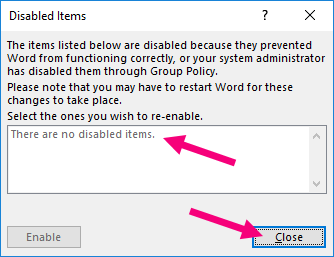
Dette "aktiverer" blot add-in'et, eller med andre ord fjerner det fra Disabled Items. Add-in'et er endnu ikke slået helt til.
Slå add-in'et til
Nu hvor add-in'et er aktiveret (ikke længere hårdt deaktiveret), kan det slås til ved at sætte flueben ved add-in'et i den relevante menu.
- Find rullemenuen Manage i Options som beskrevet ovenfor
- Klik på "Go..."
- Sæt flueben ved add-in'et, og klik på "OK"
Hvis du er i tvivl om, hvilken type add-in du skal vælge i rullemenuen, så se vores liste over add-ins og deres kategorier her: Sådan kontrollerer du, om add-ins er aktiveret
Var denne artikel nyttig?
Fantastisk!
Tak for din feedback
Beklager, at vi ikke var nyttige
Tak for din feedback
Feedback sendt
Vi sætter pris på din indsats og vil forsøge at rette artiklen