Branded Agenda er et værktøj til PowerPoint, der gør det nemt for brugere at oprette brandede agendaer. Når præsentationen er sat op til Branded Agenda, kan du nemt tilføje titler og undertitler som agendapunkter på din agenda-slide. Denne artikel gennemgår, hvordan du bruger værktøjet.
Indsæt agenda-slide
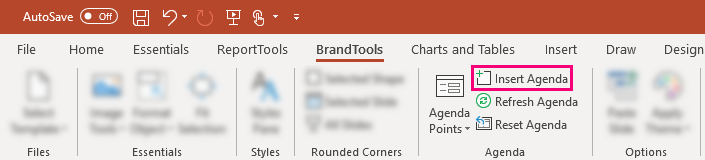
Først skal der indsættes en agenda-slide. Det gør du ved at klikke på "Insert Agenda", hvorefter sliden med agenda-layoutet indsættes i præsentationen.
Tilføj titler og undertitler som agendapunkter
Når du skriver i en titelplaceholder, vises der tre knapper ved siden af den pågældende placeholder.

Den første tilføjer den valgte titel til agenda-sliden, mens den anden tilføjer den som undertitel. Den tredje opdaterer agendaen.
Trinnene nedenfor viser, hvordan agendaen kan oprettes, efter at der er indsat en agenda-slide.
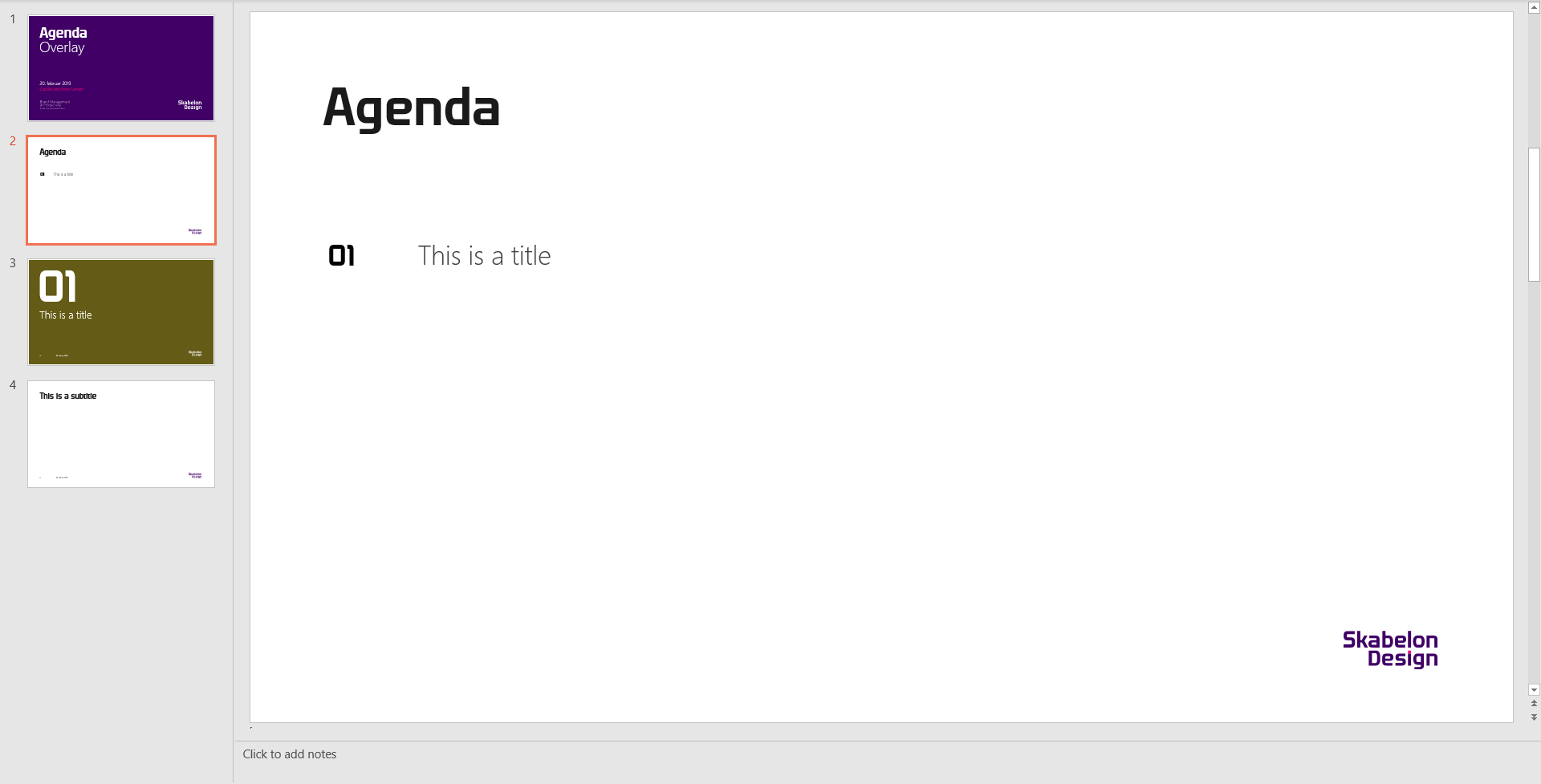
1) Markér en titelplaceholder på en slide, og klik på "Add Agenda Point".

Dette tilføjer automatisk titlen til agenda-sliden.
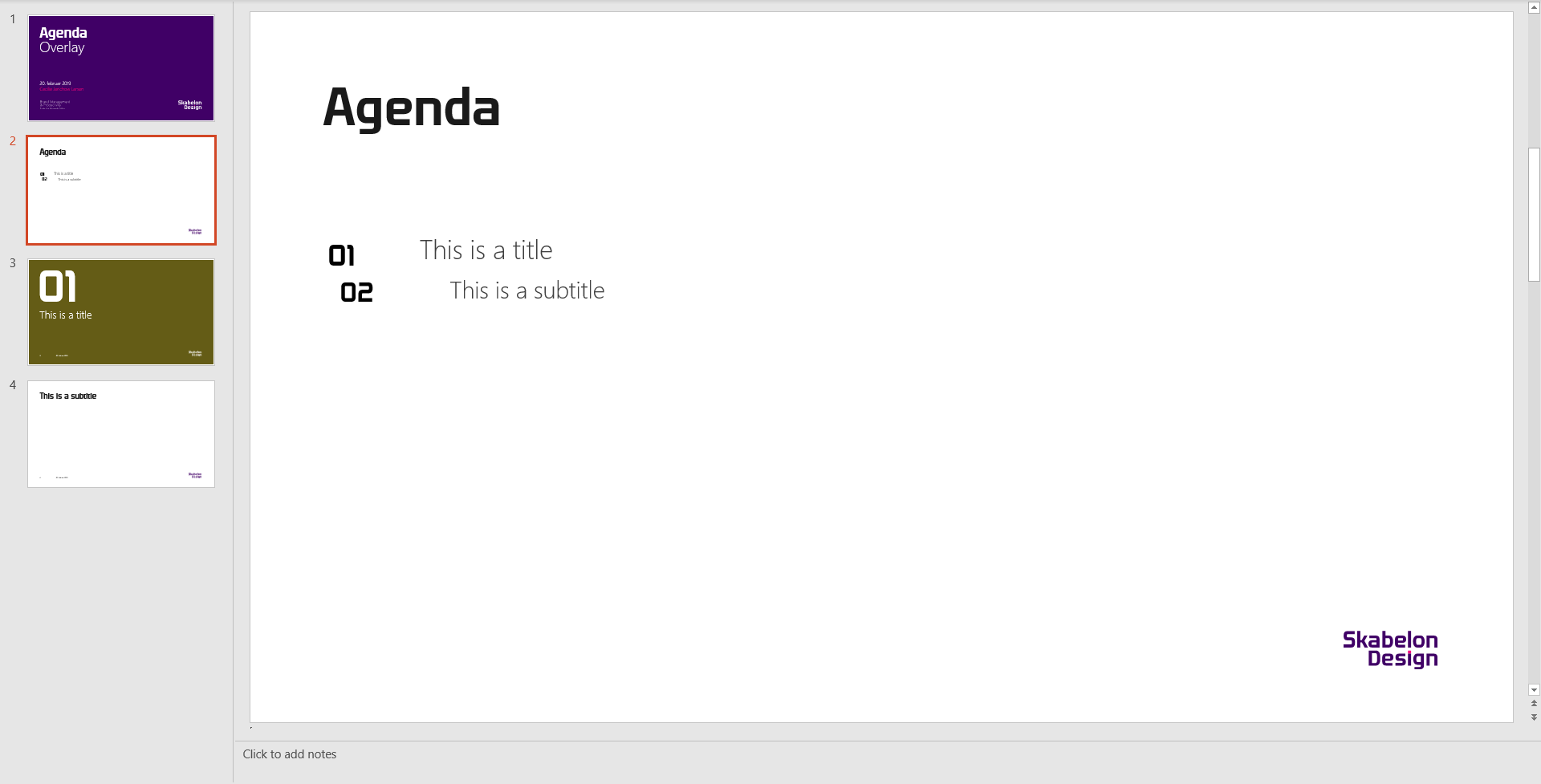
2) Nu kan en titel på en anden slide tilføjes som undertitel til titlen ovenfor.

Agenda-sliden tilføjer igen automatisk undertitlen.
Fjern agendapunkter
Så snart en titel eller undertitel er tilføjet til agenda-sliden, vises der en ny knap, som fjerner agendapunktet, ved siden af den pågældende titel- eller undertitelplaceholder, når den er markeret.
Lad os sige, at undertitlen skal fjernes fra agendaen. Så markerer vi placeholderen, og knappen vises.

Ligesom når man tilføjer et agendapunkt, opdateres agendaen automatisk, når et agendapunkt fjernes.
Opdater agenda
Agenda-sliden opdateres ikke automatisk, når rækkefølgen af slides ændres, eller hvis en titel eller undertitel omdøbes.
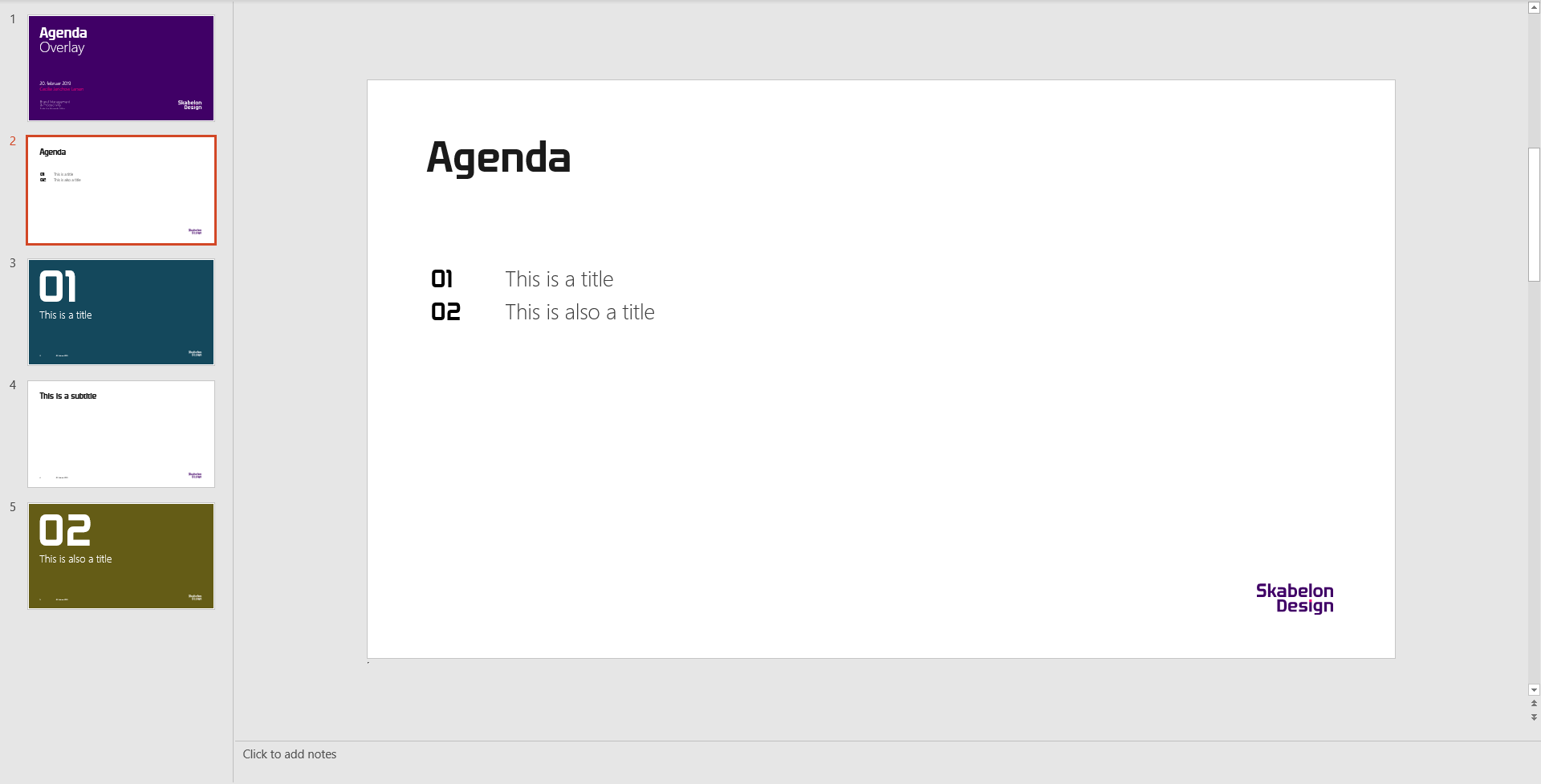
Som eksempel tilføjer vi en ny slide, der står før den eksisterende. Derfor skal vi omdøbe titlen og nummeret på den eksisterende slide.
Nu skal vi opdatere agendaen manuelt.

Dette opdaterer agenda-sliden, så ændringerne kommer med.
Var denne artikel nyttig?
Fantastisk!
Tak for din feedback
Beklager, at vi ikke var nyttige
Tak for din feedback
Feedback sendt
Vi sætter pris på din indsats og vil forsøge at rette artiklen