Denne funktion hjælper brugere med at overføre indhold mellem dokumenter og sikrer, at det overførte indhold får den rigtige typografi.
Sådan fungerer CTA-workflowet
Det er muligt at arbejde med CTA på en række forskellige måder, men i de fleste tilfælde følges det samme workflow. Undtagelsen er Convert-funktionen. I så fald fungerer processen som beskrevet fra punkt 4 nedenfor:
- Indhold kopieres fra kildedokumentet.
- Indholdet gemmes midlertidigt i en midlertidig fil i brugerens profil, hvor der sker en vis behandling.
- Indholdet indsættes fra den midlertidige fil i måldokumentet.
- Brugeren vælger et skema, der skal anvendes, ELLER opretter/redigerer et eksisterende skema. Se nedenfor for mere information om skemaer.
- Alle afsnit, der identificeres som matchende en typografi fra skemaet, får automatisk tildelt typografien.
- Brugeren bruger derefter CTA-opgaveruden i Word til at anvende typografier på afsnit i dokumentet, som værktøjet ikke har registreret automatisk.
Hvad er et skema?
Et skema er en typografimapping. CTA kategoriserer hver typografi, som en bruger eller en global administrator har defineret, ud fra dens formatering, dvs. skrifttype, indrykning, nummerering osv. En liste over de egenskaber, der vurderes som en del af denne proces, findes nedenfor. Det gør det muligt for værktøjet at matche indhold mellem forskellige skabeloner uden at være afhængigt af typografinavne. Disse definitioner gemmes derefter i brugerens profil som et skema. Dette skema gør det derefter muligt for CTA at:
- Sammenligne indholdet i kilden og målet
- Identificere match i formateringen mellem de to dokumenter.
- Automatisk tildele indholdet ny typografi i overensstemmelse hermed.
- Identificere afsnit, der ikke har en oplagt typografi, som kan anvendes ved overførsel.
- Foreslå brugeren, hvilke typografier der ligger tættest på.
Liste over de egenskaber, der vurderes:
- Skrifttypenavn (strengværdi)
- Skriftstørrelse (værdi)
- Skriftfarve (RGB-værdi)
- Fed: sand/falsk
- Kursiv: sand/falsk
- Indrykning af første linje (værdi)
- Venstreindrykning (værdi)
- Justering (værdi)
- Linjeafstand (værdi)
- Afstand før (værdi)
- Afstand efter (værdi)
Globale vs. personlige skemaer
Der findes to forskellige kategorier af skemaer:
- Globale skemaer udrulles globalt til alle brugere. Denne type skema er beregnet til at være skrivebeskyttet og kan ikke redigeres. Disse skemaer bør oprettes af CTA-administratorer. Udrulningen styres normalt af kundens IT-afdeling.
- Personlige skemaer oprettes fra bunden eller ud fra et eksisterende skema af de enkelte brugere. ALLE brugere kan oprette deres eget skema.
Sådan bruger du Content Transfer Assistant
Brugerne får normalt adgang til Content Transfer Assistant via kundens ribbon i Word. Layoutet af knapperne i ribbon kan variere, men et almindeligt og anbefalet layout har fire knapper: Copy, Paste, Convert og Edit.
En femte knap, CTA to New File, anbefales til kunder, der planlægger at bruge CTA til at overføre indhold til dokumenter fra Templafy.
Overfør indhold til et eksisterende dokument
Med denne indstilling kan brugeren overføre det indhold, vedkommende ønsker, fra et eksisterende dokument til et hvilket som helst andet dokument.
- Markér det indhold i et åbent dokument, som du vil overføre.
- Vælg indstillingen Copy i kundens ribbon.
- Åbn det dokument, du vil overføre til, og placér markøren der, hvor indholdet skal overføres hen.
- Vælg indstillingen Paste i kundens ribbon.
- Brug CTA-opgaveruden til at vælge det skema, der skal anvendes, som beskrevet ovenfor.
Anvendelse af typografier på indhold i et eksisterende dokument
Med denne indstilling kan brugeren automatisk konvertere indhold i et eksisterende dokument i henhold til et skema.
- Markér et område af indholdet i et aktivt dokument.
- Vælg indstillingen Convert i kundens ribbon.
- Brug CTA-opgaveruden til at vælge det skema, der skal anvendes, som ovenfor.
Overfør indhold til en Templafy-skabelon
For kunder, der bruger Templafy, er det muligt at konfigurere en knap, så CTA åbner en Templafy-dialogboks, hvor brugeren kan vælge den skabelon, som indholdet fra det aktive dokument skal indsættes i.
- Vælg indstillingen CTA to New File i kundens ribbon. Så vises et Templafy-vindue.
- Vælg den skabelon i Templafy, du vil overføre indholdet til.
- Brug CTA-opgaveruden til at vælge det skema, der skal anvendes, som beskrevet ovenfor.
Fjern en defineret typografi fra et skema
Sådan fjerner du en defineret typografi fra et skema:
- Vælg knappen Edit i ribbon, og vælg det skema, der skal redigeres. Så vises CTA-opgaveruden med alle de definerede eller 'mappede' typografier.
- Vælg indstillingen Remove mapping ud for de ønskede typografier.
CTA-opgaverude
CTA-opgaveruden er en vigtig del af CTA. Herfra kan brugerne definere nye skemaer, ændre eksisterende skemaer og anvende skemaer på indhold.
-
Når indhold, der er kopieret med CTA, er indsat, vises følgende dialogboks:
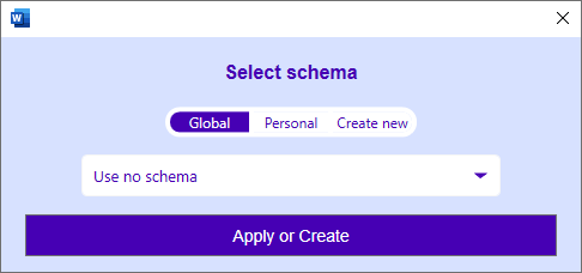
Fig: Dialogboks til valg af skemaHerfra kan brugerne:
- Vælge et eksisterende Global schema til anvendelse ved indsættelse. Rullemenuen viser alle tilgængelige
- Vælge et eksisterende Personal schema til anvendelse ved indsættelse. Rullemenuen viser alle tilgængelige.
- Oprette et helt nyt skema baseret på typografierne i måldokumentet.
Når
Apply or Createvælges, indsættes indholdet, og skemaet anvendes som beskrevet ovenfor. - Hvis der vælges et skema, hvor alle typografier er defineret, vises en dialogboks. I disse tilfælde skal brugeren ikke foretage sig noget. Værktøjet har fundet matchende typografier til alle afsnit i måldokumentet og har anvendt dem overalt. Klik på
Finalize. -
Hvis nogle af eller alle afsnit i måldokumentet ikke har en matchende typografi i skemaet, vises en opgaverude i højre side af programskærmen som vist nedenfor:
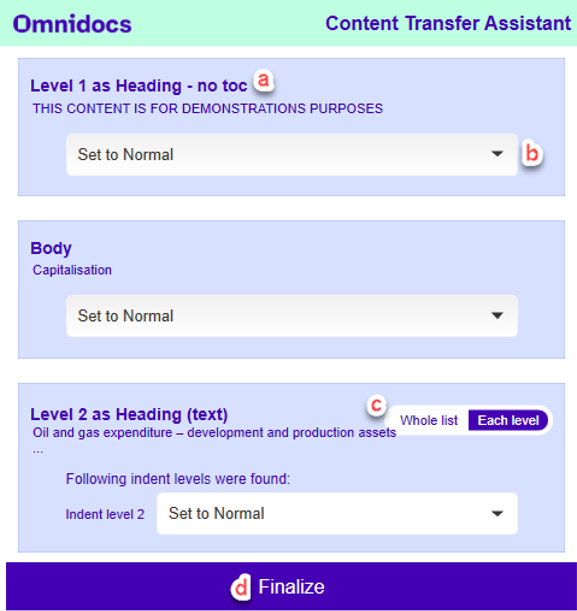
Fig: CTA-opgaverude- Vælg det navn, der her fremhæver alle typografier i dokumentet med lignende formatering.
- Brug rullemenuen til at vælge, hvilken typografi der skal anvendes. Som standard er Set to Normal valgt for alle afsnit. Hvis du ændrer typografien, ændres den typografi, der er anvendt på alle afsnit med lignende formatering i dokumentet, automatisk. Bemærk, at de tilgængelige typografier er typografierne i måldokumentet.
- Hvis typografien er en del af en liste med flere niveauer, anvender Whole List hele listens sæt af typografier på alle relevante afsnit, mens Each Level giver brugeren mulighed for at definere en unik typografi for hvert niveau i listen med flere niveauer i dokumentet.
- Med Finalize anvendes alle valg på måldokumentet.
Sådan opretter du et skema fra bunden
Når brugeren vælger at oprette et nyt skema i dialogboksen til valg af skema, som er beskrevet ovenfor, vises der i stedet for en rullemenu til valg af skema et felt, hvor navnet på det nye skema kan indtastes. Når skemaets navn er angivet, foretager brugeren blot de nødvendige valg, og efter at have valgt Finalize bliver skemaet tilgængeligt i menuen med brugerens personlige skemaer.
Der er en række ting, en bruger kan gøre for at gøre oprettelse af skemaer nemmere og undgå problemer med at oprette skemaer til store dokumenter:
- Når et skema oprettes ud fra et dokuments indhold, er det ikke nødvendigt at bruge hele dokumentet. Værktøjet har blot brug for eksempler på hver forskellig formateringstype.
- Hele skemaet behøver ikke at blive oprettet i én session. Det kan redigeres.
- Når du opretter nye skemaer, kan du prøve at kopiere mindre dele af dokumentet over i måldokumentet og oprette skemaet ud fra den del alene.
- Når dette er færdiggjort, skal du vende tilbage til det oprindelige dokument og vælge en anden del, der skal kopieres og indsættes i måldokumentet. Vælg denne gang det tidligere oprettede skema i stedet for at oprette et skema. Formatering, der allerede er defineret, bør ikke vises igen i CTA-opgaveruden. Kun formaterede afsnit, som ikke er defineret, bør vises.
- Når de nye definitioner er gemt, skal du vende tilbage til det oprindelige dokument og gentage ovenstående trin.
Sådan opretter du en personlig version af et eksisterende skema
Når et skema er valgt til brug, kan brugeren gemme en ændret version af skemaet i sine personlige skemaer til senere brug. Det gør brugeren ved blot at angive en titel i feltet øverst i opgaveruden, foretage sine valg som beskrevet ovenfor og vælge Finalize. Skemaet vises derefter til fremtidig brug i brugerens rullemenu med personlige skemaer.
Var denne artikel nyttig?
Fantastisk!
Tak for din feedback
Beklager, at vi ikke var nyttige
Tak for din feedback
Feedback sendt
Vi sætter pris på din indsats og vil forsøge at rette artiklen