Dette værktøj gør det muligt for brugere at arbejde med brandkonforme typografier i PowerPoint. Det minder om det indbyggede typografigalleri i Word, hvor brugeren kan se en oversigt over de typografier, der findes i det pågældende dokument, og anvende dem på tekst.
Værktøjet kan konfigureres på to måder: enten som en opgaverude med de forskellige typografier eller som en knap i ribbon, der anvender en bestemt typografi. Billedet nedenfor viser begge muligheder i ribbon.
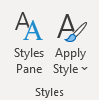
Anvend typografier fra din ribbon
Vi kan oprette en rullemenu i din ribbon, hvorfra brugeren kan anvende typografierne på markeringen eller ved markørens position.
Bemærk, at der ikke vises en forhåndsvisning af typografierne i menuen.
Opgaverude med typografier
En knap i ribbon gør det muligt for brugeren at åbne en opgaverude med en forhåndsvisning af de typografier, der findes i præsentationen. Opgaveruden kan indstilles til enten en administratorvisning eller en begrænset brugervisning, hvor mulighederne er forskellige.
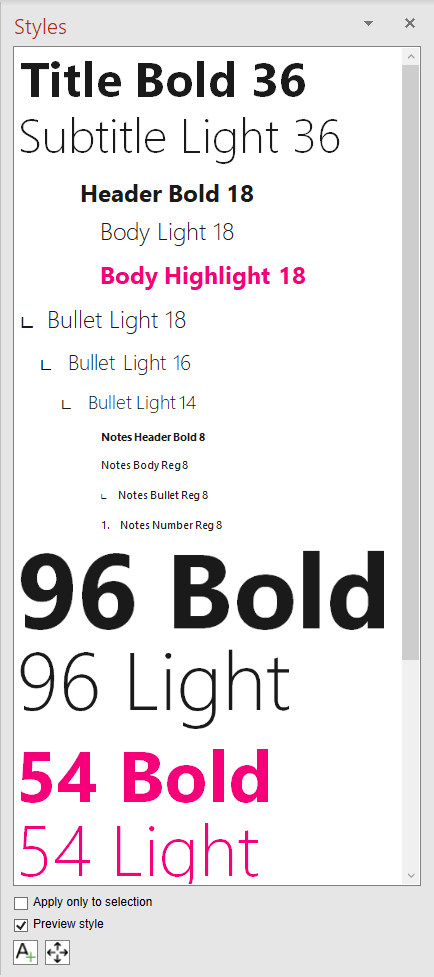
I den begrænsede visning kan brugeren vælge en typografi og dermed anvende den i præsentationen. Derudover kan brugeren til- og fravælge, om typografierne skal vises med forhåndsvisning.
Som administrator kan brugeren også tilføje, redigere og slette typografier samt ændre rækkefølgen af typografierne i opgaveruden. Hver handling gemmes automatisk, når præsentationen gemmes.
Billedet nedenfor er et eksempel på en opgaverude med forskellige typografier i den begrænsede brugervisning.
Hvordan tilføjer jeg en ny typografi i typografiruden?
Skriv navnet på den nye typografi i en tom placeholder et sted i præsentationen, og formatér teksten. Vi understøtter forskellige former for formatering, f.eks. skrifttype, skriftstørrelse, skriftfarve, tekstjustering, indrykning, skriftstil (fed, kursiv eller understreget), afstand, punkttegn (både nummererede, ikke-nummererede og specialtegn), indrykningsniveauer for punkttegn og startværdier for nummererede punkttegn. Funktionen kan desuden gemme typografier, der er formateret med Small Caps og All Caps.
Når du er færdig med at formatere teksten, skal du klikke nederst i ruden for at tilføje typografien med denne knap:

Hvordan redigerer jeg eksisterende typografier i typografiruden?
Hvis du skal redigere en eksisterende typografi, skal du højreklikke på typografien i ruden. Her kan du omdøbe, opdatere eller slette en typografi.
Når du omdøber en typografi, opdateres den automatisk i forhåndsvisningen.
Hvis en typografi skal have justeret sin formatering, f.eks. ændret skriftstørrelse eller skriftfarve eller tilføjet noget afstand, skal du placere markøren i en placeholder i præsentationen, hvor formateringen er rettet, og derefter højreklikke på typografien i opgaveruden og vælge at opdatere typografien. Det opdaterer også forhåndsvisningen automatisk.
Hvis en af dine typografier skal slettes, skal du højreklikke på typografien i opgaveruden og vælge "Delete style". Så fjernes typografien med det samme fra ruden.
Endelig, hvis du skal ændre rækkefølgen af typografierne, kan du flytte dem med træk og slip. Klik på denne knap nederst i ruden, og flyt typografierne efter ønske:

Hvordan anvender jeg en typografi fra typografiruden?
Der er to måder at anvende en typografi fra ruden på. Uanset hvilken, anvendes den typografi, der klikkes på, på det, der er markeret. Du kan markere ved enten at markere noget af teksten i en placeholder, placere markøren i placeholderen eller markere en eller flere placeholders for at anvende typografien på al tekst i de pågældende placeholders.
Hvis typografien kun skal anvendes på en del af teksten i en placeholder, skal du sætte kryds ved "Apply only to selection" nederst i typografiruden, før du anvender typografien. Bemærk, at justeringen stadig anvendes på hele linjen.
Værktøjstip
Når du holder musen over en typografi på listen, vises der et værktøjstip med oplysninger om typografiens formatering, f.eks. skrifttypenavn, skriftstørrelse, justering og indrykningsniveau.
Var denne artikel nyttig?
Fantastisk!
Tak for din feedback
Beklager, at vi ikke var nyttige
Tak for din feedback
Feedback sendt
Vi sætter pris på din indsats og vil forsøge at rette artiklen