Dato
INDHOLDSFORTEGNELSE
- Introduktion
- Tilføj en datobyggeblok
- Generelle indstillinger
- Avancerede indstillinger
- Formatér datoer i skabelonen
Brug en datobyggeblok til at indsamle dato- og tidsinput.
Introduktion
En datobyggeblok giver dig mulighed for at vælge en bestemt dato og eventuelt et tidspunkt. Brug den, når værdien skal følge et gyldigt kalenderdatoformat.
Typiske eksempler omfatter:
- Dokumentdatoer
- Deadlines
- Kontraktstartdatoer
Tilføj en datobyggeblok
For at tilføje en datobyggeblok skal du klikke på plusikonet (+) i Datatræet og vælge Dato.
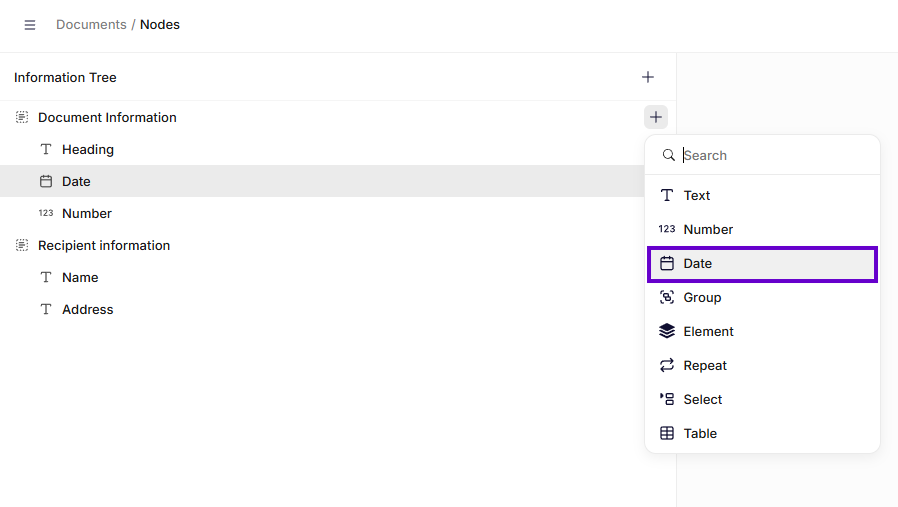
Indsættelse af datobyggeblok
Generelle indstillinger
Navn
Indtast et tydeligt navn. Denne etiket vises i Datatræet og hjælper dig med at identificere feltet.
Beskrivelse
Tilføj en kort beskrivelse for at forklare, hvad der skal indtastes.
Påkrævet
Aktivér denne indstilling for at gøre feltet obligatorisk. Brugeren, der opretter dokumentet, skal indtaste en værdi, før du kan fortsætte.
Standardværdi
Indtast en standarddato. Feltet udfyldes automatisk med denne værdi, når formularen åbnes. Brugeren, der opretter dokumentet, kan ændre eller fjerne den senere.
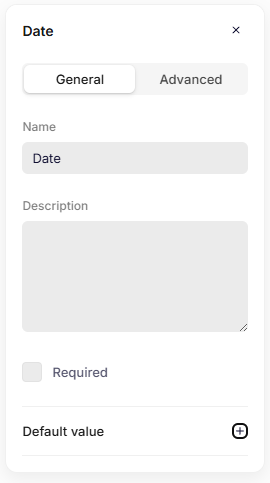
Generelle indstillinger
Avancerede indstillinger
Nøgle
Nøglen arver automatisk det Navn, du indtaster under de generelle indstillinger. Hvis det er nødvendigt, kan du ændre den og definere en unik nøgle til byggeblokken.
Systemet bruger nøglen til at referere til dette felt i datastrukturen og i skabeloner.
Brug et tydeligt og ensartet navngivningsmønster. For eksempel: documentDate eller contractStartDate.
Brug ikke mellemrum eller specialtegn. Brug kun bogstaver.
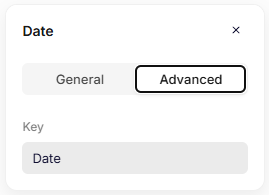
Avancerede indstillinger
Formatér datoer i skabelonen
Når du har indsat en datobyggeblok i skabelonen, kan du styre, hvordan datoen vises i outputtet.
Vælg byggeblokken i skabelonen, og vælg en Format-indstilling.
Ingen
Viser datoen præcis som indtastet.
Kort
Viser et kompakt datoformat.
Eksempel:
| Input | Output |
|---|---|
| 5. marts 2026 | 05/03/2026 |
Lang
Viser datoen med det fulde månedsnavn.
Eksempel:
| Input | Output |
|---|---|
| 5. marts 2026 | 5. marts 2026 |
Fuld
Viser den fulde dato inklusive ugedag.
Eksempel:
| Input | Output |
|---|---|
| 5. marts 2026 | Torsdag, 5. marts 2026 |
ISO 8601 Datetime
Viser dato og klokkeslæt ved hjælp af den internationale ISO 8601-standard.
Eksempel:
| Input | Output |
|---|---|
| 5. marts 2026 | 2026-03-05T00:00:00 |
ISO 8601 Date
Viser datoen ved hjælp af ISO 8601-datostandarden.
Eksempel:
| Input | Output |
|---|---|
| 5. marts 2026 | 2026-03-05 |
Brugerdefineret format
Giver dig mulighed for at definere din egen datoformatkode. Dette giver dig fuld kontrol over, hvordan datoen vises i outputtet.
Almindelige brugerdefinerede datoformater
| Formatkode | Eksempel på output | Beskrivelse |
|---|---|---|
dd/MM/yyyy | 05/03/2026 | Dag, måned og år med foranstillede nuller |
d/M/yyyy | 5/3/2026 | Dag og måned uden foranstillede nuller |
dd MMM yyyy | 05 Mar 2026 | Kort månedsnavn |
dd MMMM yyyy | 05 March 2026 | Fuldt månedsnavn |
yyyy-MM-dd | 2026-03-05 | ISO-lignende datoformat |
dddd, dd MMMM yyyy | Thursday, 05 March 2026 | Ugedag og fuld dato |
Bemærkninger
dviser dagen.Mviser måneden.yviser året.- Gentagne tegn ændrer formatet (for eksempel
MvsMMMM).
Kultur
Indstillingen Culture styrer, hvordan datoer vises baseret på regionale formateringsregler.
Forskellige kulturer bruger forskellige datoformater og månedsrepræsentationer.
For eksempel kan den samme dato vises forskelligt afhængigt af den valgte kultur.
| Kultur | Output |
|---|---|
| Engelsk (US) | March 5, 2026 |
| Dansk (DK) | 5. marts 2026 |
| Hollandsk (NL) | 5 maart 2026 |
| Tysk (DE) | 5. März 2026 |
Vælg den kultur, der matcher formateringsreglerne for dit dokument eller din målgruppe.
Var denne artikel nyttig?
Fantastisk!
Tak for din feedback
Beklager, at vi ikke var nyttige
Tak for din feedback
Feedback sendt
Vi sætter pris på din indsats og vil forsøge at rette artiklen