2.2. Microsoft Office Word
Det komplette DynamicTemplate-bånd i Microsoft Office Word ser ud som i Figur 31 – her vist for en fraseadministrator, jf. 2.2.3.2. Fraseadministrator:

Figur 31
Dette kapitelafsnit beskriver de funktioner og dialogbokse, som specifikt knytter sig til DynamicTemplate i Word.
2.2.1. Bakkevalg

Figur 32
‘Bakkevalg’ er en funktion i DynamicTemplate til at vælge, hvilke printerbakker der indeholder fortrykt papir, og hvilke bakker der indeholder almindeligt hvidt papir. Valgene gælder kun for den aktuelle standardprinter.
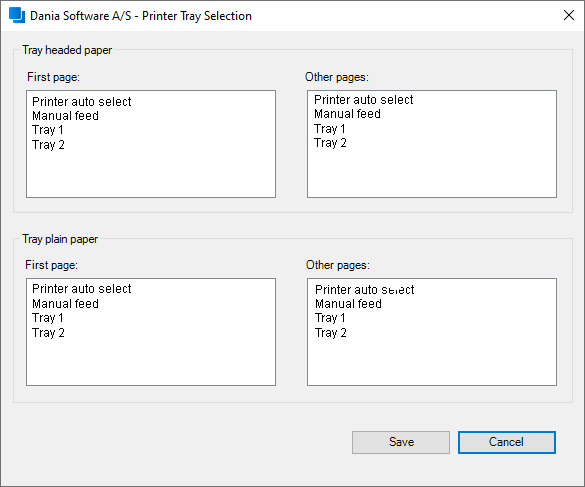
Følgende dialogboks til printerbakkestyring fremkommer ved aktivering af knappen i Figur 32:
Figur 33
Dialogboksen i Figur 33 er inddelt i to sektioner: Den øverste sektion er for de skabeloner, der skal udskrives på fortrykt papir, og den nederste sektion er for de skabeloner, der skal udskrives på hvidt papir.
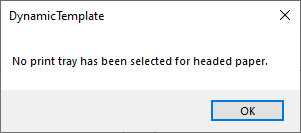
Dialogboksen udfyldes ved, at der markeres, hvilke bakker der ønskes benyttet til den givne udskrift. Der skal foretages et valg i alle fire felter. Såfremt der ikke foretages et valg i alle felter, når knappen ‘gem’ aktiveres, vil der fremkomme en fejlmeddelelse herom. Figur 34 herunder viser et eksempel på en fejlmeddelelse, hvor der ikke er foretaget bakkevalg i sektionen for fortrykt papir:
Figur 34
Bemærk, at printerbakkevalget kun gælder for den aktuelle standardprinter. Ændres standardprinteren i Windows, skal printerbakkevalget dermed sættes igen. Dette skyldes, at der udlæses og gemmes printerbakke-portnumre, som typisk ikke er ens på forskellige printere.
Valgene i dialogboksen i Figur 33 gemmes i usersettings.xml lokalt på PC’en (%appdata%\dania software\Config).
På Citrix er det påkrævet, at printerdriveren er installeret på Citrix profilen.
2.2.2. Fraser

Figur 35
Fraser forstås i DynamicTemplate som standardindhold, der kan indeholde tekst, billeder, tabeller, dialogbokse m.v. Der skelnes mellem nedenstående typer af frasefiler:
- Word fraser (’.doc’, ’.docx’ og ’.docm’ Word dokumenter)
- Rene tekstfraser (’.txt’ filer)
- SamleFraser (’.tdsx’ filer)
Alle fraser af typen Word dokument er fraser med indhold og formatering.
Alle fraser af typen ‘.txt’ er blot indhold uden formatering.
Alle fraser af typen ‘.tdsx’ er en samling af fraser, der kan være en kombination af de øvrige frasefiltyper.
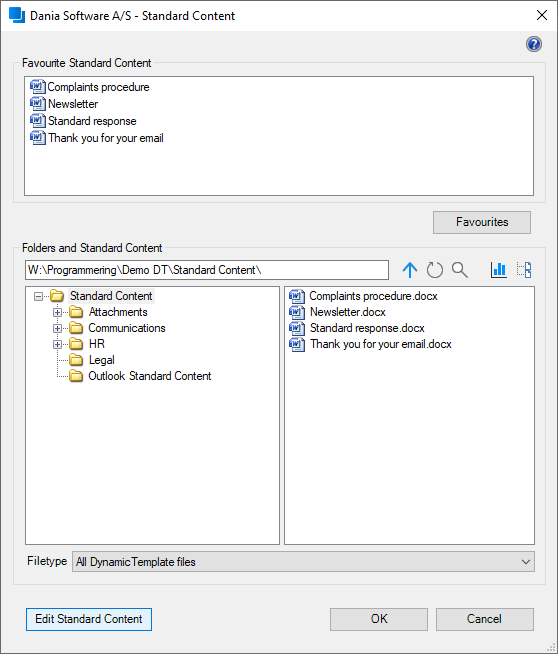
Aktiveres knappen ‘Fraser’, afbilledet i Figur 35, fremkommer følgende dialogboks:
Figur 36
2.2.2.1. Foretrukne fraser
I oversigten ’Foretrukne fraser’ (Figur 36) kan brugeren oprette genveje til ofte anvendte fraser.
Man kan hurtigt oprette en genvej ved at højreklikke på den ønskede frase under ’Mapper og fraser’ og vælge ’Tilføj til favoritter’. Genvejen fjernes fra listen igen ved at højreklikke på den under ’Foretrukne fraser’ og vælge ’Fjern fra favoritter’.
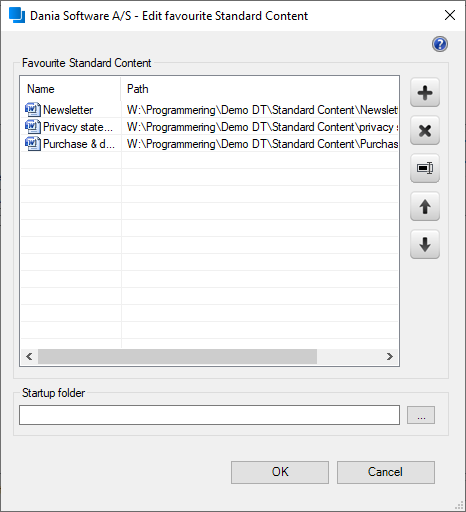
Listen med foretrukne kan også redigeres via knappen ’Foretrukne’, som viser denne dialogboks:
Figur 37
For at tilføje en ny genvej trykker man på ’Tilføj’-knappen, udpeger den ønskede frase og accepterer med ’OK’. Nu vises følgende dialogboks:
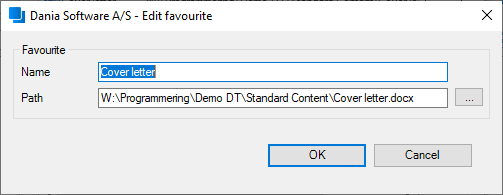
Figur 38
Dialogboksen er forudfyldt med stien til den valgte frase og det genvejsnavn, som vil blive vist i ’Foretrukne fraser’ (Figur 36). Det er muligt at redigere begge felter, før genvejen gemmes ved at trykke ’OK’.
En genvej fjernes ved at markere frasen i oversigten og trykke på ’Slet’-knappen.
For at redigere en markeret genvej bruges ’Rediger’-knappen, som viser dialogboksen fra Figur 38, hvor det er muligt at ændre genvejens navn eller sti.
Rækkefølgen af genvejene i oversigten tilpasses med knapperne ’Flyt op’ og ’Flyt ned’.
2.2.2.2. Startmappe
Det er muligt at angive en startmappe, der vil blive vist som standard, hver gang brugeren skal vælge fraser i DynamicTemplate. Den valgte startmappe gælder for alle ’Fraser’-vinduer i alle Office-programmer.
Som ved foretrukne fraser kan det gøres hurtigt ved at højreklikke på den ønskede mappe under ’Mapper og fraser’ (Figur 36) og vælge ’Angiv som startmappe’.
Alternativt kan man bruge ’Gennemse’-knappen ud for ’Startmappe’-feltet til at vælge den ønskede mappe.
Bemærk, at det ikke er muligt at vælge en startmappe, hvis denne styres centralt (se 2.1.4. Fælles brugerindstillinger).
2.2.2.3. Søg efter frase
Med søgefunktionen kan man fremsøge fraser og mapper i hele frasebiblioteket.
Søgefeltet bringes frem med ’Søg’-knappen eller tastaturgenvejen CTRL+B, og derefter indtastes en del af navnet på den frase eller mappe, man leder efter.
Afhængigt af indstillingerne vises søgeresultaterne nu enten automatisk, eller også skal brugeren først starte søgningen ved at trykke på Enter eller ikonet i søgefeltet (se 3.1.9.16. Indstillinger for skabelon- og frasesøgning).
Søgeresultaterne viser alle fundne fraser og mapper samt deres placering. Det er muligt at sortere på navn og sti ved at trykke på kolonneoverskriften.
Fra søgeresultatet kan man indsætte og redigere fraser som normalt, ligesom man kan åbne fundne mapper ved at dobbeltklikke på dem.
For at vende tilbage til den almindelige filoversigt bruges ’Søg’-ikonet, CTRL+B eller Escape til at skjule søgeresultaterne igen.
2.2.2.4. Statistik
Knappen ’Statistik’ er en del af Statistikmodulet, der kan tilkøbes. Se nærmere beskrivelse under 3.8. Statistikmodul (tilkøb).
2.2.2.5. Fraseoverblik
Fraseadministratorer har adgang til knappen ’Vis/Skjul fraseoverblik’. Bemærk at funktionen kræver at der kan kommunikeres med cloud servicen hertil, jf. afsnittet 4. Forudsætninger. Når knappen aktiveres, vises følgende panel:
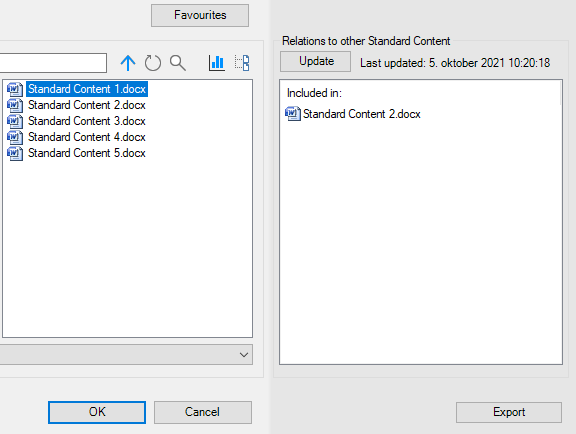
Figur 39
Når en frase markeres i stifinderen, viser panelet en liste over alle de fraser, den valgte frase optræder i. Ved at føre musen hen over en frase på listen, kan dens fulde sti udlæses i værktøjstippet. Listen er altid sorteret efter placering.
Visningen opdateres manuelt via knappen ’Opdater’, hvilket kortlægger relationerne mellem alle fraser i frasemappen. Tidspunktet for seneste kortlægning vises altid oven over listen, og da en kortlægning deles af alle fraseadministratorer, har alle altid adgang til den seneste opdatering.
Knappen ’Eksportér’ danner en PDF, der lister alle de viste relationers fulde stier.
2.2.2.6. Rediger frase
Denne knap vises kun, såfremt brugeren har adgang til områderne ‘Fraseoprettelse’ og ‘SamleFraser’ og dermed er fraseadministrator, jf. 2.2.3.2. Fraseadministrator.
En fraseadministrator kan gøre ét af følgende for at redigere en allerede oprettet frase:
- Aktivere menupunktet ‘Fraser’ i DynamicTemplate, navigere til den ønskede frase og derpå aktivere knappen ‘Rediger frase’, jf. Figur 36 ovenfor.
- Navigere til systemmappen via en stifinder for fraser og åbne frasedokumentet, jf. 3.1.3 Fraser. Dette anbefales ikke udført for SamleFraser.
Afhængigt af, hvilken type frase som åbnes for redigering via knappen ’Rediger frase’, sker følgende:
Word frasedokument
Word dokumentet åbnes i et selvstændigt dokument. Såfremt frasen tidligere er blevet dannet via DynamicTemplate, vil alle knapper (på nær ’Opret frase’) under ’Fraseoprettelse’ være aktive.
Ren tekstfrase
Dokumentet åbnes via standardprogrammet til tekstfiler (txt). Standardprogrammet er som regel Notesblok.
SamleFrase
Frasefilen åbnes i dialogboksen til SamleFraser, jf. 2.2.16 Opret SamleFrase.
2.2.2.7. Indsættelse af frase
Som omtalt under 2.2.2 Fraser findes der 3 typer frasefiler:
- Word fraser (’.doc’, ’.docx’ og ’.docm’ Word dokumenter)
- Rene tekstfraser (’.txt’ filer)
- SamleFraser (’.tdsx’ filer)
Frasetyperne har hver deres egenskaber samt nogle generelle, som beskrives nedenfor:
Word fraser
Word fraser indsættes og tilpasses til det hoveddokument, som de indsættes i. Dette foregår ved, at der anvendes de i hoveddokumentet definerede typografier i stedet for de typografier, som findes i selve frasen. Herved sikres det, at det er hoveddokumentet, der styrer formateringen.
Antag f.eks. at frasedokumentet anvender ’Overskrift 1’ til en tekst, og at ’Overskrift 1’ i frasedokumentet er defineret til at være Courier, 20 pkt., Fed. I hoveddokumentet defineres ’Overskrift 1’ imidlertid som Arial, 28 pkt., Kursiv. Efter indsættelse af frasen vil det være de sidstnævnte formateringer, som anvendes til fraseteksten, da disse findes i hoveddokumentet.
Vær opmærksom på, at Word-fraser ikke må være i beskyttet/begrænset redigeringstilstand.
En frases sidehoved og sidefod må ikke have indhold, da det altid skal være dokumentet, der indsættes indhold i, der styrer sidehovedet og sidefoden.
Såfremt der alligevel indsættes indhold i en frases sidehoved og sidefod, kan designet blive forkert i dokumentet, når frasen indsættes. I en del tilfælde fjernes frasens sidehoved og sidehoved dog automatisk ved indsættelsen.
Tilpasning af frasers indhold er yderligere specificeret i BILAG I – Tilpasning af fraseindhold.
Endelig kan fraser ikke gøre brug af spalter, da disse også kan påvirke designet i hoveddokumentet.
Rene tekstfraser
Rene tekstfraser indsættes uden formatering, idet disse ikke kan indeholde formatering. Dog får de tilknyttet en formatering, idet de indsættes. Denne formatering styres af den kontekst, de indsættes i.
Indsættes tekstfrasen f.eks. i et afsnit, hvor den omkringliggende tekst er formateret til at være Verdana, 13 pkt., kursiv, vil teksten som indsættes også få denne formatering.
SamleFraser
SamleFraser er fraser, der består af andre fraser. Konkret indeholder de ”pegepinde”, som peger på andre fraser. Disse ”pegepinde” er med andre ord blot referencer og ikke selve frasefilerne.
De enkelte fraser i en SamleFrase indsættes efter principperne omtalt i de forrige afsnit, og indsættes umiddelbart efter hinanden.
Denne frasetype kan imidlertid også indeholde bilag, der altid indsættes på sidste side i Word hoveddokumentet samtidig med, at bilagene bevarer deres egen formatering. For hver sektion der indsættes fra et bilag, vil følgende sideopsætning blive brugt i den indsatte sektion for at sikre, at tidligere opsætning bevares:
- Retning på sider (liggende/stående)
- Marginer på sider
- Om der anvendes forskellig lige og ulige sidehoveder/sidefødder
- Om der anvendes speciel første side mht. sidehoved/sidefod
- Afstand fra kanten til sidehovedet
- Afstand fra kanten til sidefoden
- Sidens lodrette justering
Bemærk desuden, at alt indhold i sidehovederne og sidefødderne fjernes ved indsættelsen.
I Outlook e-mails indsættes bilag som vedhæftninger.
Oprettelse, samt øvrig information om SamleFraser, findes under 2.2.16 Opret SamleFrase.
Generelt
Hver gang en frase indsættes i Word, opdateres dokumentets titel med indholdet af den først forekommende overskrift i dokumentet - uanset om overskriften stammer fra skabelonen eller en indsat frase.
Dette er vigtigt ift. visse integrationer, hvor titlen bliver vist eller medsendt, samt for at øge den generelle tilgængelighed af dokumentet.
Den aktuelle dokumenttitel kan altid ses og ændres under ’Filer > Oplysninger > Titel’.
2.2.3. Frasefelter
Ud over indholdstyper som tekst, billeder, tabeller m.v., kan fraser også indeholde forskellige frasefelter. Et frasefelt fungerer som en pladsholder, hvor indholdet først tilføjes, når frasen indsættes i en skabelon. Under fraseoprettelsen indsætter administratoren frasefeltet på en placering, hvor teksten kan variere; f.eks. en modtagers navn, en datofrist eller et sagsafhængigt tekststykke.
Ved fraseindsættelse ser brugeren en dialogboks med felter for hvert frasefelt i frasen. Afhængigt af frasens opbygning kan der blive vist flere på hinanden følgende dialogbokse. Det er gennem hele processen muligt at afbryde fraseindsættelsen ved at trykke på ’Annuller’ eller Escape-tasten.
Brugeren indtaster eller vælger det ønskede indhold, hvis det ikke allerede er blevet udfyldt med informationer fra skabelonen eller et fagsystem. Når brugeren godkender indholdet, indsættes det på de respektive felters placeringer i teksten.
2.2.3.1. Sammenlægning af feltværdier
Under indsættelsen huskes enslydende frasefelters værdier mellem fraser, så brugeren ikke promptes for den samme indtastning flere gange.
Eks.: Både frase A og frase B indeholder en tekstboks kaldet ”Felt 1” (se Figur 40). Fraserne indsættes i dokumentet samtidigt, og brugeren ser kun én ”Felt 1”-tekstboks i dialogboksen – men den indtastede værdi indsættes på alle de placeringer, hvor ”Felt 1” optræder.
Dette gælder dog kun, når fraserne indsættes på samme tid. Hvis frase A f.eks. indsættes ved dokumentoprettelsen, og frase B senere indsættes manuelt, vil brugeren på ny blive promptet for en værdi til ”Felt 1”.
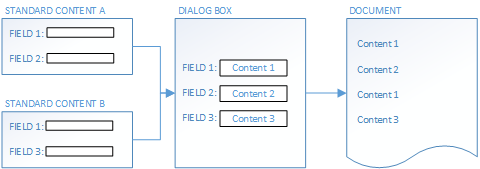
Figur 40
For felter med valgmuligheder (kombinationsboks og kombinationsfrase) vil dialogboksen kun vise valgmulighederne fra den første forekomst af feltet. Brugerens valg indsættes derefter i alle senere felter med samme navn, uanset hvilke muligheder der findes i disse.
2.2.3.2. Fraseadministrator
Det er kun fraseadministratorer, som har adgang til at oprette og redigere fraser.
Fraseadministrator-tildeling styres via Active Directory, og forud for levering af DynamicTemplate løsningen skal kunden oplyse navnet på den sikkerhedsgruppe i Active Directory, som skal tilknyttes formålet, for eksempel ‘FraseAdmin’.
Active Directory-brugere tilknyttet sikkerhedsgruppen for fraseadministration skal tildeles skriveadgang til systemmappen for fraser, jf. 3.1.3 Fraser.
Navnet på sikkerhedsgruppen til fraseadministratorer udlæses som beskrevet under 3.1.9.2 Fraseadministrator.
Rent visuelt vil en fraseadministrator have adgang til knappen ’Rediger frase’ i ’Fraser’-menuen, jf. Figur 36, samt grupperne ’Fraseoprettelse’ og ’SamleFraser’, jf. Figur 41 herunder:

Figur 41
2.2.4. Opret frase

Figur 42
Aktiveres knappen ‘Opret frase’, fremkommer følgende dialogboks:
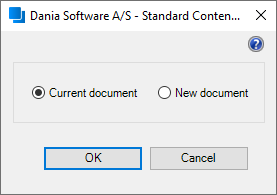
Figur 43
I dialogboksen vist i Figur 43 er det muligt at vælge, om den nye frase ønskes dannet i et nyt eller i det aktuelle dokument.
Aktiveres ‘OK’-knappen ved valg af enten ‘Aktuelt dokument’ eller ‘Nyt dokument’, fremkommer følgende dialogboks:
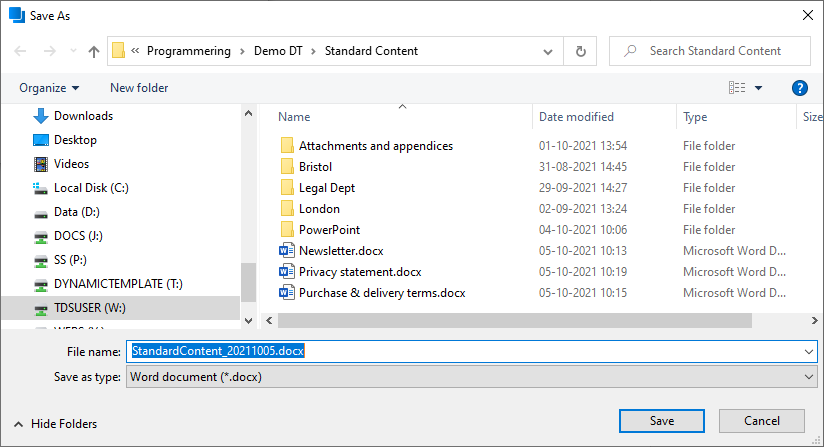
Figur 44
Via dialogboksen i Figur 44 udpeges den mappe, hvori frasen ønskes gemt. Den foreslåede mappe vil være den valgte ‘Startmappe’ (jf. 2.2.2.2 Startmappe). – Hvis ikke en startmappe er valgt, vil hovedmappen for fraser være udgangspunktet.
Som standard foreslås frasen navnet ‘Frase_<ååååmmdd>‘ (dvs. år-måned-dato). Filtypen vælges gennem den dertil indrettede drop-down menu.
Vælges ‘Aktuelt dokument’, vil Word anvende indholdet i det aktuelle dokument ved oprettelse af frasen. Vælges ‘Nyt dokument’, vil Word frembringe et tomt dokument til oprettelse af frasen.
2.2.5. Rediger felter
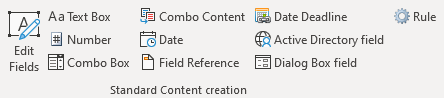
Figur 45
Når en frase er oprettet og aktivt som dokument, vil knapperne vist i Figur 45 være aktive i DynamicTemplates menubånd.
Aktiveres knappen ‘Rediger felter’, fremkommer følgende dialogboks til at administrere samtlige frasefelter i det aktuelle dokument:
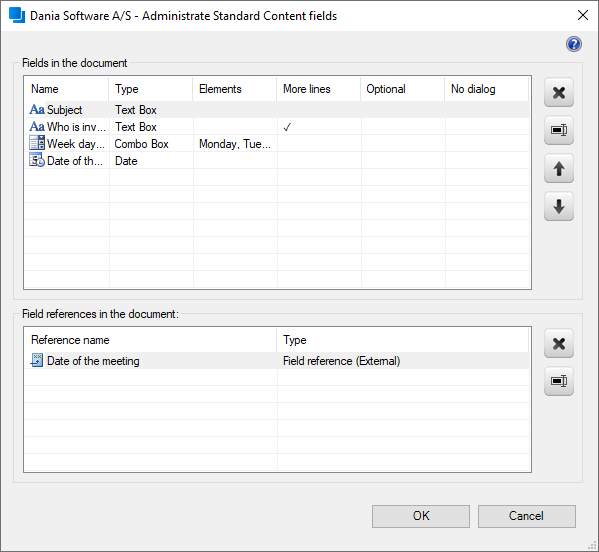
Figur 46
Frasefelterne i Figur 46 skal forstås som en komplet oversigt over de frasefelter, som er indsat via DynamicTemplates menubånd. Disse gennemgås i de følgende afsnit.
Rækkefølgen på felterne i den øverste rude i Figur 46 vil være identisk med rækkefølgen på de felter, som brugeren vil blive promptet for at udfylde ved indsættelse af frasen i et andet dokument. Dog vil brugeren ikke blive promptet for felter, hvor indstillingen ’Udeladt fra dialogboks’ er aktiveret. Se eksempel herunder:
Figur 47
Knapperne i højre side af dialogboksen i Figur 46 kan anvendes til at slette, redigere samt ændre rækkefølgen på felterne. Vælges ‘rediger’, vil der fremkomme en dialogboks, som er identisk med den respektive dialogboks, der fremkommer ved oprettelse af de forskellige felttyper (jf. de følgende afsnit). I øvrigt er det muligt at frembringe ’rediger’-funktionaliteten ved blot at dobbeltklikke på et frasefelt.
Frasefelter bør altid slettes fra denne dialogboks, og ikke i selve teksten, da der ellers kan opstå strukturelle fejl i frasen.
Felterne, som kan indsættes i fraser, kan indsættes hvor i frasen, dette måtte ønskes, dog kun i selve tekstdelen af dokumentet. Dette betyder, at felter ikke kan indsættes i sidehoved og sidefod samt i evt. figurer, fodnoter eller kommentarer.
2.2.6. Tekstboks
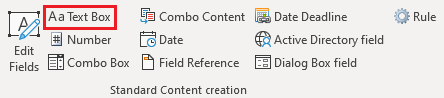
Figur 48
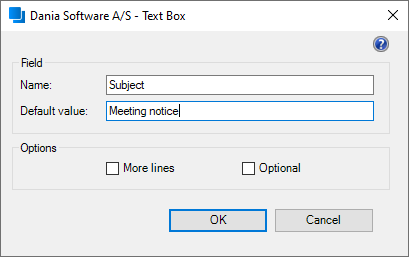
En tekstboks kan indsættes på markørens placering ved at aktivere knappen ‘Tekstboks’ i menuen (Figur 48). Aktivering af knappen frembringer følgende dialogboks:
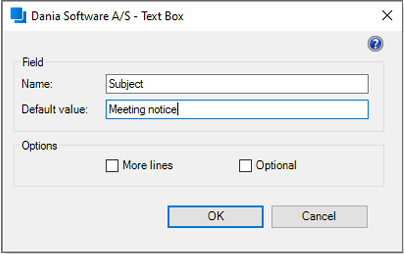
Figur 49
I dialogboksen vist i Figur 49 kan tekstboksen tildeles et navn. Navnet på tekstboksen vil være det, som brugeren promptes med, når frasen forsøges indsat i et andet dokument (se eksempel i Figur 50 nedenfor). Navnet vil ligeledes være det navn, som fremgår i oversigten over frasefelter (se f.eks. Figur 46).
I feltet ’Standardværdi’ kan der angives en værdi, som vil være forudfyldt ved fraseindsættelse. Brugeren kan vælge at ændre værdien eller lade den blive indsat i dokumentet.
Under ’Indstillinger’ kan brugeren vælge, om der skal kunne indtastes flere linjer i feltet, og om feltet skal være valgfrit. Hvis feltet gøres valgfrit, vil brugeren ved indsættelse af frasen ikke være tvunget til at udfylde feltet med en værdi.
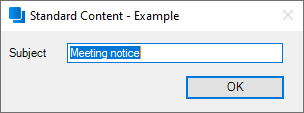
Figur 50
Når en frase med en tekstboks indsættes i et dokument, vil feltet enten være tomt eller indeholde den angivne standardværdi. Efter brugerens evt. ændringer indsættes indholdet på det sted i teksten, hvor tekstboksen er placeret i frasen. Det indsatte indhold vil blive tilpasset skabelonens design i forhold til tekststørrelse, typografi og farve.
Figur 51 er et eksempel på dialogboksen, som brugeren promptes for at udfyldes, hvis ‘Flere linjer’ markeres ved oprettelse af tekstboksen i Figur 49:
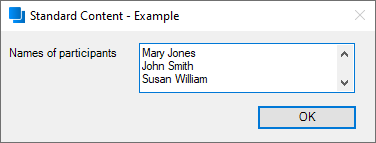
Figur 51
Hvis begge eksempler i hhv. Figur 50 og Figur 51 er oprettet i samme frase, vil brugeren blive promptet for at udfylde begge i en samlet dialogboks, se eksempel i Figur 52 herunder:
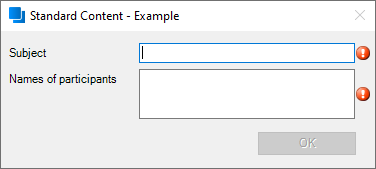
Figur 52
2.2.7. Tal
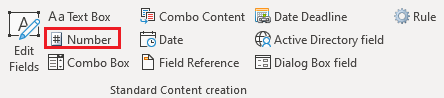
Figur 53
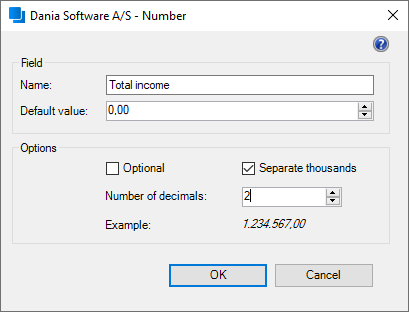
Med et talfelt vil brugeren blive bedt om at indtaste en værdi, der kun kan indeholde tal. Et talfelt indsættes på markørens placering ved at aktivere knappen ’Tal’ i menuen (Figur 53). Det frembringer følgende dialogboks:
Figur 54
I dialogboksen vist i Figur 54 gives talfeltet et navn, som brugeren promptes med, når frasen indsættes i et dokument (se eksemplet i Figur 55 nedenfor). Det er også det navn, der vil fremgå af oversigten over frasefelter, efter feltet er oprettet (se f.eks. Figur 46).
I feltet ’Standardværdi’ kan der angives en værdi, som vil være forudfyldt ved fraseindsættelse. Brugeren kan vælge at ændre værdien eller lade den blive indsat i dokumentet.
Under ’Indstillinger’ vælges, om feltet skal være valgfrit at udfylde, samt hvordan værdien skal formateres. Der kan angives, om værdien skal vises med eller uden tusindtalsseparator, samt hvor mange decimaler der skal medtages.
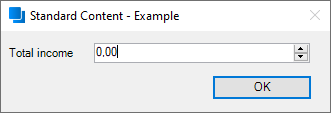
Figur 55
Når en frase med et talfelt indsættes i et dokument, vil feltet enten være tomt eller indeholde den angivne standardværdi. Uanset om der indtastes en ny værdi, eller den eksisterende anvendes, vil brugeren allerede her se den endelige formatering af tallet. Værdien indsættes på feltets placering i frasen, og tekststørrelse, typografi og farve tilpasses skabelonens design.
2.2.8. Kombinationsboks
Figur 56
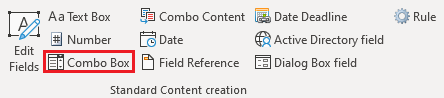
En kombinationsboks kan indsættes på markørens placering ved at aktivere knappen ‘Kombinationsboks’ i menuen (Figur 56). Herved fremkommer følgende dialogboks:
Figur 57
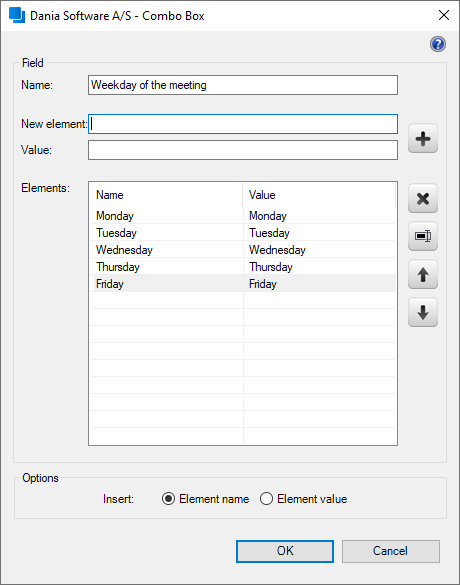
I dialogboksen vist i Figur 57 kan der indtastes et navn på kombinationsboksen. Navnet på kombinationsboksen vil være det, som brugeren promptes med, når frasen forsøges indsat i et andet dokument (se eksempel i Figur 59 nedenfor). Navnet vil ligeledes være det navn, som fremgår af oversigten over frasefelter (se f.eks. Figur 46).
En kombinationsboks indeholder et antal elementer, hvoraf et kan indsættes i dokumentet. Et element består af to dele: Et navn og en værdi.
Elementets navn vil altid blive vist i dialogboksen, når frasen indsættes, men det kan vælges, om det reelt er navnet eller værdien, der i sidste ende indsættes i dokumentet. Indtast det ønskede navn og værdi, og afslut med Enter eller ved at aktivere knappen, hvorefter elementet vil optræde under ‘Elementer’ (se eksemplet i Figur 57).
Redigering af et element kan foregå ved at klikke på knappen. Derudover kan elementets navn redigeres ved først at markere navnet på listen og derefter klikke på navnet igen:

Figur 58
I bunden af dialogboksen vælges afslutningsvist enten ’Element navn’ eller ’Element værdi’ afhængigt af, hvilket indhold der skal vises, når frasen indsættes. Hvis man ønsker at anvende en af værdierne et andet sted i frasen, kan der indsættes en feltreference, hvor værdien vælges. På den måde kan man få vist enten navnet eller værdien, uanset hvad der oprindeligt blev valgt i kombinationsboksen.
Når ‘OK’-tasten aktiveres, vil kombinationsboksen blive indsat som et frasefelt i frasedokumentet.
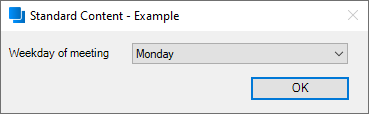
Når frasen forsøges indsat i et andet dokument, vil brugeren blive promptet for at vælge ét af elementerne på en drop-down liste, som kan foldes ud ved at klikke på den. Alternativt kan der bladres imellem valgmulighederne med piletasterne. I Figur 59 herunder vises et eksempel på en dialogboks ved indsættelse af en frase indeholdende en kombinationsboks:
Figur 59
Når ‘OK’-tasten aktiveres, indsættes teksten på det valgte element på det sted i teksten, hvor kombinationsboksen er placeret i frasen. Indholdet i elementet vil blive tilpasset skabelonens design i forhold til tekststørrelse, typografi og farve.
2.2.9. Kombinationsfrase
Figur 60
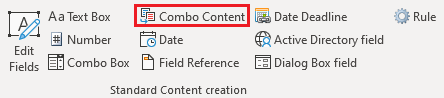
Et kombinationsfrasefelt kan indsættes på markørens placering ved at aktivere knappen ‘Kombinationsfrase’ vist i menuen i Figur 60. Aktivering af knappen frembringer følgende dialogboks:
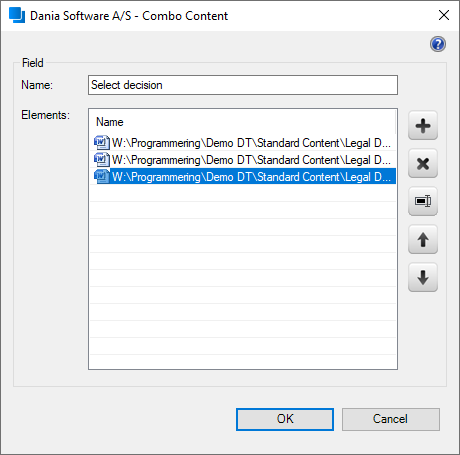
Figur 61
I dialogboksen i Figur 61 kan kombinationsfrasefeltet tildeles et navn. Navnet på kombinationsfrasen vil være det, som brugeren promptes med, når frasen forsøges indsat i et andet dokument (se eksempel i Figur 62 nedenfor). Navnet vil ligeledes være det navn, som fremgår i oversigten over frasefelter (se f.eks. Figur 46).
Når frasen forsøges indsat i et andet dokument, vil brugeren blive promptet for at vælge én af fraserne i en drop-down liste, som kan foldes ud ved at klikke på den. Alternativt kan der bladres imellem valgmulighederne med piletasterne.
Såfremt der kun er et enkelt element tilføjet til listen, vil feltet ikke blive vist i dialogboksen, men blot blive indsat automatisk.
I Figur 62 herunder vises et eksempel på en dialogboks ved indsættelse af en frase indeholdende et kombinationsfrasefelt:
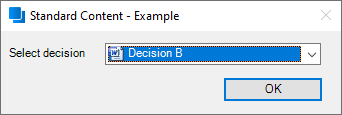
Figur 62
Ved klik på ’OK’-knappen promptes brugeren for udfyldelse af felter, hvis disse eksisterer i den valgte frase:
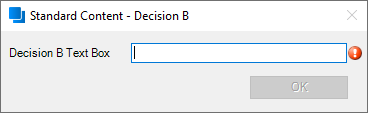
Figur 63
Den valgte frase og de tilhørende feltværdier indsættes herefter i dokumentet på markørens placering i dokumentet.
2.2.10. Dato
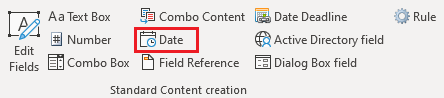
Figur 64
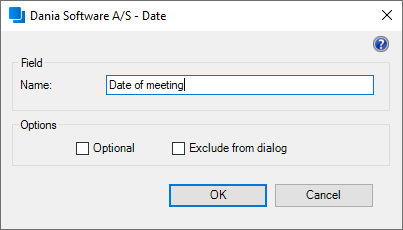
Et datofelt kan indsættes i frasen ved at aktivere knappen ‘Dato’ vist i Figur 64. Herved fremkommer følgende dialogboks:
Figur 65
I dialogboksen i Figur 65 kan datofeltet tildeles et navn, og det kan angives, om feltet skal være valgfrit og/eller om feltet skal udelades fra frase-dialogen. Hvis feltet gøres valgfrit, vil brugeren ikke blive tvunget til at angive en værdi i feltet. Hvis feltet udelades fra frase-dialogen, vil brugeren ikke blive promptet for en værdi og dags dato indsættes automatisk.
Navnet på datofeltet vil være det, som brugeren promptes med, når frasen forsøges indsat i et andet dokument (se eksempel i Figur 66 nedenfor). Navnet vil ligeledes være det navn, som fremgår af oversigten over frasefelter (se f.eks. Figur 46).
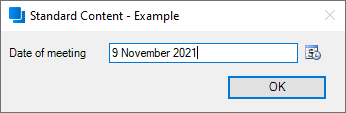
Angives for eksempel navnet ‘Mødedato’, vil brugeren blive promptet med følgende dialogboks ved indsættelse af frasen med datofeltet i et andet dokument:
Figur 66
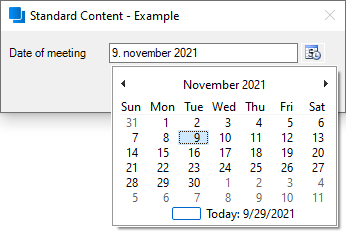
Dialogboksen vil som standard være udfyldt med dags dato. Hvis brugeren klikker på kalenderikonet til højre for feltet, vil følgende drop-down menu fremkomme:
Figur 67
Brugeren kan herved navigere i den dertil indrettede drop-down menu og vælge den dato, som vedkommende ønsker indsat i teksten.
Når en dato er valgt, og ‘OK’-knappen aktiveres, vil den valgte dato blive indsat på det sted i teksten, hvor datofeltet er placeret i frasen. Tekststørrelse, typografi og farve på den indsatte dato vil blive tilpasset skabelonens design.
Datoformatet, som datoen vil blive indsat i, udlæses fra konfigurationsfilen ’Setup.xml’, beskrevet under 3.1.9.13 Datoformat. Sproget i dropdown-menuen afhænger af de regionale indstillinger i Windows.
Såfremt der ikke er angivet et standardformat i konfigurationsfilen, vil datoen blive indsat i kort datoformat, som illustreret i Figur 67.
2.2.11. Feltreference
Figur 68
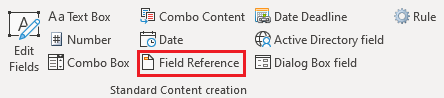
I en frase kan der indsættes en feltreference, det vil sige et tekststykke, som er en gentagelse af indholdet af et andet givent felt. Formålet er bl.a., at brugeren ved indsættelse af en frase kun skal vælge én dato, som så vil kunne blive gentaget andre steder i dokumentet.
Aktiveres knappen ‘Feltreference’ vist i Figur 68, fremkommer denne dialogboks:
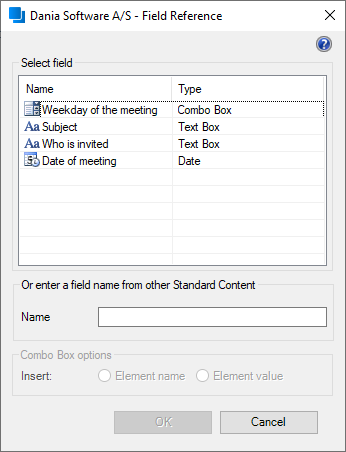
Figur 69
I dialogboksen i Figur 69 kan fraseadministratoren vælge en reference til et tidligere oprettet felt i samme frase. Vælges et felt, og aktiveres ‘OK’-tasten, vil feltreferencen blive indsat ved markørens placering i frasen.
Bemærk, at der særligt for kombinationsbokse kan vælges, om det indsatte elements navn eller værdi skal refereres, uagtet hvilken indstilling der er valgt for kombinationsboksen oprindeligt.
Indsættelse af en frase med en feltreference vil automatisk gengive indholdet på de respektive placeringer i teksten, og brugeren vil ikke blive promptet for udfyldelse af feltreferencer.
Det er også muligt kun at indtaste et feltnavn under ’Eller angive et feltnavn fra anden frase’. Hvis frasen indsættes samtidigt med en anden frase, der indeholder et felt med det angivne navn, vil feltreferencen gentage feltets værdi (se evt. 2.2.3.1. Sammenlægning af feltværdier). Hvis der ved fraseindsættelse derimod ikke findes et felt med navnet, bliver brugeren promptet for en indtastning som ved en normal tekstboks.
Derfor bør en feltreference til en anden frase også kun bruges i situationer, hvor det refererede felt indsættes først. Indsættes feltet efter referencen, vil brugeren blive promptet for en værdi til det tomme referencefelt, som derefter vil blive overskrevet med værdien fra det indsatte felt.
2.2.12. Datofrist
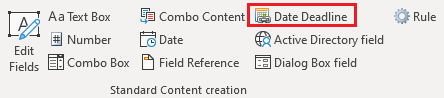
Figur 70
Datofristfeltet gør det muligt at indsætte en dato, hvor et antal dage lægges til eller trækkes fra en anden dato. Datofristen kan referere til et andet datofelt eller anvende de indbyggede datoer ’I dag’ og ’Næste måned’, hvor ’Næste måned’ altid er den første dag i den efterfølgende måned.
Aktiveres knappen ’Datofrist’, fremkommer følgende dialogboks:
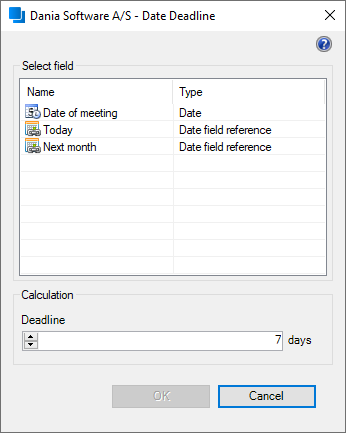
Figur 71
Her vælges først den dato, der skal danne udgangspunkt for datofristen, hvorefter det ønskede antal dage angives. Som standard lægges 7 dage til den valgte dato.
Når datofristfeltet indsættes i frasen, viser feltet, hvilket datofelt det refererer til, samt hvor mange dage der lægges til eller trækkes fra. Datofristfelter vises med kursiv:
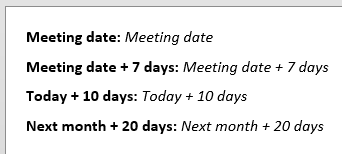
Figur 72
Bemærk, at datofristfelter ikke vises i dialogboksen ved indsættelse af frasen. Værdien beregnes automatisk ud fra den dato, som brugeren har valgt.
Ved indsættelse af frasen i et andet dokument kan dialogboksen eksempelvis se ud som illustreret herunder:
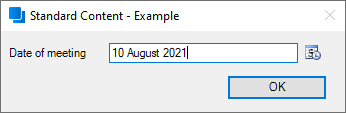
Figur 73
Nedenstående figur illustrerer den indsatte frase med både datofelt og datofrist:
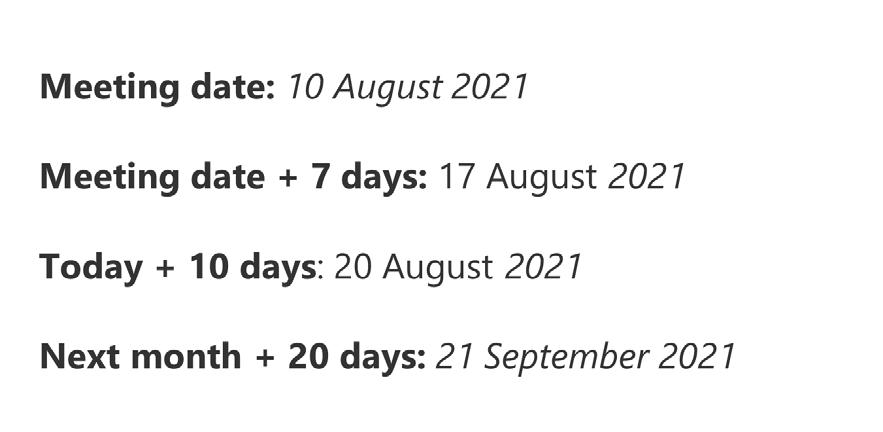
Figur 74
2.2.13. Active Directory felt
Figur 75
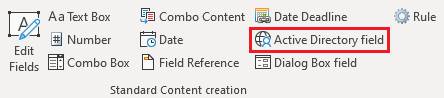
Der kan indsættes felter, som automatisk udfyldes med brugerens Active Directory oplysninger ved indsættelse af frasen.
Et sådant felt indsættes ved at aktivere knappen ‘Active Directory felt’ (Figur 75). Herved fremkommer følgende dialogboks:
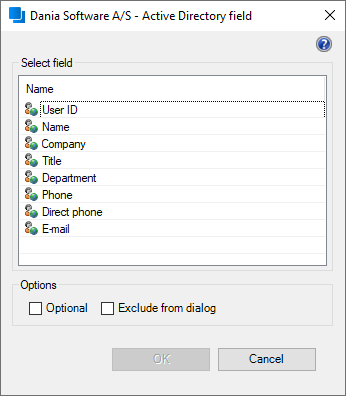
Figur 76
Her kan vælges en Active Directory oplysning, som skal indsættes i frasen på den aktuelle placering, samt om feltet skal være valgfrit og/eller, om feltet skal udelades fra frase-dialogen.
Hvis feltet gøres valgfrit, vil brugeren ikke blive tvunget til at angive en værdi i feltet. Hvis feltet udelades fra frase-dialogen, vil brugeren ikke blive promptet for en værdi.
Hvilke felter der kan vælges, afhænger af de opsatte Active Directory felter angivet i konfigurationsfilen ’ActiveDirectoryDefinitions.xml’, som er placeret i mappen til konfigurationer, beskrevet under 3.1.7.2 ActiveDirectoryDefinitions.xml.
Ved indsættelse af frasen vil denne type felter være magen til tekstfelter, beskrevet under 2.2.6 Tekstboks. Dog vil feltet være udfyldt på forhånd med den valgte Active Directory oplysning for den aktuelle bruger.
2.2.14. Dialogboks felt
Når en skabelon åbnes, præsenteres brugeren typisk for en dialogboks, hvor forskellige oplysninger kan hentes eller indtastes. Det er muligt at hente en værdi fra en sådan dialogboks og vise den i et felt i frasen.
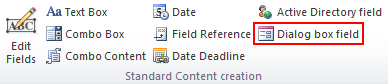
Figur 77
Til dette formål benyttes et felt, som indsættes via knappen ’Dialogboks felt’.
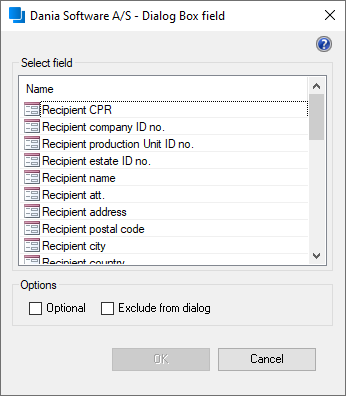
Figur 78
Det ønskede felt vælges fra oversigten over oplysninger og derpå vælges, om feltet skal være valgfrit og/eller udelades fra frasedialogen. Et valgfrit felt vil ikke bede brugeren om input, hvis der mangler en værdi, og et udeladt felt vil ikke vises i dialogboksen ifm. fraseindsættelse.
Når frasen indsættes, vil brugeren blive præsenteret for en dialogboks, hvor de hentede værdier vises og kan ændres, før de flettes og vises som tekstfelter.
Før dialogboksfelter kan bruges med en specifik skabelon, skal felterne konfigureres i ’DialogFieldDefinitions.xml’ som beskrevet i 3.1.7.3. DialogFieldDefinitions.xml.
2.2.15. Regel
Dette felt er en del af Regelmotor-tilkøbsmodulet. Se nærmere beskrivelse under 3.9.2. Regel.
2.2.16. Opret SamleFrase

Figur 79
I forlængelse af værktøjet til oprettelse af fraser findes værktøjet ‘SamleFraser’. SamleFraser har til formål at sammenkæde enkeltstående fraser og PDF-filer.
En SamleFrase er for eksempel særligt velegnet i de tilfælde, hvor forskellige afdelinger anvender de samme del-fraser, men i forskellige kontekster. F.eks. kan en klagevejledning formuleres af en fraseadministrator i juridisk afdeling og anvendes i SamleFraser af brugere i andre afdelinger, hvor klagevejledningen indsættes i en relevant kontekst med andre fraser, som den respektive afdeling selv vedligeholder.
Aktiveres knappen ‘Opret SamleFrase’, fremkommer dialogboksen i Figur 80 herunder:
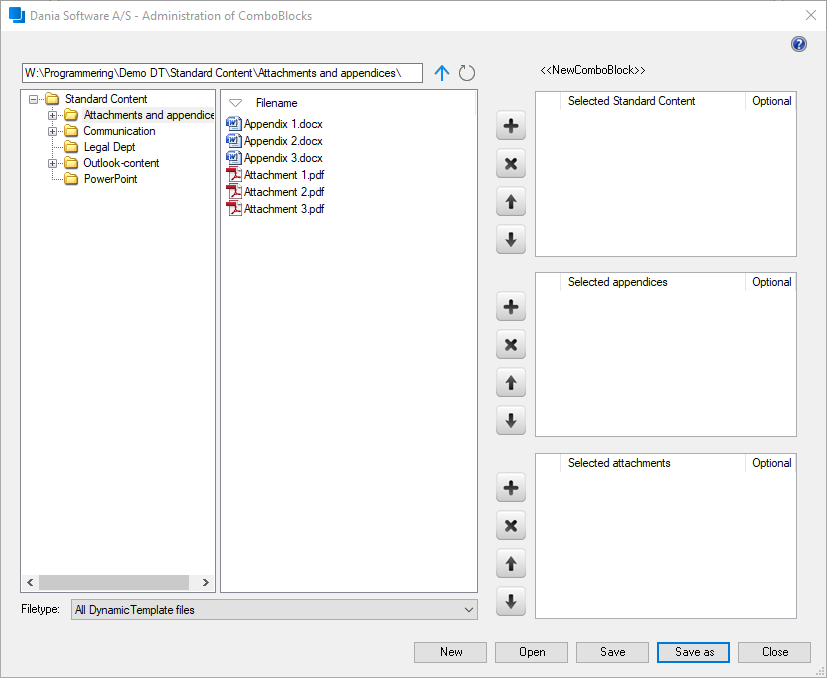
Figur 80
I venstre side af dialogboksen i Figur 80 kan fraseadministratoren navigere i mappehierarkiet for systemfraser og sortere i de viste filtyper. Via drag-and-drop med musen, eller ved at vælge en frase eller PDF-fil i navigationsruden og aktivere én af tasterne, kan fraseadministratoren opbygge en kæde af fraser og bilag i højre side af dialogboksen.
Ved at markere en frase i ruden ‘Valgte fraser’, ‘Valgte bilag’ eller ’Valgte forsendelsesbilag’ i højre side af dialogboksen kan fraseadministratoren ændre på rækkefølgen med op- og ned-knapperne eller fjerne det valgte element fra SamleFrasen med slet-knappen. Dette kan også gøres ved at trykke på ’Delete’-tasten, mens elementet er markeret i én af ruderne i højre side af dialogboksen.
For at overføre eller fjerne flere filer ad gangen til eller fra SamleFrasen, kan flere elementer markeres samtidigt ved bl.a. at holde ’Ctrl’-tasten nede, mens de ønskede filer markeres individuelt med musen.
Via knapperne i nederste højre side i dialogboksen vist i Figur 80 kan fraseadministratoren oprette en ny, åbne en eksisterende eller gemme en SamleFrase. Aktiveres ‘Gem som’-knappen, fremkommer følgende dialogboks:
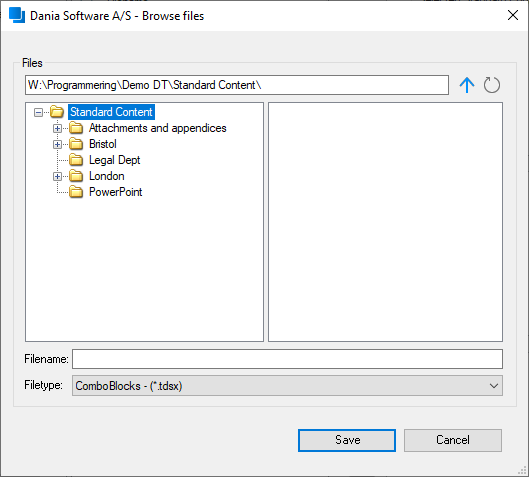
Figur 81
Via dialogboksen vist i Figur 81 udpeges den mappe, hvori SamleFrasen ønskes gemt. Den foreslåede mappe vil være den valgte ‘Startmappe’ (jf. 2.2.2.2 Startmappe). – Hvis ikke en startmappe er valgt, vil hovedmappen for fraser være udgangspunktet. Filtypen for SamleFraser er altid ‘SamleFraser – (*.tdsx)’.
Når en SamleFrase indsættes i et andet dokument, indsættes de enkeltstående fraser fra SamleFrasen umiddelbart under hinanden i det aktuelle dokument.
2.2.16.1. Bilag
Bilag under ruden ’Valgte bilag’ i Figur 80 i en SamleFrase adskiller sig fra de ’Valgte fraser’ på følgende måder:
Word dokument:
- Bilag indsættes på en ny side og efter dokumentets egentlige afrunding, for eksempel efter ‘med venlig hilsen’-blokken i et brev. Dette tilpasses den individuelle skabelon.
- Bilag beholder deres oprindelige opsætning, og tilpasses dermed ikke skabelonens design. Dette er for at muliggøre tilføjelsen af bilag, som kan have en særlig opsætning, der ikke skal kunne ændres af skabelonens design.
Outlook e-mail:
- Bilag indsættes som vedhæftning til e-mailen.
2.2.16.2. Forsendelsesbilag
I ruden ‘Valgte forsendelsesbilag’ i Figur 80 er det kun muligt at tilføje PDF-filer.
Ved indsættelse af en SamleFrase, der indeholder forsendelsesbilag, vil disse blive tilknyttet dokumentet som beskrevet under 2.2.17. Forsendelsesbilag.
2.2.16.3. Valgfri SamleFrase
Ud for hver enkelt frase/bilag, som er tilføjet til SamleFrasen, findes fluebenet ’Valgfri’, som vist på figuren herunder:
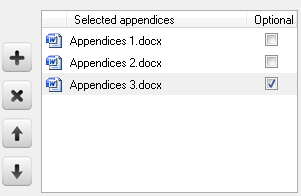
Figur 82
Angives en frase/bilag som ’Valgfri’, bliver brugeren præsenteret for nedenstående dialogboks ved indsættelse af SamleFrasen, som gør det muligt at til- eller fravælge indsættelsen af frasen/bilaget:
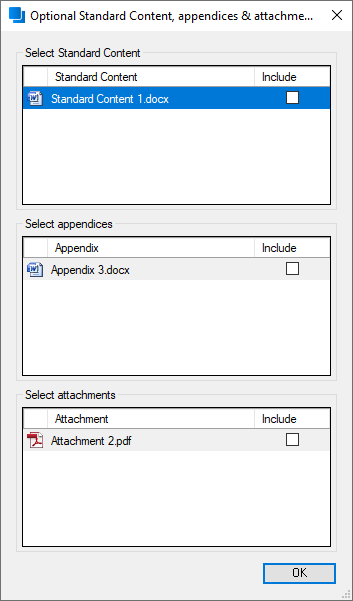
Figur 83
Ved klik på ’OK’-knappen indsættes SamleFrasen samt de øvrige tilvalg af valgfrie fraser/bilag.
2.2.17. Forsendelsesbilag

Figur 84
’Forsendelsesbilag’-knappen på DynamicTemplate-båndet i Word giver brugeren mulighed for at tilknytte bilag til dokumentet i form af pdf-filer. Disse bilag omtales som forsendelsesbilag, da de relaterer sig til forsendelsen af det aktuelle dokument.
Når en pdf-fil tilknyttes et dokument som et forsendelsesbilag, bliver indholdet af pdf-filen ikke indsat direkte i dokumentet. I stedet gemmes blot en reference til den pdf-fil, som udgør forsendelsesbilaget.
Forsendelsesbilag er ikke at forveksle med bilag i SamleFraser, da bilag i SamleFraser indsættes som en del af det aktuelle dokument, jævnfør afsnit 2.2.16 Opret SamleFrase.
Forsendelse af et dokument kan ske enten ved at benytte funktionen ’Send som PDF’, jævnfør afsnit 2.1.6 Send som PDF, eller ved at benytte en af de Output Management integrationer som findes i DynamicTemplate og som anvendes via gruppen ’Forsendelse’, eksempelvis OneTooX.
2.2.17.1. Sidepanelet ’Forsendelsesbilag’
Når der klikkes på ’Forsendelsesbilag’ knappen på DynamicTemplate-båndet, aktiveres et sidepanel, hvorfra forsendelsesbilag for det aktuelle dokument kan administreres. Nedenstående figur viser Word med sidepanelet åbent.
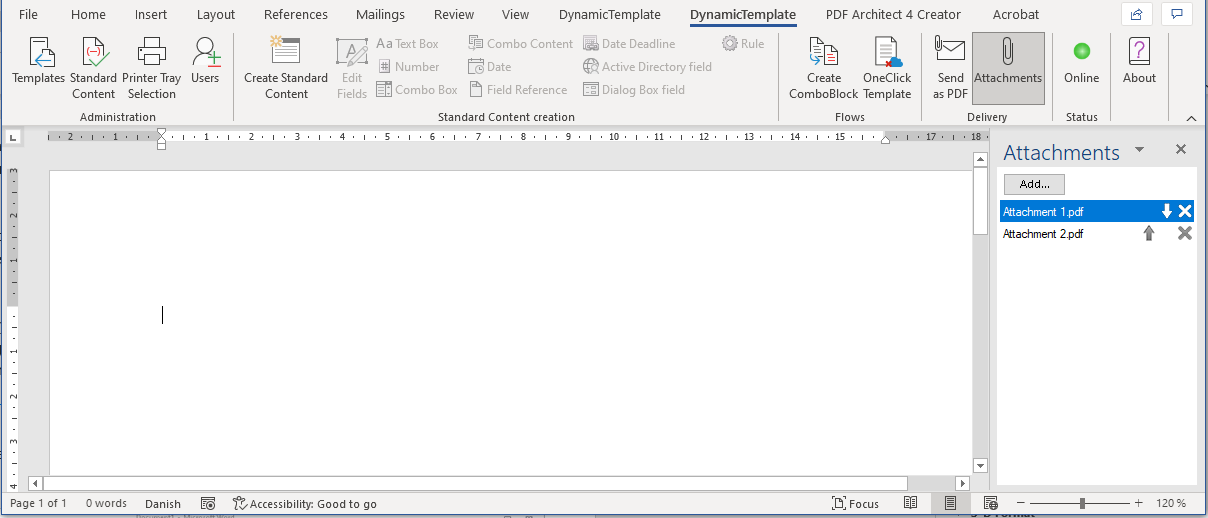
Figur 85
Sidepanelet kan skjules igen enten ved at klikke ’Forsendelsesbilag’ på DynamicTemplate-båndet eller ved at klikke på krydset i panelets øverste højre hjørne.
Bilag kan tilføjes enten ved at klikke på ’Tilføj…’-knappen eller ved at højreklikke på listen og vælge ’Tilføj…’ fra kontekstmenuen.
Bilag kan fjernes ved at klikke på krydset ud for det bilag, der ønskes fjernet.
Rækkefølgen af bilagene kan ændres ved at klikke på pilene ud for det enkelte bilag. Rækkefølgen er afgørende for, hvordan bilagene behandles af det enkelt Output Management system. Eksempelvis bliver bilagene printet og kuverteret i den angivne rækkefølge, når dokumentet sendes til fjernprint.
Brugeren kan få vist de enkelte bilag ved at højreklikke på dem og vælge ’Vis’ i kontekstmenuen. Herved vil bilaget blive åbnet i maskinens standardprogram for pdf-filer.
Var denne artikel nyttig?
Fantastisk!
Tak for din feedback
Beklager, at vi ikke var nyttige
Tak for din feedback
Feedback sendt
Vi sætter pris på din indsats og vil forsøge at rette artiklen