Datum
INHALTSVERZEICHNIS
- Einführung
- Einen Datumsbaustein hinzufügen
- Allgemeine Einstellungen
- Erweiterte Einstellungen
- Datumsangaben in der Vorlage formatieren
Verwenden Sie einen Datumsbaustein, um Datums- und Uhrzeiteingaben zu erfassen.
Einführung
Mit einem Datumsbaustein können Sie ein bestimmtes Datum und optional eine Uhrzeit auswählen. Verwenden Sie ihn, wenn der Wert einem gültigen Kalenderdatumsformat entsprechen muss.
Typische Beispiele sind:
- Dokumentdaten
- Fristen
- Vertragsbeginntermine
Einen Datumsbaustein hinzufügen
Um einen Datumsbaustein hinzuzufügen, klicken Sie im Informationsbaum auf das Pluszeichen (+) und wählen Sie Datum aus.
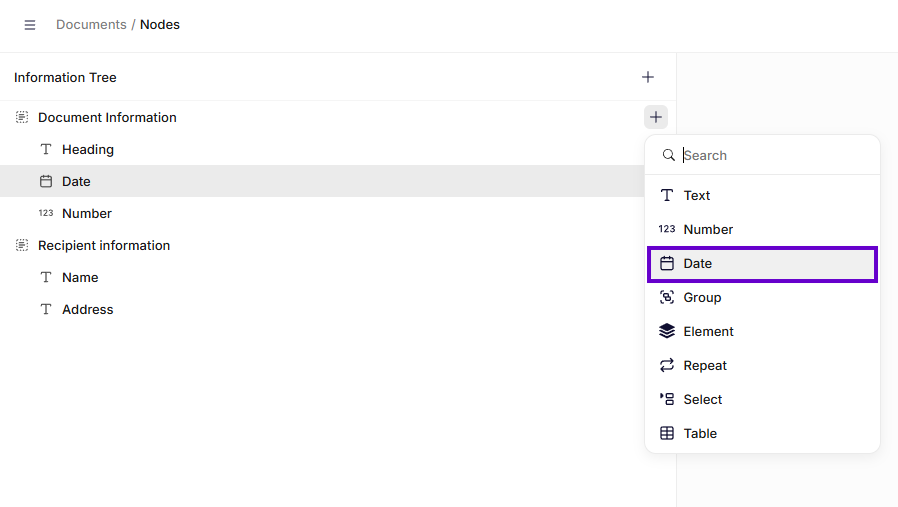
Einfügen des Datumsbausteins
Allgemeine Einstellungen
Name
Geben Sie einen eindeutigen Namen ein. Diese Bezeichnung wird im Informationsbaum angezeigt und hilft Ihnen, das Feld zu identifizieren.
Beschreibung
Fügen Sie eine kurze Beschreibung hinzu, um zu erläutern, was eingegeben werden soll.
Erforderlich
Aktivieren Sie diese Option, um das Feld verpflichtend zu machen. Der Benutzer, der das Dokument erstellt, muss einen Wert eingeben, bevor Sie fortfahren können.
Standardwert
Geben Sie ein Standarddatum ein. Das Feld wird beim Öffnen des Formulars mit diesem Wert vorausgefüllt. Der Benutzer, der das Dokument erstellt, kann ihn später ändern oder entfernen.
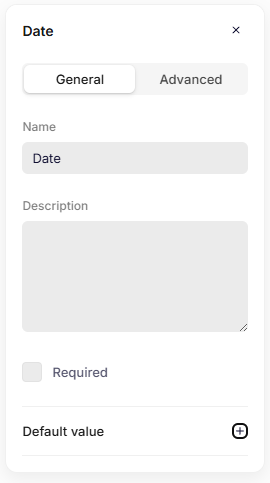
Allgemeine Einstellungen
Erweiterte Einstellungen
Schlüssel
Der Schlüssel übernimmt automatisch den Namen, den Sie in den Allgemeinen Einstellungen eingeben. Bei Bedarf können Sie ihn ändern und einen eindeutigen Schlüssel für den Baustein definieren.
Das System verwendet den Schlüssel, um dieses Feld in der Datenstruktur und in Vorlagen zu referenzieren.
Verwenden Sie ein klares und konsistentes Benennungsschema. Zum Beispiel: documentDate oder contractStartDate.
Verwenden Sie keine Leerzeichen oder Sonderzeichen. Verwenden Sie nur Buchstaben.
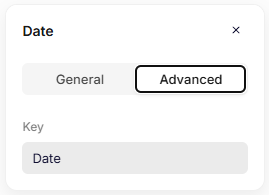
Erweiterte Einstellungen
Datumsangaben in der Vorlage formatieren
Nachdem Sie einen Datumsbaustein in die Vorlage eingefügt haben, können Sie steuern, wie das Datum in der Ausgabe angezeigt wird.
Wählen Sie den Baustein in der Vorlage aus und wählen Sie eine Format-Option.
Keine
Zeigt das Datum genau wie eingegeben an.
Kurz
Zeigt ein kompaktes Datumsformat an.
Beispiel:
| Eingabe | Ausgabe |
|---|---|
| 5. März 2026 | 05/03/2026 |
Lang
Zeigt das Datum mit dem vollständigen Monatsnamen an.
Beispiel:
| Eingabe | Ausgabe |
|---|---|
| 5. März 2026 | 5. März 2026 |
Vollständig
Zeigt das vollständige Datum einschließlich Wochentag an.
Beispiel:
| Eingabe | Ausgabe |
|---|---|
| 5. März 2026 | Donnerstag, 5. März 2026 |
ISO 8601 Datetime
Zeigt das Datum und die Uhrzeit gemäß dem internationalen ISO-8601-Standard an.
Beispiel:
| Eingabe | Ausgabe |
|---|---|
| 5. März 2026 | 2026-03-05T00:00:00 |
ISO 8601 Date
Zeigt das Datum gemäß dem ISO-8601-Datumsstandard an.
Beispiel:
| Eingabe | Ausgabe |
|---|---|
| 5. März 2026 | 2026-03-05 |
Benutzerdefiniertes Format
Ermöglicht Ihnen, Ihren eigenen Datumsformatcode zu definieren. Dadurch haben Sie die vollständige Kontrolle darüber, wie das Datum in der Ausgabe angezeigt wird.
Häufige benutzerdefinierte Datumsformate
| Formatcode | Beispielausgabe | Beschreibung |
|---|---|---|
dd/MM/yyyy | 05/03/2026 | Tag, Monat und Jahr mit führenden Nullen |
d/M/yyyy | 5/3/2026 | Tag und Monat ohne führende Nullen |
dd MMM yyyy | 05 Mar 2026 | Kurzer Monatsname |
dd MMMM yyyy | 05 March 2026 | Vollständiger Monatsname |
yyyy-MM-dd | 2026-03-05 | Datumsformat im ISO-Stil |
dddd, dd MMMM yyyy | Thursday, 05 March 2026 | Wochentag und vollständiges Datum |
Hinweise
dzeigt den Tag an.Mzeigt den Monat an.yzeigt das Jahr an.- Wiederholte Zeichen ändern das Format (zum Beispiel
MgegenüberMMMM).
Kultur
Die Einstellung Kultur steuert, wie Datumsangaben basierend auf regionalen Formatierungsregeln angezeigt werden.
Verschiedene Kulturen verwenden unterschiedliche Datumsreihenfolgen und Monatsdarstellungen.
Zum Beispiel kann dasselbe Datum je nach ausgewählter Kultur unterschiedlich angezeigt werden.
| Kultur | Ausgabe |
|---|---|
| Englisch (US) | March 5, 2026 |
| Dänisch (DK) | 5. marts 2026 |
| Niederländisch (NL) | 5 maart 2026 |
| Deutsch (DE) | 5. März 2026 |
Wählen Sie die Kultur aus, die den Formatierungsregeln Ihres Dokuments oder Ihrer Zielgruppe entspricht.
War dieser Artikel hilfreich?
Das ist großartig!
Vielen Dank für das Feedback
Leider konnten wir nicht helfen
Vielen Dank für das Feedback
Feedback gesendet
Wir wissen Ihre Bemühungen zu schätzen und werden versuchen, den Artikel zu korrigieren