2.1. Generelle funktioner
Figur 2 herunder illustrerer de generelt tilgængelige knapper i menubåndet i Office-programmerne. Én enkelt undtagelse er dog ‘Send som PDF’-knappen (jf. 2.1.6 Send som PDF).

Figur 2
2.1.1. Skabeloner

Figur 3
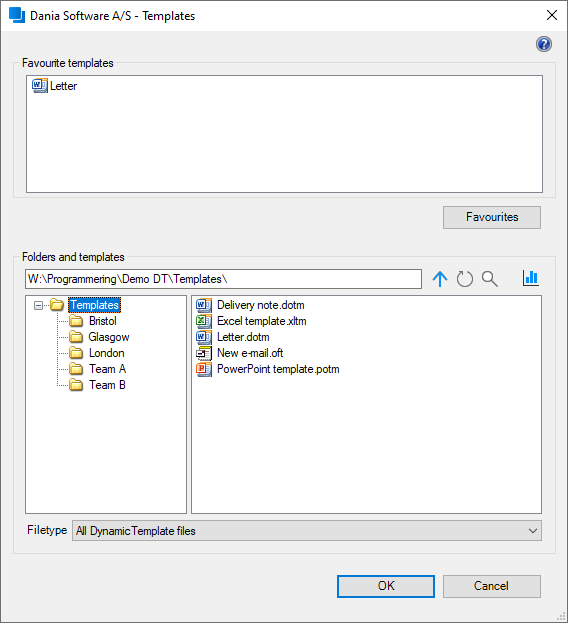
Når knappen ‘Skabeloner’ aktiveres i menuen til DynamicTemplate, fremkommer følgende dialogboks:
Figur 4
Formålet med dialogboksen i Figur 4 er for brugeren at finde og åbne en ønsket skabelon. Brugeren kan benytte ‘Mapper og skabeloner’-ruden til at navigere til og åbne den ønskede skabelon. Alternativt kan ‘Foretrukne skabeloner’ anvendes som genvej til de hyppigst anvendte skabeloner.
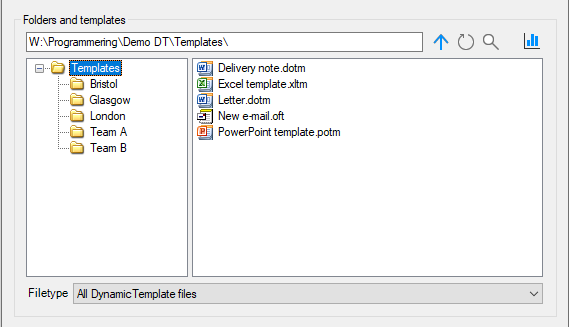
Det er i dialogboksen muligt at udvide/formindske enten visningen af mappestrukturen eller skabelonerne ved at trække i adskilleren mellem to områder, som vist herunder.
Figur 5
Bemærk, at skabeloner kan åbnes på tværs af Office-programmerne. Hvis brugeren for eksempel fra Word forsøger at åbne en skabelon i PowerPoint, og PowerPoint ikke er åbent i forvejen, så vil DynamicTemplate selv starte PowerPoint op og åbne skabelonen heri.
Aktiveres knappen ‘opdatér’, vil dialogboksen opdatere information om mappeindholdet i navigationsruden. Hvis en bruger for eksempel opretter undermapper i stifinder, mens dialogboksen er åben, vil knappen ‘opdatér’ fremtvinge visning af den nye mappestruktur. Denne knap findes også i andre dialogbokse, men vil kun blive omtalt her.
Med søgefunktionen kan man fremsøge skabeloner og mapper i hele skabelonbiblioteket. Søgefeltet bringes frem med ’Søg’-knappen eller tastaturgenvejen CTRL+B, og derefter indtastes en del af navnet på den skabelon eller mappe, man leder efter.
Afhængigt af indstillingerne vises søgeresultaterne nu enten automatisk, eller også skal brugeren først starte søgningen ved at trykke på Enter eller ikonet i søgefeltet (se 3.1.9.16. Indstillinger for skabelon- og frasesøgning).
Søgeresultaterne viser alle fundne skabeloner og mapper samt deres placering. Det er muligt at sortere på navn og sti ved at trykke på kolonneoverskriften.
Fra søgeresultatet kan man indsætte skabeloner som normalt, ligesom man kan åbne fundne mapper ved at dobbeltklikke på dem.
For at vende tilbage til den almindelige filoversigt bruges ’Søg’-ikonet, CTRL+B eller Escape til at skjule søgeresultaterne igen.
Knappen ’Statistik’ er en del af Statistikmodulet, der kan tilkøbes. Se nærmere beskrivelse under 3.8. Statistikmodul (tilkøb).
‘Filtype’ er en drop-down menu, der giver følgende fem valgmuligheder for at selektere visningen af filtyperne i navigationsruden:
- Alle DynamicTemplate filer
- Alle Word skabeloner – (*.dot, *.dotx, *.dotm)
- Alle Excel skabeloner – (*.xlt, *.xltx, *.xltm)
- Alle PowerPoint skabeloner – (*.pot, *.potx, *.potm)
- Alle Outlook skabeloner – (*.oft)
‘Alle DynamicTemplate filer’ vil være begrænset til visning af alle de gyldige filtyper, dvs. hhv. de ovenfor oplistede Word, Excel, PowerPoint og Outlook skabeloner.
2.1.1.1. Sikkerhedsinformation
Når et Word dokument oprettes gennem ’Skabelon’-knappen på DynamicTemplate-menubåndet, tilføjes skabelonmappen til listen over placeringer, der er tillid til, for at muliggøre brug af de nødvendige makroer i skabelonerne.
Det tillades desuden, at netværksstier kan tilføjes til listen over placeringer, der er tillid til. Disse tilladelser fjernes ikke automatisk fra listen ved afinstallation af DynamicTemplate. Listen over placeringer, der er tillid til, kan vedligeholdes gennem Sikkerhedscentret under Word-indstillinger.
2.1.1.2. Foretrukne skabeloner
I oversigten ’Foretrukne skabeloner’ (Figur 4) kan brugeren oprette genveje til ofte anvendte skabeloner.
Man kan hurtigt oprette en genvej ved at højreklikke på den ønskede skabelon under ’Mapper og skabeloner’ og vælge ’Tilføj til favoritter’. Genvejen fjernes fra listen igen ved at højreklikke på den under ’Foretrukne skabeloner’ og vælge ’Fjern fra favoritter’.
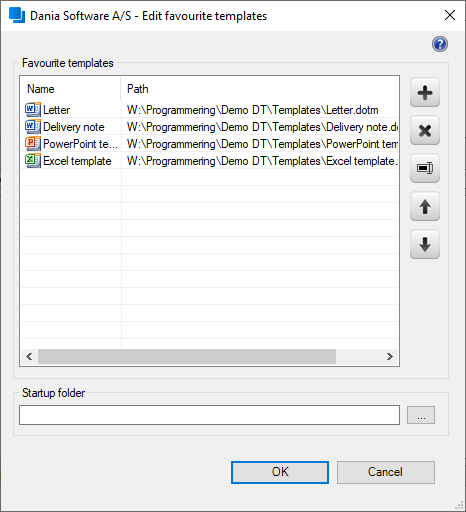
Listen med foretrukne redigeres via knappen ’Foretrukne’, som viser denne dialogboks:
Figur 6
For at tilføje en ny genvej trykker man på ’Tilføj’-knappen, udpeger den ønskede skabelon og accepterer med ’OK’. Nu vises følgende dialogboks:
Figur 7
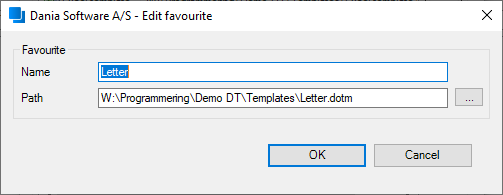
Dialogboksen er forudfyldt med stien til den valgte skabelon og det genvejsnavn, som vil blive vist i ’Foretrukne skabeloner’ (Figur 4). Det er muligt at redigere begge felter, før genvejen gemmes ved at trykke ’OK’.
En genvej fjernes ved at markere skabelonen i oversigten og trykke på ’Slet’-knappen.
For at redigere en markeret genvej bruges ’Rediger’-knappen, som viser dialogboksen fra Figur 7, hvor det er muligt at ændre genvejens navn eller sti.
Rækkefølgen af genvejene i oversigten tilpasses med knapperne ’Flyt op’ og ’Flyt ned’.
2.1.1.3. Startmappe
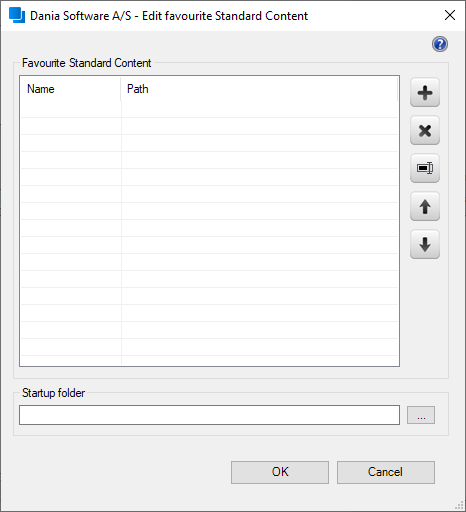
I dialogboksen til redigering af foretrukne skabeloner (Figur 6) kan ‘Startmappe’ ligeledes redigeres. ‘Startmappe’-feltet angiver den placering, som skal foreslås indledende, når en bruger efterfølgende åbner en dialogboks med navigation til en skabelon i DynamicTemplate.
Ved at aktivere knappen ’gennemse’ for ‘Startmappe’-feltet fremkommer følgende dialogboks:
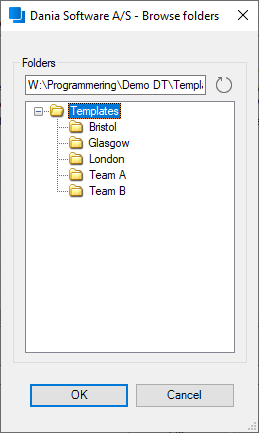
Figur 8
Via dialogboksen i Figur 8 er det muligt at navigere til den mappe, som ønskes defineret som den efterfølgende startmappe. Mappen vælges ved at aktivere ‘OK’-tasten, mens mappen er fremhævet i navigationsruden.
Bemærk, at det ikke er muligt at vælge en startmappe, hvis denne styres centralt (se 2.1.4 Fælles brugerindstillinger).
2.1.2. DynamicTemplate Cloud (tilkøb)
Dania Software tilbyder tilkøbsmodulet ’DynamicTemplate Cloud’, som giver brugere adgang til at benytte DynamicTemplate Cloud-skabeloner, i Microsoft 365 og Microsoft Teams uden en lokal installation af DynamicTemplate.
Bemærk at funktionen kræver at der kan kommunikeres med cloud servicen hertil, jf. afsnittet 4. Forudsætninger.
Kontakt Dania Software for yderligere information om DynamicTemplate Cloud.
2.1.2.1. DynamicTemplate Cloud skabeloner
DynamicTemplate Cloud-skabeloner administreres igennem portalen, der findes på adressen http://portal.daniasoftware.com.
For at anvende portalen skal de nødvendige rettigheder være tildelt af en Microsoft 365 Azure administrator.
Portalen tilgås ved at logge på med en Microsoft 365 konto. Herefter vises en dialogboks, hvor de eksisterende DynamicTemplate Cloud-skabeloner kan tilgås.
2.1.2.2. Oprettelse af DynamicTemplate Cloud skabeloner
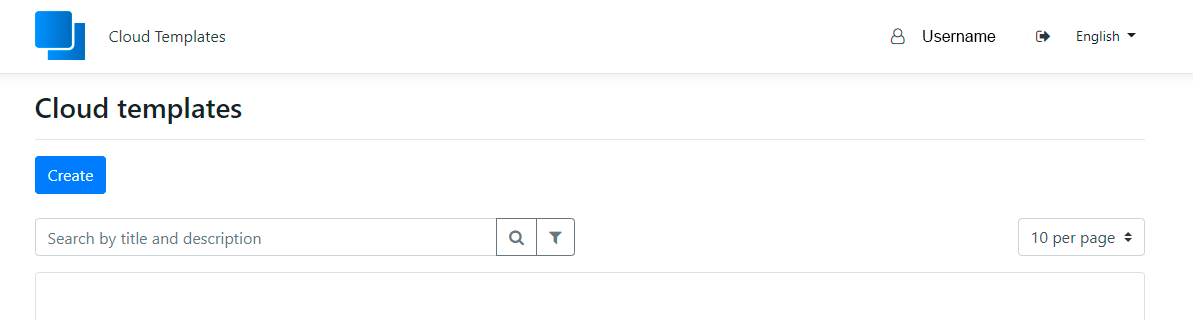
Figur 9
Ved aktivering af knappen ”Opret” fremkommer en ny dialogboks. Dialogboksen gør det muligt at oprette nye skabeloner. Samme dialogboks fremkommer også, hvis der vælges en eksisterende DynamicTemplate Cloud-skabelon til redigering.
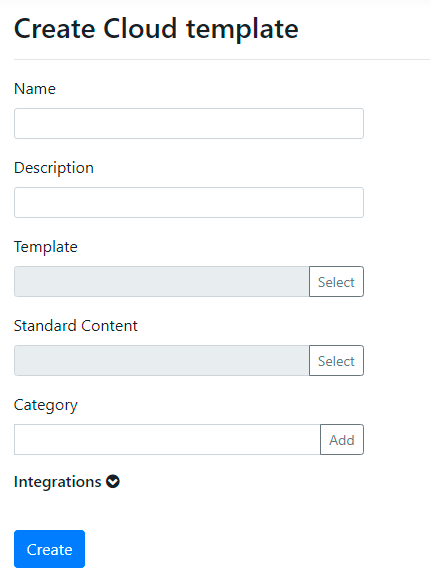
Figur 10
Dialogboksen er opdelt i følgende kategorier, når du opretter en ny DynamicTemplate
Cloud-skabelon fra en eksisterende on-premise skabelon:
- Navn: DynamicTemplate Cloud-skabelonens navn, som efterfølgende vises ved brug af skabelonen.
- Beskrivelse: Her kan skabelonens beskrivelse tilgås og redigeres.
- Skabelon: Her vælges den skabelon, der skal danne basis for den nye DynamicTemplate Cloud-skabelon. Skabelonen der vælges, bliver synkroniseret fra DynamicTemplate on-premise mappesættet.
Bemærk: Som udgangspunkt skal skabeloner med dialogbokse opmærkes af Dania software, dog kan skabeloner uden dialogbokse synkroniseres direkte, men skal indeholde bogmærket bmkStart, for at kunne anvendes sammen med fraser. - Frase: Her kan vælges en frase der automatisk indsættes sammen med skabelonen. Der kan vælges imellem fraserne fra DynamicTemplate on-premise mappesættet.
- Kategori: Her kan tilføjes en kategori til den nye skabelon. Kategorien anvendes efterfølgende til at udvælge og vise skabelonen, når der startes fra et ESDH eller fagsystem.
- Integration: Her vælges, hvilket ESDH- eller fagsystem skabelonen skal anvendes sammen med.
2.1.2.3. DynamicTemplate Cloud i Microsoft 365 online
DynamicTemplate Cloud-skabeloner og fraser kan anvendes fra onlineudgaven af Microsoft 365 (Word online) ved at aktivere DynamicTemplate menuen i båndet øverst i din browser, når du bruger Microsoft 365 online.
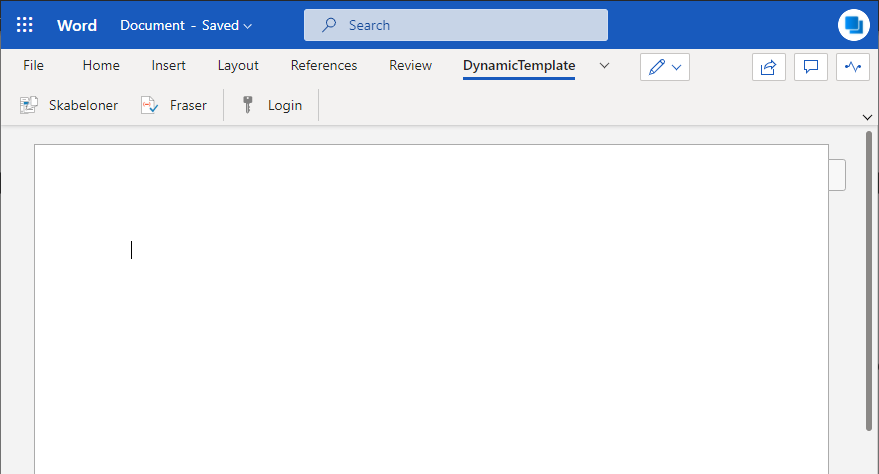
Figur 11
I DynamicTemplate menuen er det muligt at vælge mellem skabelonerne via knappen ”Skabeloner”, ligesom det er muligt at indsætte fraser via knappen ”Fraser”.
Bemærk at der gælder visse forudsætninger for anvendelse af løsningen, jf. afsnittet 4. Forudsætninger.
2.1.2.4. DynamicTemplate Cloud i Microsoft Teams
Når DynamicTemplate Cloud ønskes anvendt fra Microsoft Teams kan Teams administratoren aktivere løsningen for relevante teams.
Når løsningen er aktiveret, vil DynamicTemplate blive vist i menuen, og det er her muligt at anvende DynamicTemplate Cloud-skabelonerne.
Dokumenterne, der oprettes, gemmes automatisk i teamet under ”Filer”.
2.1.3. OneClick skabeloner
En OneClick skabelon kan oprettes af fraseadministratorer og indeholder angivelse af, hvilken designskabelon der skal benyttes, samt evt. hvilken frase eller SamleFrase der skal indsættes i den færdige skrivelse.
Når OneClick skabelonen er oprettet, indeholder denne en sti til den angivne designskabelon og frase.
Dette betyder, at ændringer i designskabeloner, fraser og SamleFraser automatisk vil slå igennem i alle OneClick skabeloner.
2.1.3.1. Oprettelse af OneClick skabeloner
Fraseadministratorer kan oprette OneClick skabeloner via en knap på menubåndet i Word, under ‘DynamicTemplate’, som vist på Figur 12.

Figur 12
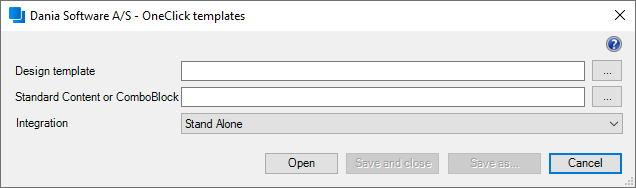
Ved at aktivere ’OneClick Skabelon’ knappen, vises dialogboksen til oprettelse af OneClick skabeloner, som vist på Figur 13.
Figur 13
Det er et krav, at der vælges en designskabelon.
Det er valgfrit, om der vælges en frase eller SamleFrase.
Integration kan være enten ’Stand Alone’ (ingen integration) eller en understøttet integration, som er omfattet af kundens licensaftale.
Designskabelon og frase kan udpeges ved brug af ’…’-knapperne, eller ved manuelt at indtaste fil-stier i felterne.
Det er en forudsætning, at de angivne filer eksisterer og er tilgængelige.
Knapperne ’Gem og luk’ og ’Gem som…’ bliver aktive, når der er angivet en designskabelon. Ved aktivering af én af disse knapper fremkommer dialogboks til at gemme OneClick skabelonen.
Ved aktivering af ’Gem og luk’ udpeges, hvor OneClick skabelonen skal gemmes, og dialogboksen til oprettelse af OneClick skabeloner lukkes.
Ved aktivering af ’Gem som…’ udpeges ligeledes, hvor OneClick skabelonen skal gemmes, og dialogboksen til oprettelse af OneClick skabeloner forbliver åben. Dette gør det lettere at oprette flere OneClick skabeloner i træk.
Knappen ’Åben’ kan bruges til at indlæse værdierne fra en eksisterende OneClick skabelon. Ved aktivering af knappen udpeges, hvilken OneClick skabelon der skal åbnes, hvorefter felterne ’Design skabelon’, ’Frase eller SamleFrase’ samt ’Integration’ udfyldes med værdierne fra den valgte skabelon.
Ønskes den valgte OneClick skabelon ændret, kan værdierne ændres, og skabelonen kan overskrives ved hjælp af ’Gem og luk’- eller ’Gem som…’-knapperne.
Overskrivning af eksisterende filer skal først bekræftes.
OneClick skabeloner oprettet til ’Stand Alone’-brug, gemmes som Word Skabeloner (.dotx).
2.1.3.2. Virkemåde
Når en OneClick skabelon åbnes i Word, indlæses den angivne designskabelon automatisk, og evt. dialogboks til angivelse af modtageroplysninger, afsenderoplysninger m.v. aktiveres.
Derefter indsættes evt. valgt frase eller SamleFrase automatisk.
Hvis frasen indeholder felter, vises dialogboksen til angivelse af felternes værdi, hvorefter det færdige dokument er klar til brug.
Vær opmærksom på, at ’Normal.dotm’ skabelonen på den aktuelle maskine ikke må indeholde makroer, da disse kan forstyrre dokumentdannelsen, når OneClick skabelonen anvendes.
2.1.4. Fælles brugerindstillinger
Udover brugerens egne valg kan følgende indstillinger opsættes centralt og automatisk distribueres til brugerne:
- Fælles foretrukne skabeloner
- Fælles foretrukne fraser
- Forhåndsbestemt startmappe til skabeloner
- Forhåndsbestemt startmappe til fraser
Disse centrale indstillinger kan opsættes områdespecifikt ved at installere løsningen med forskellige installationsparametre for de enkelte områder, som beskrevet under 3.1.8. Fælles brugerindstillinger (CompanySettings).
2.1.4.1. Startmappe
Såfremt der er konfigureret en centralt defineret startmappe, vil dialogboksen til henholdsvis skabeloner og fraser starte navigationen i denne mappe.
Såfremt det er konfigureret, at brugeren selv må overstyre denne, kan denne indstilles på normal vis via administrationen af brugerens egne foretrukne.
Hvis startmappen er låst, vil muligheden, for at brugeren selv kan udpege en startmappe, være inaktiv, som illustreret herunder.
Figur 14
2.1.4.2. Foretrukne
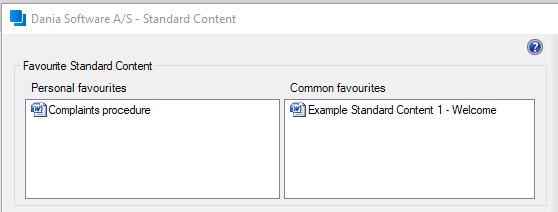
Såfremt der er konfigureret fælles foretrukne, vil der fremkomme et ekstra vindue i dialogboksen, som viser disse fælles foretrukne i tillæg til brugerens egne:
Figur 15
Brugen af fælles foretrukne fungerer på samme måde som egne foretrukne.
2.1.5. Brugere

Figur 16
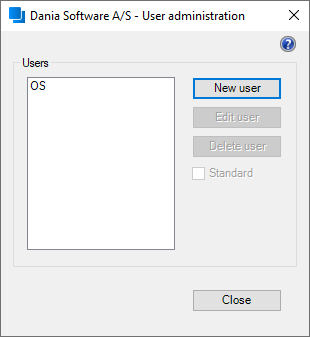
Ved aktivering af knappen vist i Figur 16 fremkommer denne dialogboks:
Figur 17
Listen i denne dialogboks indeholder navnene på de tilgængelige lokale brugerprofiler, som er blevet oprettet – til dels automatisk og til dels manuelt.
Ved opstart af et Office program, omtalt under 1.1 Introduktion til DynamicTemplate, oprettes automatisk en profil for ens egen bruger fra Active Directory. I Figur 17 findes der én profil, ’MP’, som netop er den automatisk oprettede profil for den aktuelle bruger (i dette eksempel).
Formålet med at oprette flere profiler er, at disse kan anvendes ved dannelse af skrivelser, såfremt der ønskes anvendt andre afsenderinformationer, andet afsenderlogo, andre underskrivere o. lign.
Fra version 2.5.001 er det muligt at angive, hvilken brugerprofil der ønskes anvendt som udgangspunkt ved skabelonafvikling, ved at markere profilen og sætte hak i ’Standard’. Hvis ingen profil markeres, vil skabelonstandarden være valgt, hvilket typisk er brugerens netværksprofil.
I dialogboksen i Figur 17 findes desuden knapper til oprettelse af en ny profil samt redigering og sletning af eksisterende profiler. For at oprette en ny profil aktiveres knappen ’Ny bruger’, hvorved følgende dialogboks fremkommer:
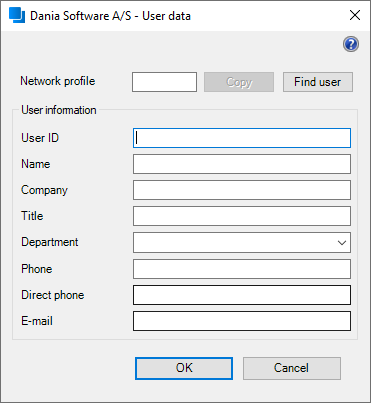
Figur 18
De viste felter i Figur 18 varierer alt efter den opsætning, der ønskes anvendt i DynamicTemplate.
Til højre for ’Netværksprofil’-feltet kan et brugernavn indtastes. Når dette er sket, gøres knappen ’Kopier’ aktiv. Tryk på knappen medfører, at de tilhørende felter fra Active Directory indsættes.
Når knappen ’Kopier’ aktiveres, vil brugeren blive promptet med følgende dialogboks:
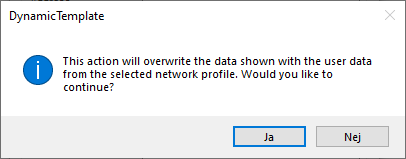
Figur 19
Knappen ’Find bruger’ anvendes til at fremsøge en bruger, såfremt bruger ID´et på brugeren ikke kendes. Tryk på knappen frembringer en dialogboks med søgefelter (de ønskede søgefelter kan konfigureres efter behov). Fra version 2.14.000 er det muligt at benytte Azure Active Directory sammen med DynamicTemplate. Såfremt man benytter dette, skal man være opmærksom på, at det kun er muligt at kopiere andres netværksprofiler, hvis man i portalen giver consent til et udvidet sæt rettigheder.
2.1.5.1. Ressource-dropdown
I dialogboksen for oprettelse af profiler (Figur 18) er det muligt at få vist en eller flere dropdown-lister ved de felter, hvor man vælger forskellige områder i organisationen.
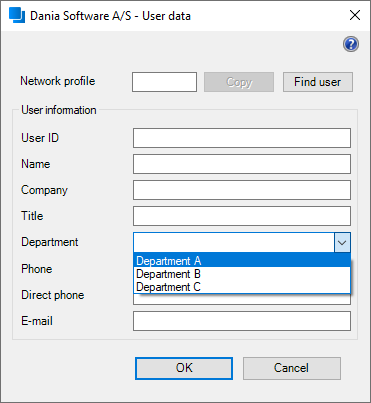
Figur 20
Er dropdown-listerne tilgængelige, vil man kunne vælge en overordnet afdeling på den ene liste, hvorefter man i de øvrige dropdown-lister kan vælge relevante underafdelinger. Dropdown-listernes værdier baseres på mappestrukturen i ressource-mappen, men det er dog stadig muligt at indtaste helt valgfrie værdier, der ikke eksisterer på listerne.
Såfremt indstillingen er aktiveret, er det desuden muligt at få indsat værdier i dialogboksens øvrige felter på baggrund af de foretagne valg. På den måde kan der automatisk indsættes f.eks. relevante web- eller e-mailadresser ud fra en valgt afdeling.
Opsætning og aktivering af dropdown-lister er beskrevet under 3.1.9.6. Visning af ressource-dropdown i brugerstyring.
2.1.5.2. Fremsøgning af brugere
I Figur 21 vises dialogboksen til fremsøgning af brugere. Der er i et af søgefelterne skrevet ”Peter”, og knappen ’Søg’ er efterfølgende blevet aktiveret. Søgeresultatet viser derfor alle personer, hvori teksten ”Peter” indgår i navnet:
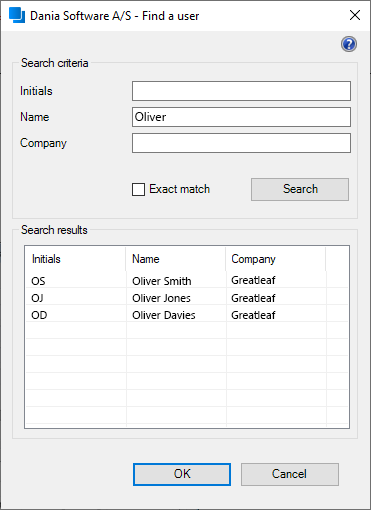
Figur 21
Såfremt det ønskes, at der skal søges præcist, sættes markering i feltet ’Præcis søgning’. Herved vil der kun blive fundet personer, der har den eksakte værdi angivet i deres Active Directory felt i forhold til det indtastede søgekriterium.
F.eks. vil en søgning på ”Peter”, med fluebenet sat, ikke returnere nogen personer, da der ikke findes personer kun med navnet ”Peter” – de har også et efternavn. Derimod vil en præcis søgning på ”Peter Hansen” frembringe netop denne person i søgeresultatet (og ikke andre personer, der ikke hedder nøjagtigt dette).
Bemærk, at de viste søgefelter (og kolonner i søgeresultatet) kan variere. Felterne opsættes i filen ’ActiveDirectoryDefinitions.xml’ som beskrevet kort under 3.1.7.2 ActiveDirectoryDefinitions.xml.
En bruger vælges ved at dobbeltklikke på brugeren i listen eller blot markere brugeren og trykke ’OK’. Herefter overføres brugeren til dialogboksen vist i Figur 18, og de tilhørende Active Directory felter udfyldes.
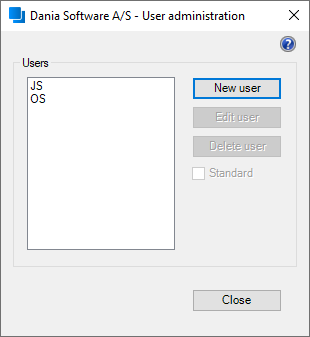
Efter endt indtastning af data tastes ’OK’, hvorefter profilen oprettes og listes i bruger-dialogboksen:
Figur 22
Den nye brugerprofil blev navngivet ”PRP” og ses nu i dialogboksen. Bemærk i øvrigt, at navnene på profilerne, som oprettes, skal være unikke.
2.1.6. Send som PDF

Figur 23
‘Send som PDF’-knappen er tilgængelig i DynamicTemplates menubånd i Microsoft Office Word, Excel og PowerPoint. Aktiveres knappen ‘Send som PDF’, vil indholdet i det aktive dokument, regneark eller den aktive diaspræsentation blive omdannet til en fil af typen ‘.pdf’. Derpå åbnes Microsoft Outlook automatisk, og den netop genererede PDF vedhæftes i en ny tom e-mail i Outlook.
Når knappen aktiveres i Word, vil eventuelle forsendelsesbilag, der er tilknyttet dokumentet, ligeledes blive vedhæftet den nye mail. Se afsnit 2.2.17 Forsendelsesbilag for beskrivelse af forsendelsesbilag.
Hvis man har Assist Pro, vil det være denne, der danner PDF’en fra DynamicTemplate v. 2.15.000 og nyere.
2.1.7. Online/offline
For at give brugerne mulighed for at anvende DynamicTemplate, når der ikke er adgang til organisationens systemmapper (typisk ved manglende netværksadgang), jf. 3.1 DynamicTemplate systemmapper og 3.1.9. Setup.xml, findes funktionen ’Online / offline’.

Figur 24
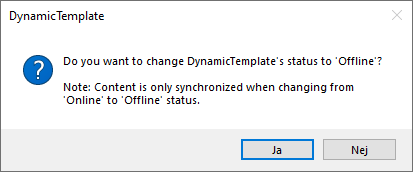
Knappen i ‘Status’-gruppen i Figur 24 viser, om DynamicTemplate fungerer i ‘Online’ status (indikeret med grøn farve) eller ‘Offline’ status (indikeret med rød farve). Ved at aktivere knappen kan der skiftes fra ‘Online’ til ‘Offline’, og følgende dialogboks vil fremkomme, hvor brugeren promptes for en accept af ændring af status:
Figur 25
Beskeden i dialogboksen vil være anderledes formuleret ved forsøg på at skifte fra ‘Offline’ til ‘Online’ status.
Information omkring, samt konsekvenserne ved, at skifte status er beskrevet i de følgende afsnit.
2.1.7.1. Online status
Det anbefales, at status i videst mulig udstrækning er ‘Online’ for brugerne af DynamicTemplate. Ved ‘Online’ status anvender DynamicTemplate de systemmapper, som er defineret forud for installationen, og som er omtalt under 3.1 DynamicTemplate systemmapper og 3.1.9. Setup.xml.
Ved at køre ’Online’ sikres, at brugerne altid anvender de senest opdaterede systemmapper med det senest opdaterede indhold. Standard status er ’Online’, og det vil deraf være den status, som løsningen første gang startes med.
Bemærk i øvrigt, at DynamicTemplate, afhængigt af valget i konfigurationsfilen ’Setup.xml’, jf. 3.1.9.8 Auto online, kan sættes til automatisk at gå ’Online’, hvis diverse systemmapper er tilgængelige.
2.1.7.2. Offline status
Hvis en bruger anvender ‘Offline’ status, betyder det, at DynamicTemplate anvender et lokalt systemmappesæt, som er en kopi af ’Online’-systemmappesættet, idet der blev skiftet fra ’Online’ til ’Offline’, i stedet for det sædvanlige systemmappesæt omtalt under 3.1 DynamicTemplate systemmapper og 3.1.9. Setup.xml.
Konkret udføres der en synkronisering af indholdet af de systemmapper, som anvendes ved ‘Online’ status, over i et lokalt systemmappesæt, når status ændres fra ‘Online’ til ‘Offline’. Dette mappesæt placeres herunder:
C:\Users\<brugernavn>\AppData\Roaming\Dania Software\ConfigSolution
For at synkroniseringen er mulig, kræves adgang til ’Online’ systemmapperne.
Ønskes der skiftet fra ’Offline’ til ’Online’ status kræves det ligeledes, at der er adgang til ’Online’ systemmapperne.
Bemærk i henhold til ovenstående, at der ikke synkroniseres fra systemmapperne i ‘Offline’ status til systemmapperne i ‘Online’ status. Hvis brugeren f.eks. foretager ændringer i fraser eller brugerprofiler, og disse ønskes at slå igennem i ‘Online’ status, skal de ændrede / tilføjede filer manuelt kopieres ind i ’Online’ systemmapperne af en person med de nødvendige rettigheder.
Bemærk desuden, at hvis ‘Offline’ status anvendes, og filer slettes eller flyttes manuelt fra ‘Offline’ systemmapperne, gendannes indholdet ikke automatisk igen i disse systemmapper. Mapperne og indholdet kan dog synkroniseres på ny ved at aktivere ‘Online’ status og igen aktivere ‘Offline’ status. Dette bevirker, at de tidligere ’Offline’ systemmapper slettes, og de ’Online’ systemmapper synkroniseres ned.
2.1.7.3. Særlige scenarier
Såfremt status er ’Online’, og et af de respektive Office programmer startes, uden at der er adgang til samtlige ’Online’ systemmapper, vil der automatisk blive aktiveret ’Offline’ status. Dette er imidlertid kun muligt, hvis DynamicTemplate har, via et af de 4 Office programmer, været aktiveret, hvor alle ’Online’ systemmapper var tilgængelige.
Dette skyldes, at der allerede har fundet en lille synkronisering sted med de mest essentielle system-filer, hvilket sikrer at løsningen kan fungere ’Offline’. Dog vil skabeloner, fraser, brugerprofiler, signaturer og ressourcer ikke eksistere, og det fulde udbytte af løsningen er derfor ikke mulig.
2.1.8. Info/Hjælp

Figur 26
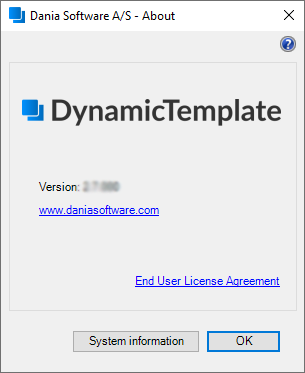
Aktiveres knappen ’Info’ i menuen til DynamicTemplate, fremkommer denne dialogboks:
Figur 27
I dialogboksen i Figur 27 fremgår versionsnummeret på den aktuelt installerede version af DynamicTemplate.
Foruden et link, der fører direkte til Dania Softwares website, indeholder dialogboksen også indgangene ’Slutbrugeraftale’ og ’Systeminformation’.
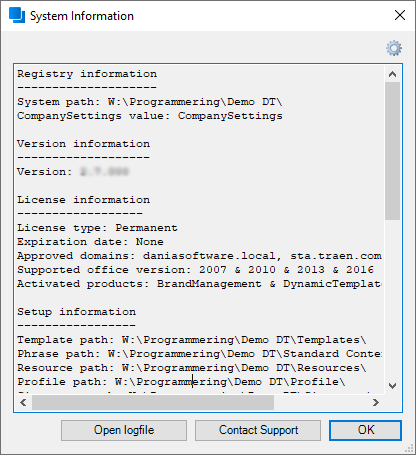
Via ’Slutbrugeraftale’ vises den gældende End-User License Agreement i et nyt vindue. Klikkes der på ’Systeminformation’, vises denne dialogboks:
Figur 28
Dialogboksen viser informationer om stier fra registreringsdatabasen, softwareversion, licensinformationer og stier til de forskellige systemmapper. Knappen ’Åbn logfil’ åbner DynamicTemplates logfil med en oversigt over hændelsesbeskeder.
Knappen ’Kontakt support’ starter en ny e-mail til Dania Softwares supportafdeling, hvor logfilen og de ovennævnte systeminformationer er vedhæftet i separate tekstfiler. Derefter kan e-mailen skrives og sendes som normalt.
Knappen åbner dialogboksen ’Log indstillinger’ (se Figur 29), hvor man for den pågældende bruger kan vælge mellem at bruge standardindstillingen for logskrivning, udvidet logning, typisk ifm. fejlfinding eller performance log for test af hastigheder. Ved valg af udvidet logning og performance log angives i datovælgeren, hvornår der skal vendes tilbage til standardindstillingen. Indstillingerne er tilgængelige fra version 2.6.022.
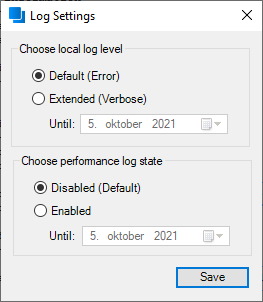
Figur 29
I øverste højre hjørne i dialogbokse tilknyttet DynamicTemplate (se for eksempel Figur 27) kan ikonet findes. Aktiveres dette ikon, fremkommer hjælpe-dialogboksen vist i Figur 30 herunder:
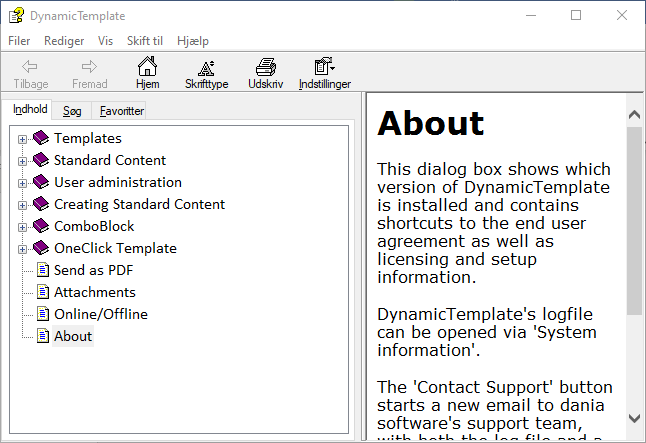
Figur 30
Dialogboksen i Figur 30 fungerer som hjælpevejledning for brugeren. Via oversigtsruden i venstre side kan brugeren navigere til den relevante sammenhæng for at søge vejledning. Hjælpevejledningen åbner som standard den delvejledning, som er tilknyttet den dialogboks, som brugeren har aktiveret hjælpe-dialogboksen fra.
Bemærk, at hjælpe-ikonet findes på samtlige dialogbokse i løsningen.
Var denne artikel nyttig?
Fantastisk!
Tak for din feedback
Beklager, at vi ikke var nyttige
Tak for din feedback
Feedback sendt
Vi sætter pris på din indsats og vil forsøge at rette artiklen