2.4. Microsoft Office PowerPoint
Det komplette DynamicTemplate-bånd i Microsoft Office PowerPoint ser ud som i Figur 87:
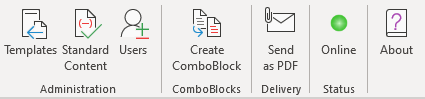
Figur 87
Dette kapitelafsnit beskriver de funktioner og dialogbokse, som specifikt knytter sig til DynamicTemplate i PowerPoint.
Fraser i PowerPoint benævnes SlideBlocks og er unikke for PowerPoint, hvorfor de ikke kan anvendes på tværs af Word og Outlook. Dette forklares nærmere i det følgende afsnit.
2.4.1. Fraser
 Figur 88
SlideBlocks, som anvendes i Microsoft Office PowerPoint, er PowerPoint præsentationer indeholdende en eller flere slides og gemmes som filer af typen ‘.ppt’, ‘.pptx’ eller ‘.pptm’ i systemmappen til fraser (jf. 3.1.3. Fraser). SlideBlocks i Microsoft Office PowerPoint gemmes manuelt i den ønskede undermappe i systemmappen til fraser.
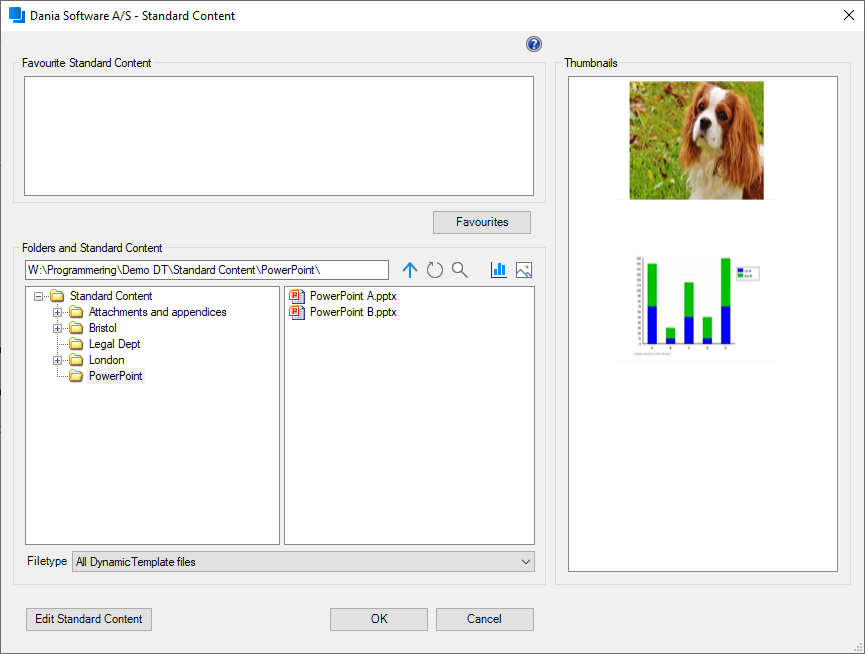
Aktiveres knappen ’Fraser’ i DynamicTemplate-menuen i Microsoft Office PowerPoint, fremkommer følgende dialogboks:
Figur 89
I højre side af dialogboksen vist i Figur 89 findes en forhåndsvisningsrude, som viser det første slide i de SlideBlocks, der findes i den valgte mappe. Brugeren kan navigere i systemmappen til fraser og vælge den ønskede SlideBlock. Ved aktivering af ’OK’-knappen indsættes SlideBlocken i den aktive præsentation.
Alternativt kan brugeren vælge SlideBlocken fra forhåndsvisningsruden og aktivere ’OK’. Når en SlideBlock vælges i navigationsruden, fremhæves den ligeledes i forhåndsvisningsruden og omvendt.
Foretrukne SlideBlocks vises kun, når ’Fraser’-menuen aktiveres fra PowerPoint, hvorimod foretrukne fraser i Outlook og Word er synlige på tværs af disse to programmer.
Hvis en SlideBlock vælges i Figur 89, og ’Rediger frase’ aktiveres, åbnes SlideBlocken til redigering i et nyt vindue i Microsoft Office PowerPoint.
2.4.2. Opret SamleFrase
 Figur 90
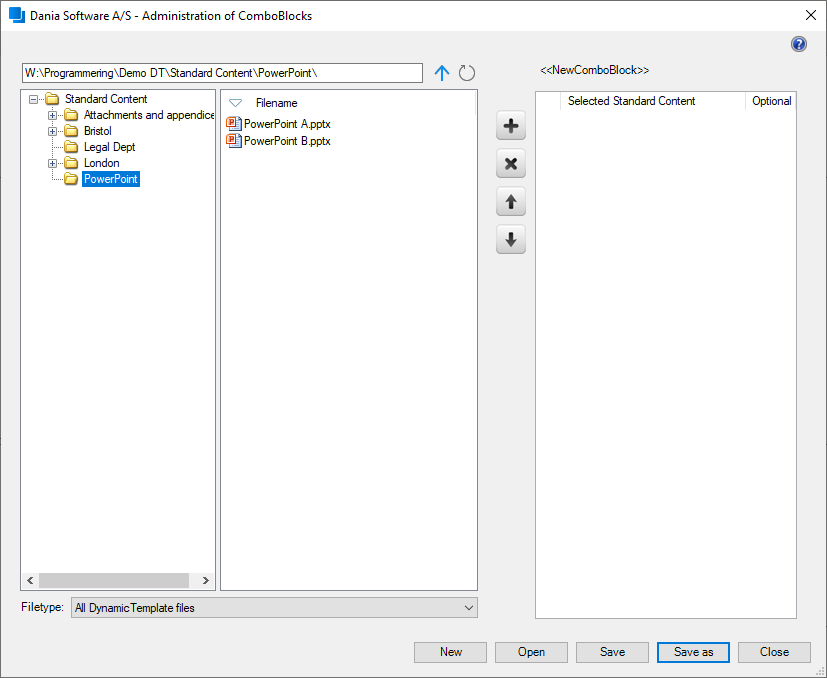
Når knappen ‘Opret SamleFrase’ aktiveres i Microsoft Office PowerPoint, fremkommer denne dialogboks:
Figur 91
I venstre side af dialogboksen i Figur 91 kan fraseadministratoren navigere i mappehierarkiet for systemfraser. Via drag-and-drop med musen, eller ved at vælge en frase i navigationsruden og aktivere ’plus’-tasten, kan fraseadministratoren opbygge en kæde af fraser i højre side af dialogboksen.
Ved at markere en frase i ruden ‘Valgte fraser’ i højre side af dialogboksen kan fraseadministratoren ændre på rækkefølgen med ’op’- og ’ned’-knapperne eller fjerne den valgte frase med ’x’-knappen. Dette kan også gøres ved at trykke på ’Delete’-tasten, mens frasen er markeret.
For at overføre eller fjerne flere fraser ad gangen til eller fra SamleFrasen kan flere elementer markeres samtidigt ved bl.a. at holde ’Ctrl’-tasten nede, mens de ønskede fraser markeres individuelt med musen.
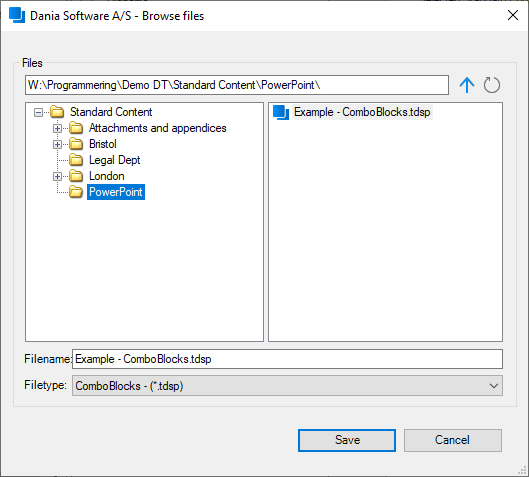
Via knapperne i nederste højre side i dialogboksen vist i Figur 91 kan fraseadministratoren oprette en ny, åbne en eksisterende eller gemme en SamleFrase. Aktiveres ‘Gem som’-knappen, fremkommer følgende dialogboks:
Figur 92
Via dialogboksen vist i Figur 92 udpeges den mappe, hvori SamleFrasen ønskes gemt. Den foreslåede mappe vil være den valgte ‘Startmappe’ (jf. 2.2.2.2. Startmappe). Hvis ikke en startmappe er valgt, vil hovedmappen for fraser være udgangspunktet. Filtypen for SamleFraser i PowerPoint er altid ‘SamleFraser – (*.tdsp)’.
Når en SamleFrase indsættes i en præsentation, indsættes de enkeltstående SlideBlocks fra SamleFrasen umiddelbart efter hinanden i den definerede rækkefølge.
SamleFraser er et værktøj i Microsoft Office PowerPoint, som gør det muligt at anvende de samme slides i flere præsentationer. Når et slide skal opdateres, er det kun nødvendigt at redigere det oprindelige slide i den relevante SlideBlock.
Eksempelvis kan en fraseadministrator på virksomhedens hovedkontor oprette og vedligeholde en SlideBlock, der viser medarbejderstatistik, budgettal og andre relevante oplysninger, som efterfølgende kan anvendes i præsentationer oprettet af personer i andre dele af virksomheden via SamleFraser.
Når en bruger indsætter en SamleFrase, anvendes automatisk den seneste version af hvert slide i hver SlideBlock.
2.4.2.1. Valgfri SamleFrase
Ud for hver enkelt frase, som er tilføjet til SamleFrasen, findes fluebenet ’Valgfri’, som vist på figuren herunder:
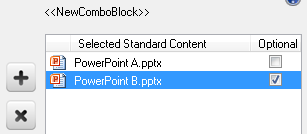
Figur 93
Angives en frase som ’Valgfri’, bliver brugeren præsenteret for nedenstående dialogboks ved indsættelse af SamleFrasen, som gør det muligt at til- eller fravælge indsættelsen af frasen:
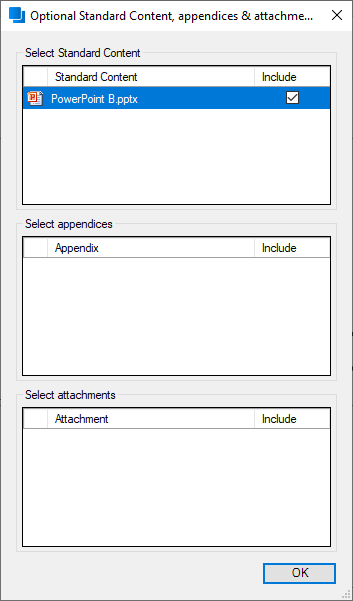
Figur 94
Ved klik på ’OK’-knappen indsættes SamleFrasen samt de øvrige tilvalg af valgfrie fraser.
Var denne artikel nyttig?
Fantastisk!
Tak for din feedback
Beklager, at vi ikke var nyttige
Tak for din feedback
Feedback sendt
Vi sætter pris på din indsats og vil forsøge at rette artiklen