3.1. DynamicTemplate systemmapper
Det første trin i opsætningen af DynamicTemplate er at oprette de systemmapper, som skal anvendes af løsningen.
Det anbefales, at disse mapper deles mellem brugerne af DynamicTemplate og således oprettes på et netværksrev. Der er dog undtagelser til denne anbefaling, hvilke vil være omtalt i de respektive afsnit. Bemærk, at alle mapperne skal oprettes.
Benævnelsen på mapperne er valgfri.
Systemmapperne og deres indhold er beskrevet herunder:
3.1.1. Hovedmappe
Der skal oprettes en hovedmappe, der vil være overordnet mappe for de øvrige systemmapper, som anvendes af DynamicTemplate.
Brugerne af DynamicTemplate skal have læseadgang, men ikke skriveadgang, til mappen, dog med undtagelse af fraseadministratorer, jf. 2.2.3.2. Fraseadministrator, der skal have skriverettigheder til undermappen med fraser, jf. 3.1.3. Fraser.
De øvrige systemmapper beskrives i de følgende afsnit.
3.1.2. Skabeloner
Der skal oprettes en mappe til Microsoft Office designskabeloner. Der kan i denne mappe placeres følgende typer skabeloner:
- Microsoft Office Word skabeloner, herunder formaterne ’.dot’, ’.dotx’ og ’.dotm’
- Microsoft Office Excel skabeloner, herunder formaterne ’.xlt’, ’.xltx’ og ’.xltm’
- Microsoft Office PowerPoint skabeloner, herunder formaterne ’.pot’, ’.potx’ og ’.potm’
- Microsoft Office Outlook skabeloner i formatet ’.oft’
Eventuelle designskabeloner, som er leveret sammen med DynamicTemplate, skal placeres i denne mappe.
Skabelonmappen kan yderligere indeholde et ubegrænset antal undermapper til specifikke skabeloner, hvorved en struktureret opdeling af samtlige skabeloner kan opnås. Det anbefales imidlertid ikke, at der anvendes mange skabeloner.
Skabelonerne kan indeholde makroer.
Bemærk, at makroer altid vil være aktive i skabeloner, som åbnes gennem DynamicTemplate. Dette er gældende uanset det generelle sikkerhedsniveau for makroer i Microsoft Office.
Brugerne af DynamicTemplate skal have læseadgang, men ikke skriveadgang til skabelonmappen.
3.1.3. Fraser
Der skal oprettes en mappe til frasebiblioteket.
En frase defineres som en fil, der kan indeholde almindelig eller formateret tekst, tabeller, diagrammer, billeder og grafiske elementer samt andre former for indhold, der kan anvendes i Word-dokumenter eller PowerPoint-slides.
Frasemappen kan således indeholde følgende filtyper:
- Microsoft Office Word dokumenter (Word fraser): ’.doc’, ’.docx’ og ’.docm’
- Microsoft Office PowerPoint præsentationer (SlideBlocks): ’.ppt’, ’.pptx’ og ’.pptm’
- Tekstfiler (rene tekstfraser): ’.txt’
Frasemappen kan yderligere indeholde et ubegrænset antal undermapper til specifikke fraser, hvorved en struktureret opdeling af fraserne kan opnås.
Brugerne af DynamicTemplate skal have læseadgang, men ikke skriveadgang til frasemappen. Fraseadministratorer er undtaget fra denne regel, jf. 2.2.3.2. Fraseadministrator.
3.1.4. Ressourcer
Der skal oprettes en mappe til ressourcer. Mappen indeholder filer, som anvendes af DynamicTemplate, eksempelvis billeder og tekstfiler med virksomhedsoplysninger. Følgende filtyper kan anvendes:
- Billeder: ’.bmp’, ’.emf’, ’.eps’, ’.gif’, ’.jpeg’, ’.jpg’, '.png' og '.tif'
- Word dokumenter: ’.doc’ og ’.docx’
- Tekstfiler: ‘.txt’
Opsætningen af billed- og tekstfiler i denne mappe er beskrevet under 3.4. Logostyring og 3.5. Telefon- og åbningstidsstyring.
Brugerne af DynamicTemplate skal have læseadgang, men ikke skriveadgang til ressourcemappen.
3.1.5. Profiler
Der kan valgfrit oprettes en profilmappe til brugerprofildata.
Bemærk, at det ikke er nødvendigt at oprette denne mappe. Hvis profilmappen ikke findes, kan den oprettes automatisk som beskrevet under 3.1.9. Setup.xml.
Det anbefales, at profilmappen ikke deles mellem brugerne, da dette kan medføre konflikter mellem de oprettede profiler. Den bedste løsning er at anvende en lokal mappe eller en mappe på den enkelte brugers personlige netværksdrev.
Det anbefales at benytte personlige netværksmapper, da dette gør det muligt for IT-afdelingen at tage backup af brugerprofilmapperne og samtidig giver brugerne adgang til deres profiler, uanset hvilken arbejdsstation de logger på.
Brugerne af DynamicTemplate skal have både læse- og skriveadgang til deres profilmappe.
3.1.6. Underskrifter
Der skal oprettes en mappe til de scannede underskriftsfiler. Billedfilerne kan være af typerne ’.png’, ’.jpg’, ‘.jpeg’, ’.gif’, ’.bmp’ og ’.tif’. Opsætningen af billedfilerne i denne mappe er beskrevet under 3.7. Underskriftstyring. Brugerne af DynamicTemplate skal have læseadgang, men ikke skriveadgang til underskriftsmappen.
3.1.7. Konfigurationer
Der skal oprettes en mappe til konfigurationsfiler. Eventuelle konfigurationsfiler leveret sammen med DynamicTemplate placeres i denne mappe. Følgende konfigurationsfiler kan eksempelvis være inkluderet:
- ActiveDirectoryDefinitions.xml
- ReceiverLookupConfig.xml
- Forskellige ESDH XML-filer
- Andre kundespecifikke XML-filer
Brugerne af DynamicTemplate skal have læseadgang, men ikke skriveadgang til konfigurationsmappen. Bemærk, at konfigurationsfilerne skelner mellem store og små bogstaver i indstillinger, elementer og værdier.
3.1.7.1. Active Directory
Fra version 2.10.000 af DynamicTemplate er det muligt at opsætte DynamicTemplate med Azure Active Directory (nu Entra ID), således at det kan bestemmes, om DynamicTemplate skal læse brugeroplysninger fra et lokalt Active Directory eller fra Azure Active Directory.
For at benytte Azure Active Directory skal der gives consent på Dania Softwares Apps Portal (apps.daniasoftware.com) med en administratorkonto, så DynamicTemplate får tilladelse til at læse i Azure Active Directory.
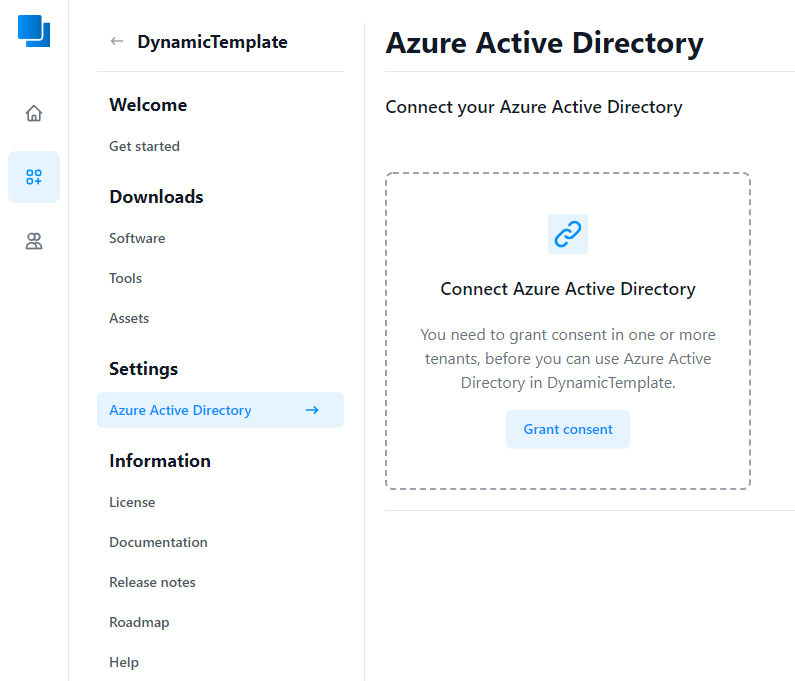
Figur 96
Her er det muligt at vælge, hvilket niveau af consent der skal gives. For at brugeren skal kunne vælge andre brugere end sig selv, skal "Allow DynamicTemplate to read all users’ profiles" vælges.
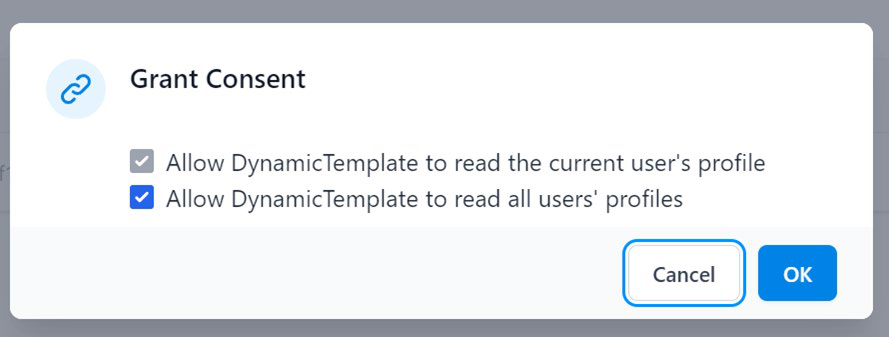
Figur 97
Når consent er givet, vises Azure Active Directory i en tabel nederst på siden som illustreret herunder.
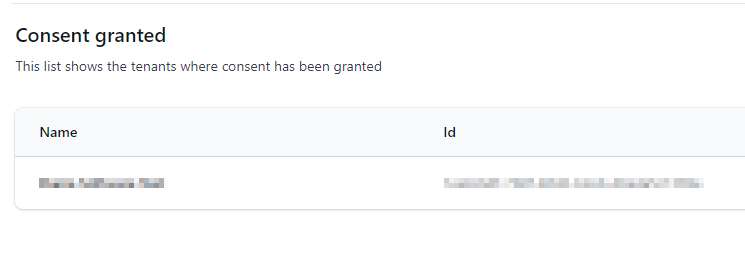
Figur 98
Efterfølgende skal Azure Active Directory aktiveres i DynamicTemplate via ‘Setup.xml’ under noden ‘ActiveDirectory’, som illustreret herunder.
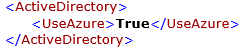
Figur 99
Hvis værdien sættes til ‘True’, anvender DynamicTemplate Azure Active Directory frem for et lokalt Active Directory.
3.1.7.2. ActiveDirectoryDefinitions.xml
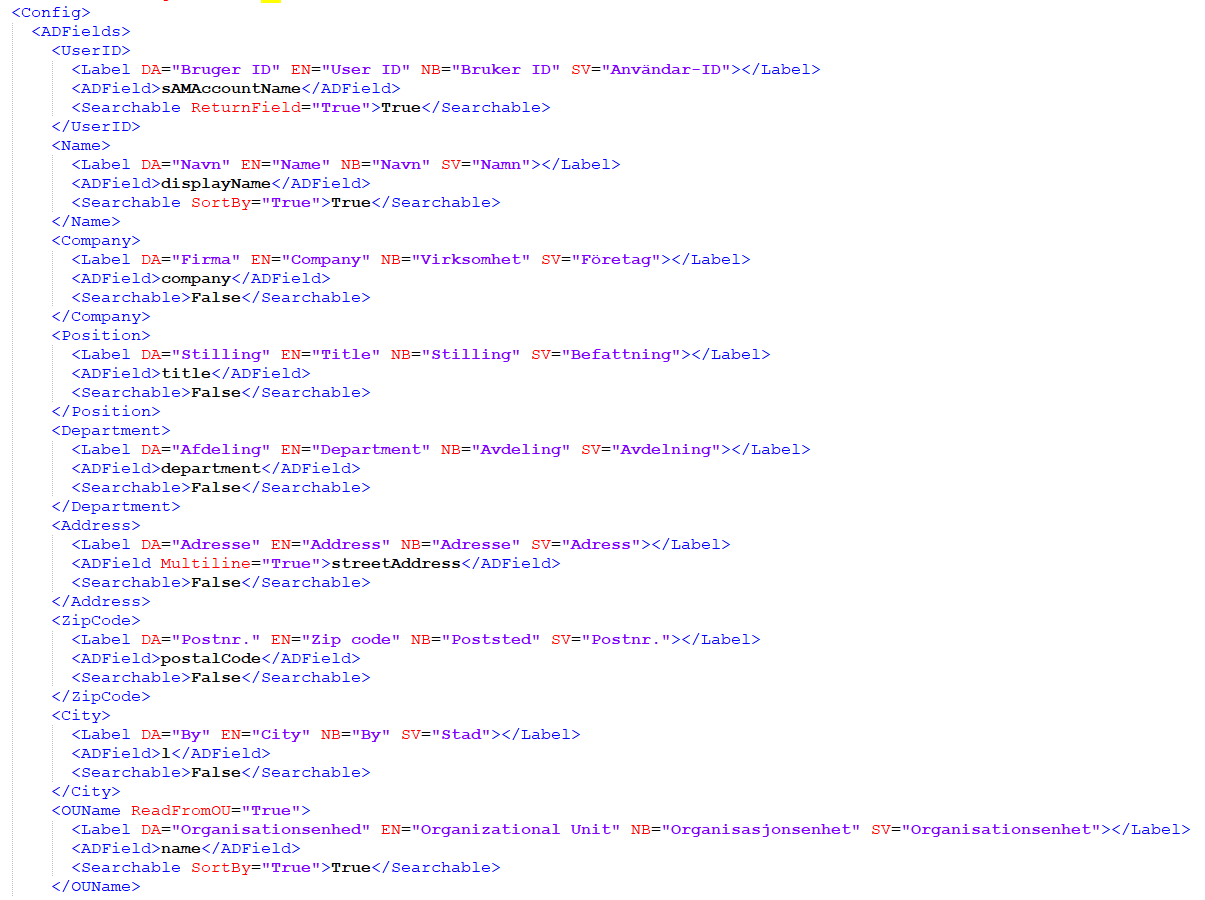
Filen ‘ActiveDirectoryDefinitions.xml’ indeholder en liste over brugerfelter, der anvendes af lokale brugerprofiler samt netværksprofiler i DynamicTemplate.
Uanset om løsningen er opsat til et lokalt Active Directory eller Azure Active Directory, anvendes samme fil.
Oplysningerne om de enkelte felter anvendes i forskellige sammenhænge og indeholder følgende:
- Feltnavn
- Feltnavn fra AD, hvis feltet anvendes af netværksprofiler
- Om feltet skal være søgbart i dialogboksen til fremsøgning af brugere samt felternes rækkefølge
- Om feltet er et enkeltlinje- eller flerlinjefelt
- Om feltet skal udlæses fra et OU-element ved brug af lokalt Active Directory
Et eksempel på et udsnit af filen med ovenstående oplysninger er illustreret i Figur 100:
Figur 100
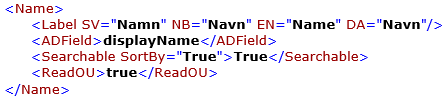
Ved brug af lokalt Active Directory kan man tilføje noden ‘ReadOU’. Denne skal sættes til ‘true’ på de felter, der ønskes udlæst fra OU-objektet, som illustreret i udsnittet herunder.
Figur 101
3.1.7.3. DialogFieldDefinitions.xml
‘DialogFieldDefinitions.xml’ indeholder oplysninger om alle skabeloners dialogboksfelter og gør det muligt at sætte indhold fra disse felter ind i et dokument vha. frasefelter (jf. 2.2.14. Dialogboks felt).
I filen er hvert enkelt dialogboksfelt angivet med relevante indstillinger, etiketter og tags. Et tag binder dialogboksfeltet sammen med et eller flere datafelter fra forskellige kilder.
Disse oplysninger bruges primært af frasefeltet ‘Dialogboks felt’, men hvis kundens skabeloner er omlagt til det, kan felterne i selve skabelondialogboksene også tage udgangspunkt i oplysningerne. Det betyder, at en skabelon hurtigt kan opsættes til at understøtte fremtidige eller ændrede datakilder og systemer, uden at det kræver levering af en opdateret skabelon fra Dania Software.
Med omlagte skabeloner bliver det desuden muligt for kunden selv at ændre tekster på etiketter og knapper i sine skabelondialogbokse – afsenderfelternes etiketter styres dog stadig i Active Directory-definitionsfilen (jf. 3.1.7.2. ActiveDirectoryDefinitions.xml).
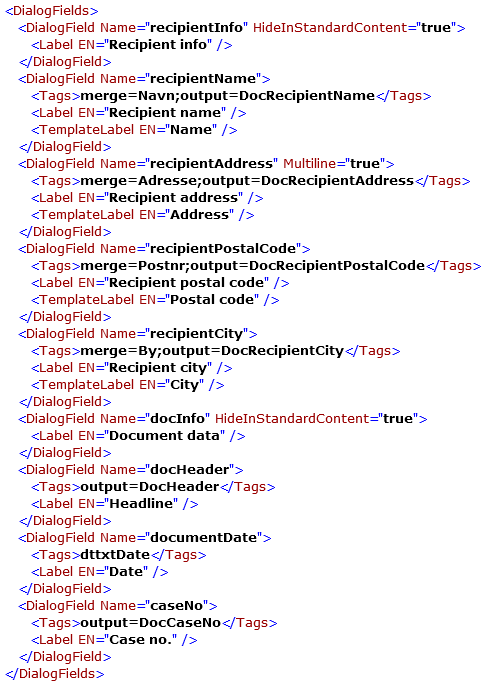
For at sikre at de korrekte tags anvendes, udarbejdes ‘DialogFieldDefinitions.xml’ altid i samarbejde med Dania Software. Det står dog kunden frit for at tilpasse visse indstillinger, så herunder følger en gennemgang af et felts indhold. Bemærk, at visse elementer først bliver relevante efter skabelonomlægning:
- DialogField: Grundelement med oplysninger om et givent felt. Kan indeholde attributterne Name, Multiline og HideInStandardContent:
- Name: Unikt feltnavn. Efter skabelonomlægning skal dette svare til et specifikt feltnavn i en given skabelons dialogboks. Udleveres af Dania Software.
- Multiline [valgfri]: Hvis sat til ‘True’, vil den resulterende tekstboks kunne indeholde mere end én linje tekst.
- HideInStandardContent [valgfri]: Hvis sat til ‘True’, vil feltet ikke optræde i menuen ‘Dialogboks felt’ ifm. fraseoprettelse.
- Tags: Tags til opslag og indsættelse af feltværdier i skabelonen. Udleveres af Dania Software.
- Label: Feltets titel i ‘Dialogboks felt’-menuen (sprogafhængig). Efter skabelonomlægning også feltets etiket i dialogboksen, medmindre andet angives i TemplateLabel.
- TemplateLabel [valgfri – kræver skabelonomlægning]: Hvis der ønskes en anden etiket i skabelonens dialogboks end i ‘Dialogboks felt’-menuen, angives dialogboksetiketten her (sprogafhængig).
Kontakt Dania Software for information om omlægning af eksisterende skabeloner samt hjælp til opsætning af konfigurationsfilen.
Følgende eksempel viser ‘DialogFieldDefinitions.xml’ med de ovenfor beskrevne elementer:
Figur 102
3.1.8. Fælles brugerindstillinger (CompanySettings)
Der kan oprettes en mappe til konfigurationsfiler med fælles brugerindstillinger.
Såfremt funktionaliteten ønskes anvendt, skal mappen oprettes.
I mappen skal XML-konfigurationsfiler, indeholdende de individuelle indstillinger, placeres.
Navnet på filen skal blot stemme overens med indholdet af installationsparameteren ’CompanySettings’, der kan angives, når løsningen installeres, som beskrevet under 3.2. DynamicTemplate installation.
Derudover skal stien til den oprettede mappe placeres i elementet <CompanySettingsPath> i <LocationsOnline> i ’Setup.xml’ (se evt. 3.1.9.1. Systemmappestier).
3.1.8.1. Startmappe
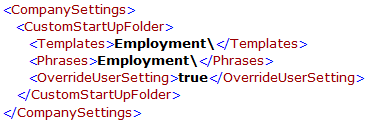
Konfigurationer til fælles foretrukne opsættes med følgende opsætning i konfigurationsfilen:
Figur 103
I elementerne ’Templates’ og ’Phrases’ kan stien til den ønskede startmappe for henholdsvis skabeloner og fraser angives. Stien skal angives som en relativ sti i forhold til roden af frasebiblioteket.
I elementet ’OverrideUserSetting’ kan det angives, om brugeren selv skal have mulighed for at overskrive de definerede startmapper, ved at angive værdien ’True’ eller ’False’. Angives ’True’, vil den centrale startmappe altid gælde, og brugeren har ikke selv mulighed for at ændre denne.
3.1.8.2. Foretrukne
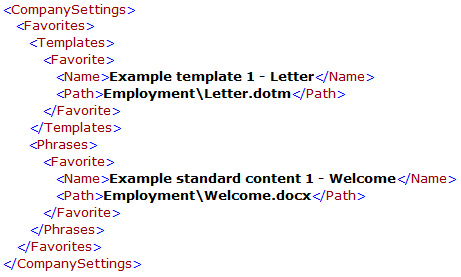
Konfigurationer til fælles foretrukne opsættes med følgende opsætning i konfigurationsfilen:
Figur 104
Under elementerne ’Templates’ og ’Phrases’ angives de ønskede foretrukne for henholdsvis skabeloner og fraser.
Elementet ’Favorite’ udgør den foretrukne fil, af hvilken der kan oprettes et vilkårligt antal under hvert af ovenstående elementer.
I elementet ’Name’ angives navnet på den foretrukne, som det skal præsenteres for brugeren, og i elementet ’Path’ angives stien til filen. Stien skal angives som en relativ sti i forhold til roden af det aktuelle bibliotek.
3.1.9. Setup.xml
I hovedmappen, omtalt under 3.1.1 Hovedmappe, skal der placeres en fil, ’Setup.xml’, indeholdende fundamentale indstillinger for DynamicTemplate-løsningen. Disse indstillinger tæller bl.a. følgende:
- Stierne til de respektive systemmapper
- Sikkerhedsgruppenavn til fraseadministratorer
- Konfiguration til fremsøgning af ressourcer
- Information om omfanget af tilgængelige profiler fra Active Directory
- Konfiguration til formatering af datoer i fraser
- Konfiguration af standardindstillinger for frasefelter
- Konfiguration af redigeringsbegrænsning
Filen opsættes ved levering af softwarens i samarbejde mellem Dania Software og kunden, men de relevante indstillinger er kort omtalt i de følgende afsnit.
3.1.9.1. Systemmappestier
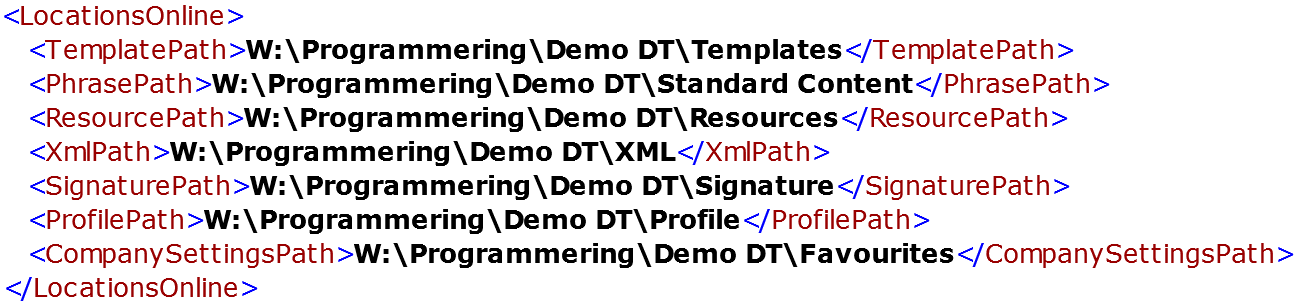
Setup.xml indeholder et element med navnet LocationsOnline (under Setup), som indeholder stierne til systemmapperne.
Følgende eksempel viser et udsnit af en Setup-fil indeholdende systemmappestier:
Figur 105
Bemærk, at stien markeret med ProfilePath benytter den særlige variabel %AppData%, som under afvikling omsættes til følgende:
- Windows 7: C:\Users\<username>\AppData\Roaming\
ProfilePath er et særligt tilfælde, idet mappen ikke behøver at eksistere på forhånd. Hvis profilmappen ikke findes, oprettes den automatisk, såfremt der er skriveadgang til placeringen.
I modsætning til det viste eksempel anbefales det, at hver bruger tildeles et personligt netværksdrev til Profiles-mappen. Dette gør det muligt for IT-afdelingen at tage backup af brugerprofilmapperne og giver brugerne adgang til deres profiler, uanset hvilken arbejdsstation de logger på.
Ligesom ProfilePath er AddonsPath ikke påkrævet. Mappen oprettes dog ikke automatisk, hvis den ikke eksisterer.
Bemærk, at der også kan angives UNC-stier i LocationsOnline.
3.1.9.2. Fraseadministrator
Setup.xml indeholder også et Security-element, som definerer navnet på den sikkerhedsgruppe, der er knyttet til fraseadministratorer.
Et eksempel på definitionen af en sikkerhedsgruppe vises herunder:

Figur 106
Begrebet ’Fraseadministrator’ er forklaret under 2.2.3.2. Fraseadministrator.
3.1.9.3. Brugersikkerhedsgruppe
Det er muligt at begrænse, hvilke brugere der har adgang til løsningen og kan se DynamicTemplate-fanen i Office, baseret på en eller flere sikkerhedsgrupper i Active Directory eller Azure Active Directory. De tilladte grupper angives i Setup -> Security -> UsersGroupName, adskilt med pipe-tegn (‘|’).

Figur 107
3.1.9.4. Gruppe til at undlade faneaktivering
Som standard aktiverer løsningen automatisk DynamicTemplate-fanen i Office, hver gang der oprettes nye dokumenter. Denne adfærd kan deaktiveres for bestemte brugere baseret på en eller flere sikkerhedsgrupper i Active Directory eller Azure Active Directory. De grupper, hvor DynamicTemplate-fanen ikke skal aktiveres, angives i Setup -> Security -> DisableTabFocusGroupName, adskilt med pipe-tegn (‘|’).

Figur 108
3.1.9.5. Fremsøgning af ressourcer
I Setup.xml skal der angives et element, som peger på de ressourcer, der anvendes i dokumentskabeloner. Dette defineres under Setup -> SpecialInfo -> ResourceTagPath.
Følgende eksempel viser et udsnit af Setup.xml, hvor tag-stien er defineret:

Figur 109
Der er ingen begrænsning for antallet af elementer adskilt med ’/’, som kan angives i ResourceTagPath.
Elementerne i ResourceTagPath skal relatere sig til de tags, som anvendes i konfigurationsfilen ’ActiveDirectoryDefinitions.xml’ (se 3.1.7.2. ActiveDirectoryDefinitions.xml), som leveres sammen med DynamicTemplate.
Funktionaliteten og anvendelsen af ressourcer er beskrevet under 3.4. Logostyring og 3.5. Telefon- og åbningstidsstyring.
3.1.9.6. Visning af ressource-dropdown i brugerstyring
Dialogboksen til oprettelse og redigering af lokale brugerprofiler kan konfigureres til at vise dropdown-lister for hvert felt, som er inkluderet i ResourceTagPath, jf. 3.1.9.5. Fremsøgning af ressourcer.
Hvis der findes flere felter, vil disse være ordnet efter hierarkiet angivet i ResourceTagPath. Der skal således vælges en værdi i det første felt, før det efterfølgende felt kan anvendes.
Dropdown-listernes værdier afspejler mappestrukturen under ressource-systemmappen. Det første felts værdier hentes fra mapper i roden af ressourcemappen. Det næste felts værdier hentes fra den relevante undermappe, når der er foretaget et valg.
Det er muligt at indtaste værdier i dropdown-listerne, som ikke svarer til eksisterende mappenavne, da der kan indtastes fri tekst i stedet for at vælge en eksisterende værdi. Det er således ikke et krav, at der eksisterer en mappe med den angivne værdi som navn.
Dropdown-listerne aktiveres ved at tilføje elementet ShowResourceDropdown til ’Setup.xml’ som illustreret herunder:

Figur 110
Værdierne ’True’ og ’False’ angiver, om funktionen er henholdsvis aktiveret eller deaktiveret.
Som standard vises alle mapper i ressourcemappen i dropdown-listen. Specifikke mapper kan udelades ved at angive dem i elementet ResourceDropdownExcludes. Mappenavnene adskilles med pipe-tegnet (’|’).

Figur 111
Det er desuden muligt automatisk at udfylde bestemte brugeroplysninger, når en given værdi vælges i brugerprofilen. Eksempelvis kan en afdelingsspecifik web- eller e-mailadresse indsættes i brugerprofilen afhængigt af den afdeling, som vælges fra dropdown-listen.
For at aktivere dette skal en XML-fil med de relevante oplysninger placeres i den mappe, hvis navn matcher den valgte værdi, og elementet DropdownFieldValuesFilename skal tilføjes til ’Setup.xml’.
XML-filen skal indeholde et eller flere FieldValue-elementer, hvor attributten Name matcher det feltnavn, som skal udfyldes, som angivet i ’ActiveDirectoryDefinitions.xml’. Den tekst, der skal indsættes, angives som elementets indhold.

Figur 112
Elementet DropdownFieldValuesFilename tilføjes derefter til ’Setup.xml’. DropdownFieldValuesFilename skal indeholde navnet på XML-filen. Bemærk, at alle XML-filer oprettet i de forskellige undermapper skal have samme filnavn.

Figur 113
3.1.9.7. Brugere fra Active Directory
DynamicTemplate er som udgangspunkt designet således, at information fra Active Directory kan anvendes direkte i dokumenterne.
Hvilke brugerprofiler der skal kunne fremsøges fra Active Directory, angives i Setup.xml under Setup -> SpecialInfo -> ShowAllADProfiles:

Figur 114
Der er to muligheder for denne opsætning:
- Alle brugere: Værdien af ‘ShowAllADProfiles’ sættes til True
- Brugere i samme Organizational Unit (OU) som brugeren selv: Værdien af ‘ShowAllADProfiles’ sættes til False
Figur 114 illustrerer, hvordan brugerprofiler i samme OU som brugeren selv kan fremsøges fra Active Directory. Bemærk, at denne indstilling kun gælder ved brug af et lokalt Active Directory. Mulighederne for Active Directory er beskrevet nærmere under 3.1.7.1. Active Directory.
3.1.9.8. Auto online
DynamicTemplate kan sættes i offline-tilstand enten manuelt eller automatisk ved manglende netværksadgang, hvis systemmapperne ikke er tilgængelige. DynamicTemplate kan efterfølgende automatisk skifte tilbage til online-tilstand ved genstart af et Office-program, hvis systemmapperne igen er tilgængelige.
Om DynamicTemplate automatisk skal skifte til online-tilstand, styres i konfigurationsfilen ‘Setup.xml’ under Setup -> SpecialInfo -> AutoOnline:

Figur 115
Indstillingen konfigureres ved at angive ‘True’ eller ‘False’ som elementets værdi. Ved ‘True’ aktiveres funktionen.
Bemærk, at brugere, som manuelt har valgt at arbejde offline, vil blive promptet for, om de ønsker at skifte til online-tilstand, når systemmapperne igen bliver tilgængelige. Der sker ikke et automatisk skift for disse brugere.
3.1.9.9. Beskyttet visning
Det er muligt at konfigurere løsningen til automatisk at deaktivere Word-indstillingen ‘Beskyttet visning’, som åbner dokumenter fra internettet eller andre eksterne kilder i en særlig tilstand, hvor dokumentet ikke kan redigeres.
Dette kan være relevant ved brug af skabeloner med en webbaseret placering og er særligt relevant ved brug af OneClick skabeloner fra webbaserede systemer.
Indstillingen findes i Word 2013 og nyere versioner.
Om DynamicTemplate skal deaktivere indstillingen styres i ’Setup.xml’ under Setup -> SpecialInfo -> DisableWordProtectedView:

Figur 116
Indstillingen konfigureres ved at angive ‘True’ eller ‘False’ som elementets værdi. Ved ‘True’ deaktiveres indstillingen.
3.1.9.10. Logniveauer
Det er muligt at vælge detaljeniveauet i logfilerne. Tilgængelige niveauer er ’Off’, ’Error’ (standard), ’Warning’, ’Info’ og ’Verbose’. Indstillingen angives under Setup -> SpecialInfo -> LogLevel.

Figur 117
3.1.9.11. Placering af fane
Det er muligt at konfigurere fanens placering relativt til de indbyggede Office-faner under Setup -> SpecialInfo -> TabInsertLocation.

Figur 118
Med værdierne ‘Before’/’After’ angiver attributten ’Direction’, om DynamicTemplate-fanen skal placeres før eller efter den angivne indbyggede fane.
Attributterne ’Excel’/’Outlook’/’PowerPoint’/’Word’ angiver, hvilken indbygget fane DynamicTemplate-fanen skal placeres relativt til i det enkelte Office-program.
Gyldige værdier bestemmes af de respektive Office-programmer og fremgår herunder.
| Excel | Outlook | PowerPoint | Word |
|---|---|---|---|
| TabHome | TabMail | TabHome | TabHome |
| TabInsert | TabCalendarTableView | TabInsert | TabInsert |
| TabPageLayoutExcel | TabCalendar | TabDesign | TabWordDesign |
| TabFormulas | TabContacts | TabTransitions | TabPageLayoutWord |
| TabData | TabTasks | TabAnimations | TabReferences |
| TabReview | TabNotes | TabSlideShow | TabMailings |
| TabView | TabJournals | TabReview | TabReviewWord |
| TabDeveloper | TabHomeGroup | TabView | TabView |
| TabAddIns | TabSendReceive | TabDeveloper | TabDeveloper |
| TabPrintPreview | TabFolder | TabAddIns | TabAddIns |
| TabBackgroundRemoval | TabView | TabPrintPreview | TabBlogPost |
| TabDeveloper | TabMerge | TabBlogInsert | |
| TabAddIns | TabGrayscale | TabPrintPreview | |
| TabBlackAndWhite | TabOutlining | ||
| TabBroadcastPresentation | TabConflicts | ||
| TabSlideMaster | TabBackgroundRemoval | ||
| TabHandoutMaster | TabBroadcastPresentation | ||
| TabNotesMaster | |||
| TabBackgroundRemoval | |||
| TabSlideMasterHome |
3.1.9.12. Ressourcefiler
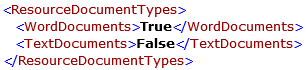
Typen af ressourcefiler, som skal kunne indsættes i et dokument, kan angives i konfigurationsfilen ‘Setup.xml’, eksempelvis kampagnefiler samt filer til telefon- og åbningstider, under Setup -> ResourceDocumentTypes:
Figur 119
For hver filtype i ovenstående element kan det vælges, om filtypen skal indgå i fremsøgningen af ressourcer, ved at angive ‘True’ eller ‘False’ i den respektive elementværdi. Ved ‘True’ indgår filtypen i fremsøgningen.
Det er muligt at vælge Word dokumenter og/eller tekstdokumenter (‘.txt’). Hvis begge filtyper er inkluderet, anvendes den først fundne fil blandt de to filtyper.
3.1.9.13. Datoformat
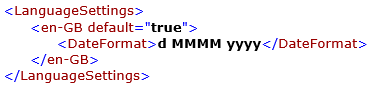
Når det ønskes at angive, hvilke datoformater der skal anvendes ved indsættelse af datoer i DynamicTemplate-frasefelter, angives det ønskede sprog og tilhørende format under Setup -> LanguageSettings:
Figur 120
Under dette element skal der være et yderligere element med det ønskede sprog, hvori det ønskede format for sproget angives som illustreret ovenfor.
Det ønskede sprog angives som en kombination af en sprogkode og en landekode adskilt med en bindestreg. Sprogkoder følger standarden ‘ISO 639-1’ med to bogstaver, og landekoder følger standarden ‘ISO 3166’ med to bogstaver.
Det ønskede format angives som en formatstreng baseret på Microsofts specifikationer.
Herunder findes et udsnit af mulige værdier:
- d / dd Dag angivet som et eller to cifre (f.eks. ’1’ eller ’01’)
- M / MM Måned angivet som et eller to cifre (f.eks. ’1’ eller ’01’)
- MMM Måned angivet som forkortet tekst (f.eks. ’Jan’)
- MMMM Måned angivet som fuld tekst (f.eks. ’januar’)
- yy / yyyy År angivet som to eller fire cifre (f.eks. ’14’ eller ’2014’)
En komplet liste over mulige formatstrenge findes her: http://msdn.microsoft.com/en-us/library/8kb3ddd4(v=vs.100).aspx
Værdier, der ikke fortolkes som en formatspecifikation, indsættes som de er. Dette gælder eksempelvis bindestregen i ovenstående eksempel.
Skabeloner kan opsættes til anvendelse på et bestemt sprog, og det er derfor muligt at konfigurere flere sprog. I så fald skal standardsproget markeres med attributten ’default=”true”’.
3.1.9.14. Konfiguration af standardindstillinger for frasefelter
Det er muligt at konfigurere, hvordan frasefelterne som standard skal være opsat, når en frase med frasefelter indsættes i et dokument.
De tilgængelige indstillinger findes under Setup -> PhraseFieldSettings:
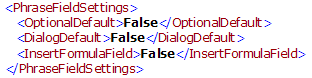
Figur 121
Elementet ‘OptionalDefault’ angiver, om indstillingen ‘Valgfri’ som standard skal være markeret, når frasefelter, der understøtter indstillingen, indsættes i en frase. Elementet kan antage værdien ‘True’, hvilket angiver, at feltet som standard markeres, eller ‘False’, som angiver det modsatte.
Elementet ‘DialogDefault’ angiver, om indstillingen ‘Udeladt fra dialogboks’ som standard skal være markeret, når frasefelter, der understøtter indstillingen, indsættes i en frase. Elementet kan antage værdien ‘True’, hvilket angiver, at feltet som standard markeres, eller ‘False’, som angiver det modsatte.
Elementet ‘InsertFormulaField’ angiver, om der i de tilfælde, hvor der for et valgfrit frasefelt ikke er angivet en værdi, i stedet indsættes et formularfelt som erstatning for værdien. Elementet kan antage værdien ‘True’, som angiver, at et formularfelt indsættes, eller ‘False’, der angiver, at der ikke indsættes noget.
3.1.9.15. Konfiguration af redigeringsbegrænsning
Det er muligt at konfigurere, hvordan dokumenter redigeringsbegrænses, når der indsættes en frase indeholdende formularfelter.
Redigeringsbegrænsning styres under elementet Setup -> ProtectDocument:

Figur 122
Dette element kan antage én af værdierne ‘On’, ‘Off’ eller ‘Prompt’.
Værdien ‘On’ angiver, at dokumenter automatisk redigeringsbegrænses.
Værdien ‘Off’ angiver, at dokumenter ikke redigeringsbegrænses.
Værdien ‘Prompt’ angiver, at brugeren bliver promptet for, om dokumentet ønskes redigeringsbegrænset.
3.1.9.16. Indstillinger for skabelon- og frasesøgning
’Fraser’-vinduet indeholder en søgefunktion, der gør det muligt at fremsøge fraser og mapper i frasebiblioteket (se 2.2.2.3. Søg efter frase).
‘Skabeloner’-vinduet indeholder en tilsvarende søgefunktion, der gør det muligt at fremsøge skabeloner og mapper i skabelonbiblioteket (se 2.1.1 Skabeloner).
Som udgangspunkt vises søgeresultaterne, så snart der er tastet et par tegn i søgefeltet. Funktionen kan dog indstilles, så søgningen først foretages, når brugerne trykker på Enter eller på ikonet i højre side af søgefeltet:
 Figur 123
Indstillingen styres i ‘Setup.xml’ i elementet Setup -> SearchSettings -> DisableTypeAhead:

Figur 124
Hvis indstillingen udelades eller sættes til ’False’, vises søgeresultaterne med det samme. Sættes indstillingen til ‘True’, skal brugerne selv starte søgningen.
3.1.9.17. Anvendelse af addon skabeloner
Ved angivelse af gyldig sti i ‘AddonsPath’ i Setup.xml (se afsnit 3.1.9 Setup.xml), kan man vælge at placere en eller flere skabeloner indeholdende makroer (.dotm format) som skal være universelt tilgængelige for brugerne i Word.
Disse skabeloner kan eksempelvis indeholde ekstra menu-bånd eller anden Word-funktionalitet. Ved opstart af Word tilføjes de fundne skabeloner automatisk som tilføjelsesprogrammer i Word.
3.1.10. System.cfg
‘System.cfg’ er licensfilen til DynamicTemplate.
Filen skal placeres i hovedmappen omtalt under 3.1.1 Hovedmappe. Filen er krypteret og kan kun redigeres af Dania Software.
Var denne artikel nyttig?
Fantastisk!
Tak for din feedback
Beklager, at vi ikke var nyttige
Tak for din feedback
Feedback sendt
Vi sætter pris på din indsats og vil forsøge at rette artiklen