Paste Graphics er et værktøj til at eksportere diagrammer og tabeller fra Excel til Word eller PowerPoint, enten som en grafik eller som det pågældende objekt (diagram/tabel). På den måde kan Paste Graphics kopiere det markerede diagram eller den markerede tabel og indsætte det der, hvor markøren står i Word, eller i den markerede placeholder i PowerPoint.
Denne artikel gennemgår to eksempler på brug. Det første viser, hvordan et diagram kan eksporteres som en grafik fra Excel til Word, mens det andet viser, hvordan et diagram kan importeres som et objekt til PowerPoint.
Eksportér som grafik
Når et diagram er færdigt og klar til eksport, skal det pågældende diagram være markeret. Samtidig skal det Word-dokument, som diagrammet eksporteres til, være åbent, så det kan modtage diagrammet.
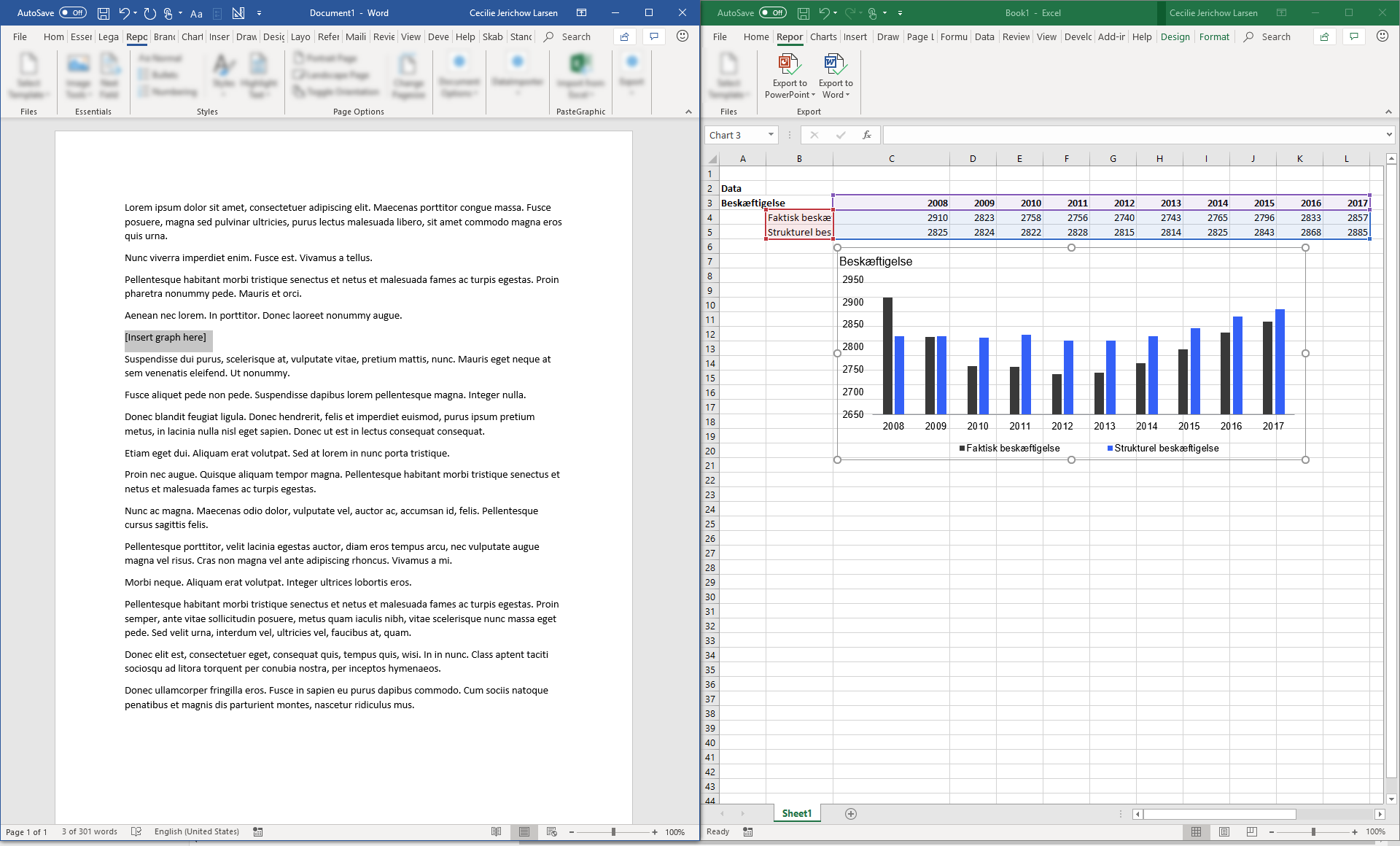
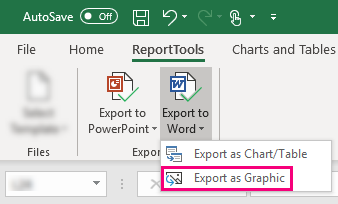
Klik nu på "Export to Word", og vælg "Export as Graphic".
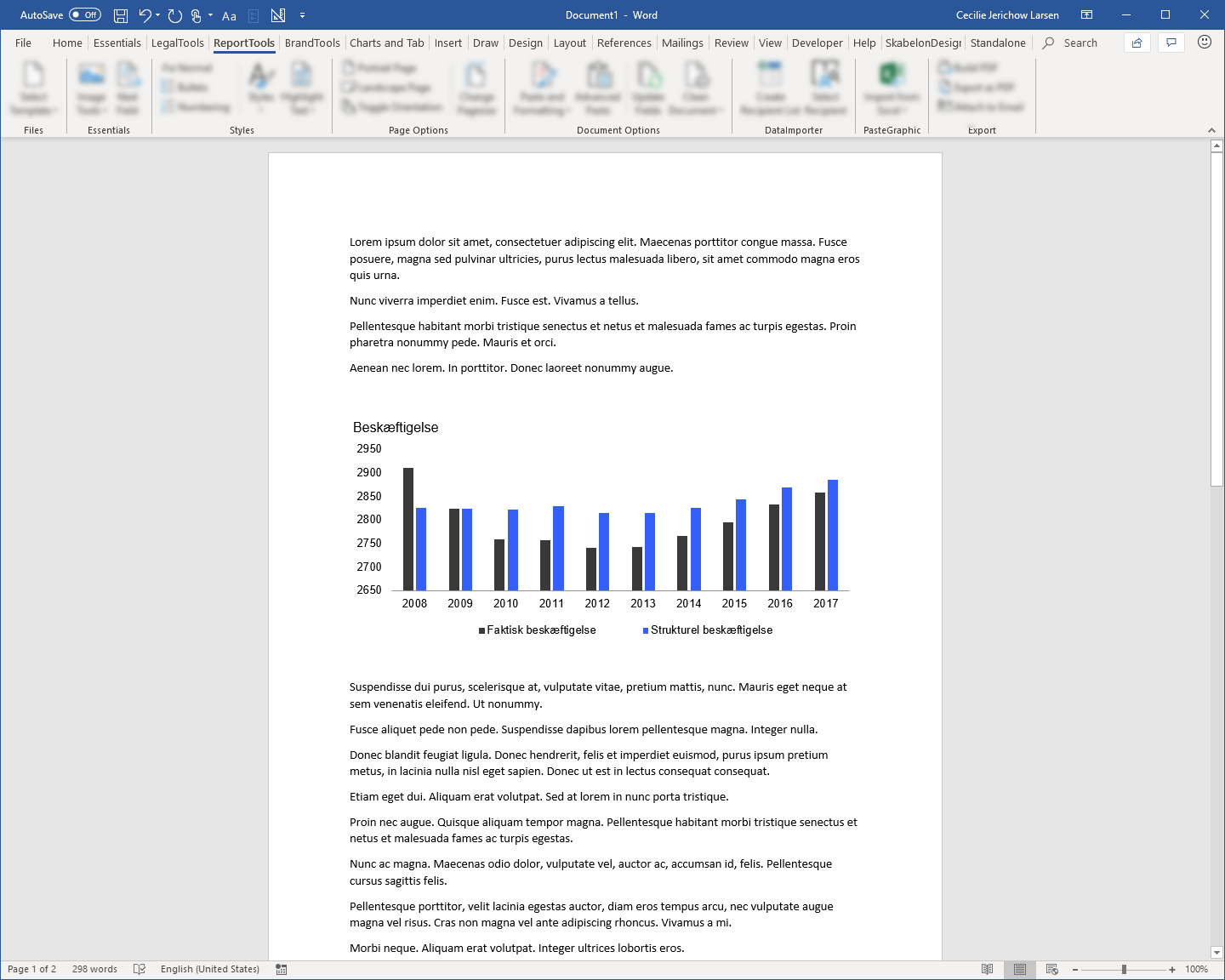
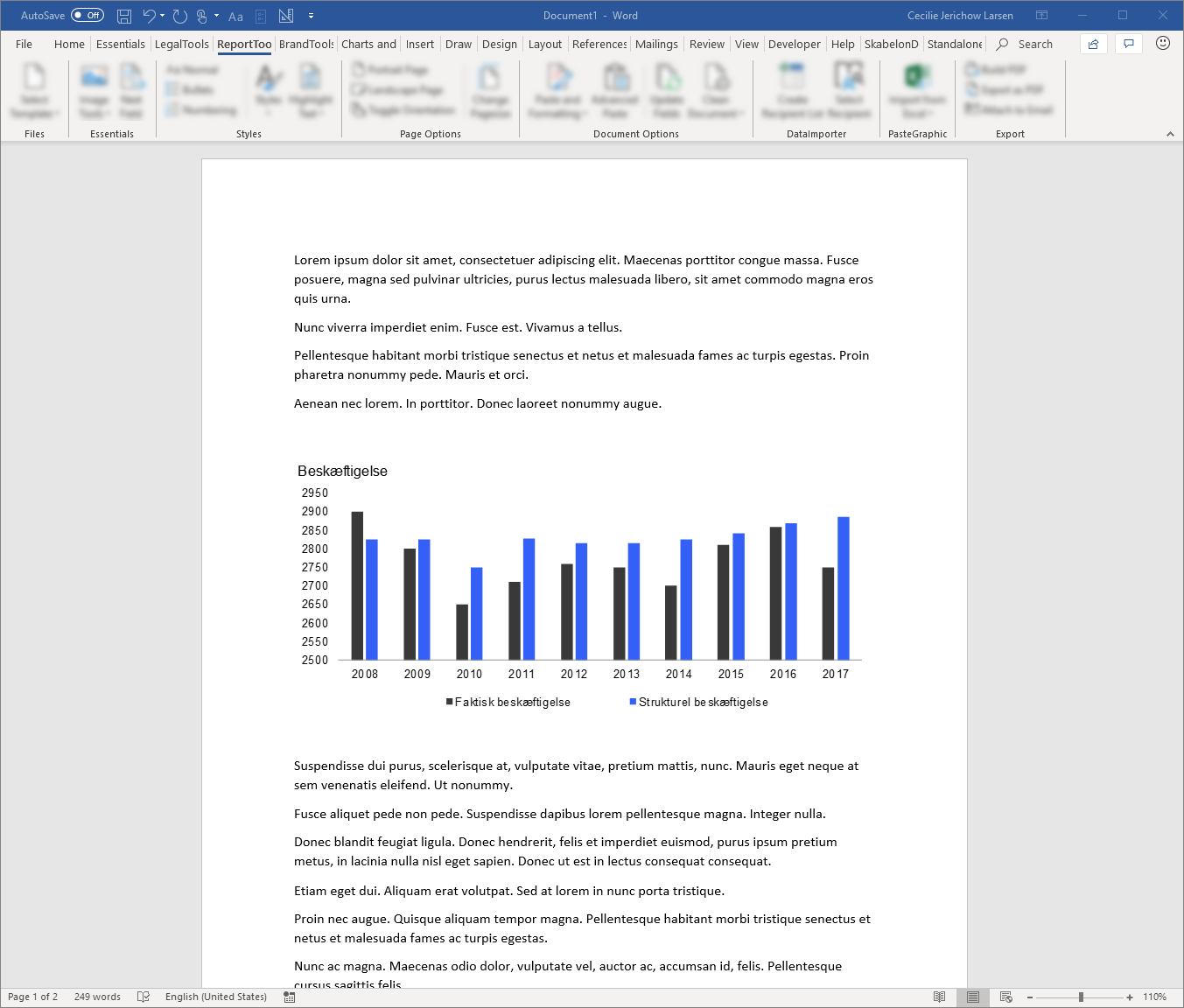
Diagrammet kopieres nu fra Excel-arket og indsættes som et billede, hvor markøren står i Word.
Når grafikken er markeret, vises der to knapper ved siden af den. Den første gør det muligt for brugeren at se grafikkens kilde, mens den anden opdaterer grafikken.

Show source
Forestil dig, at Word-dokumentet skal åbnes på et senere tidspunkt og måske af andre brugere. Det vil derfor være en fordel at sikre, at brugerne kan se kilden til den pågældende grafik.
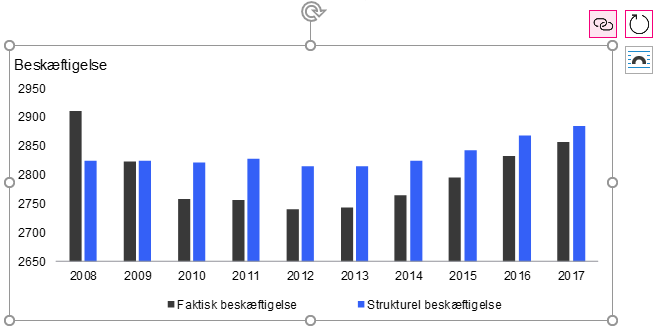
Denne knap åbner en dialogboks, hvor filnavnet på det ark, som grafikken oprindeligt blev oprettet i, vises som kilde. Her kan brugeren omdøbe kilden.

Update graphic
Hvis der foretages ændringer i kilden, efter at diagrammet/tabellen er indsat i Word eller PowerPoint, opdaterer Office automatisk det indsatte diagram/den indsatte tabel, hvis det er indsat som et objekt. Den anden knap giver derfor brugerne mulighed for at opdatere, hvis objektet er indsat som en grafik.
Lad os sige, at dataene i diagrammet ovenfor er ændret. Så skal vi opdatere grafikken i dokumentet, så den svarer til kilden.
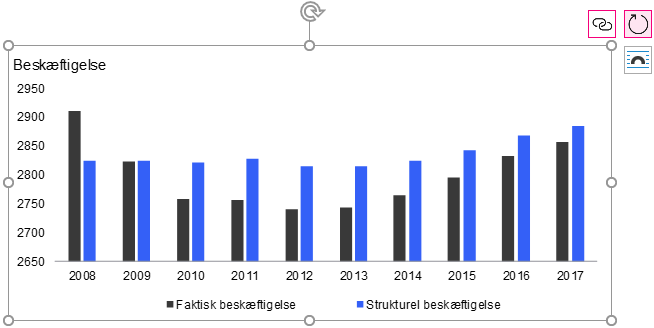
Nu opdateres grafikken i overensstemmelse med kilden.
Importér som objekt
Ud over at kunne eksportere fra Excel som beskrevet ovenfor kan diagrammet/tabellen også importeres i Word eller PowerPoint. Dette afsnit viser et eksempel på, hvordan et diagram kan importeres i PowerPoint. Hertil skal både Excel og PowerPoint være åbne. Desuden skal den placeholder, der skal modtage diagrammet, være markeret, og det pågældende diagram skal også være markeret i Excel.
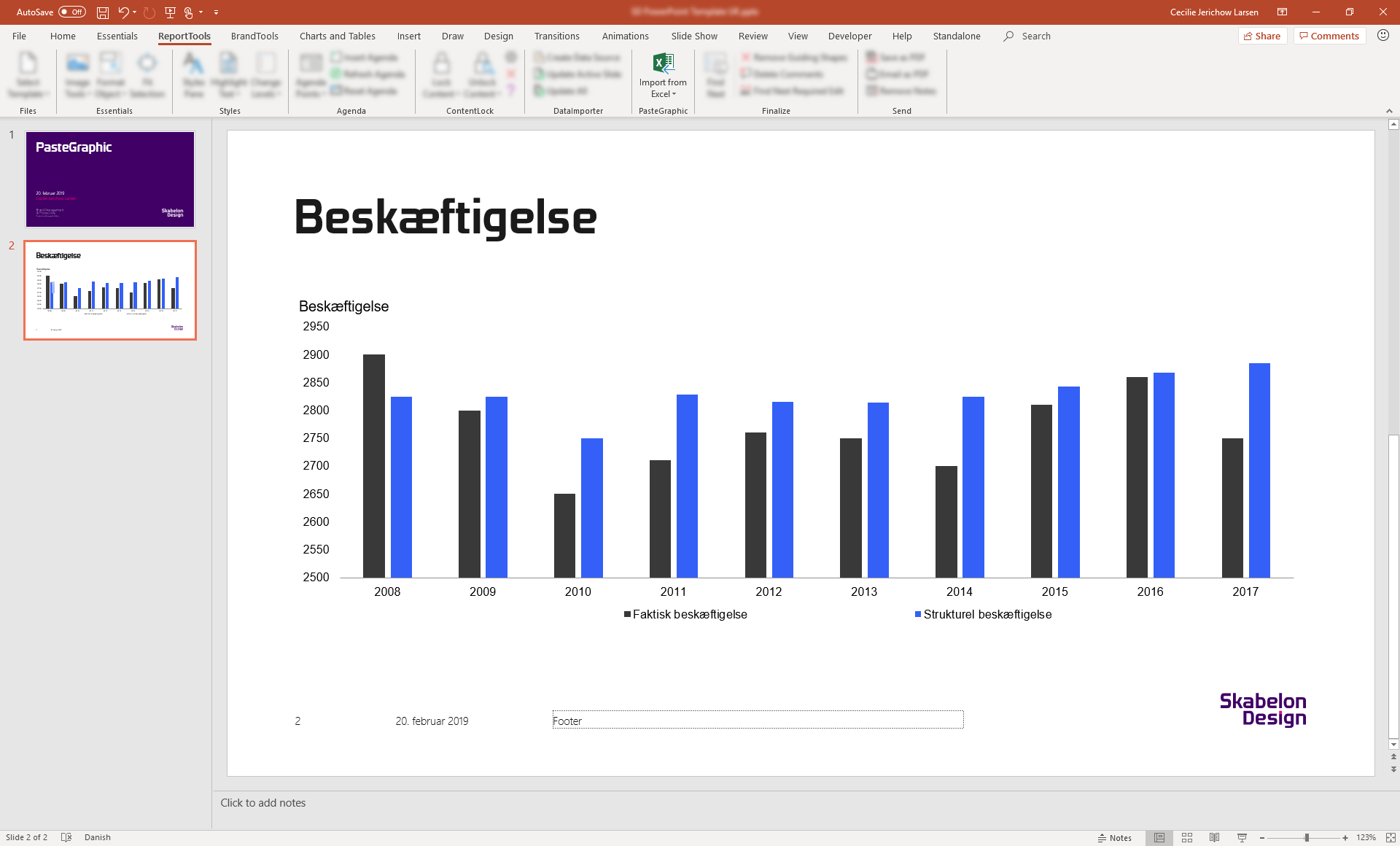
Klik nu på "Import from Excel", og vælg "Import as Chart/Table".

Så importeres det markerede diagram fra Excel til den markerede placeholder i PowerPoint.
Var denne artikel nyttig?
Fantastisk!
Tak for din feedback
Beklager, at vi ikke var nyttige
Tak for din feedback
Feedback sendt
Vi sætter pris på din indsats og vil forsøge at rette artiklen