Paste Slide er et værktøj, der gør det muligt for brugere at kopiere en slide fra én præsentation og indsætte den i en anden. Funktionen indsætter fra udklipsholderen og sikrer dermed, at den indsatte slide indsættes uden slidemasteren.
Sådan bruger du Paste Slide
1) Kopiér den pågældende slide i én præsentation.
2) Gå til den anden præsentation, som den kopierede slide skal indsættes i.
3) Klik på knappen for at indsætte den kopierede slide.

4) Så åbnes en dialogboks, hvor du skal vælge, hvilket layout i den aktuelle præsentation den kopierede slide skal indsættes som.
Et eksempel på denne dialogboks ses nedenfor. Her vises alle layouts i præsentationen, og de kan vælges. Når du har valgt et layout, afslutter du ved at klikke på "Apply".
Den første mulighed, "Merge layout(s) with current master", indsætter sliden med slidemasteren og indsætter den dermed ikke som et eksisterende layout i den aktuelle præsentation.
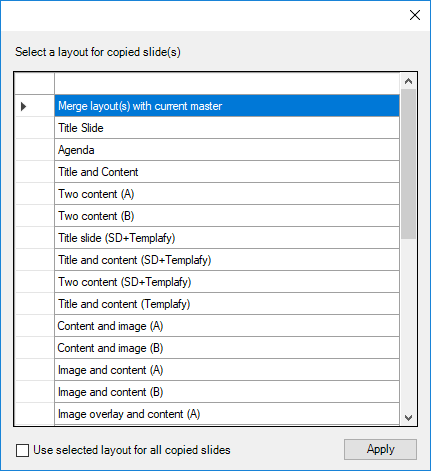
Hvis flere slides kopieres, skal layoutet vælges slide for slide. Det betyder, at dialogboksen vises for hver markeret slide. Hvis slidene skal indsættes som ét layout, skal du sætte kryds ved "Use selected layout for all copied slides", når du har valgt et layout og inden du klikker på "Apply".
5) Nu indsættes den kopierede slide i præsentationen med justeringer, så den passer til det layout, den indsættes i. Hvis den kopierede slide indeholder en form for indhold, f.eks. tekst, indsættes og justeres det også.
Eksempel på brug
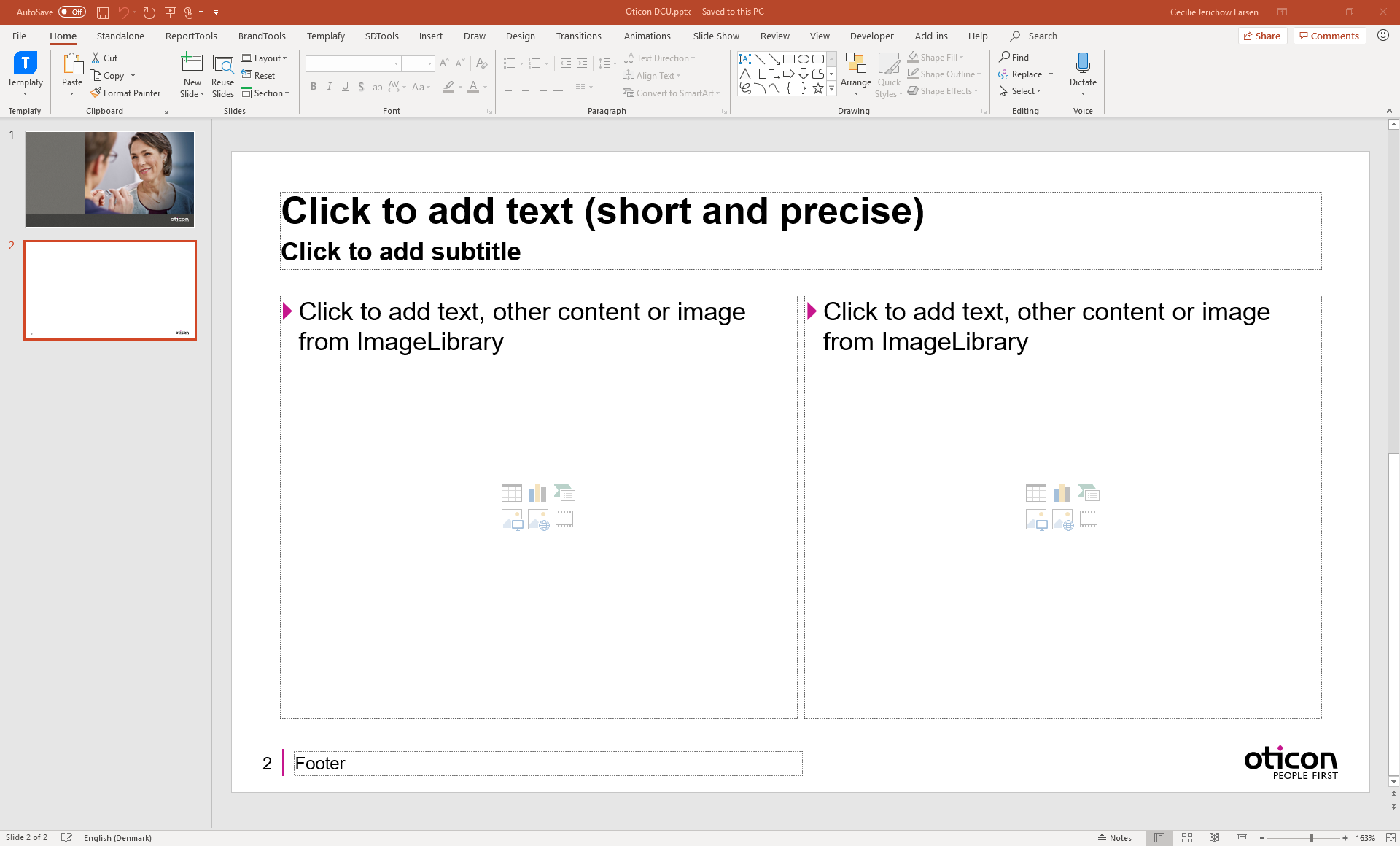
Lad os sige, at jeg kopierer sliden nedenfor for at indsætte den i en anden præsentation.
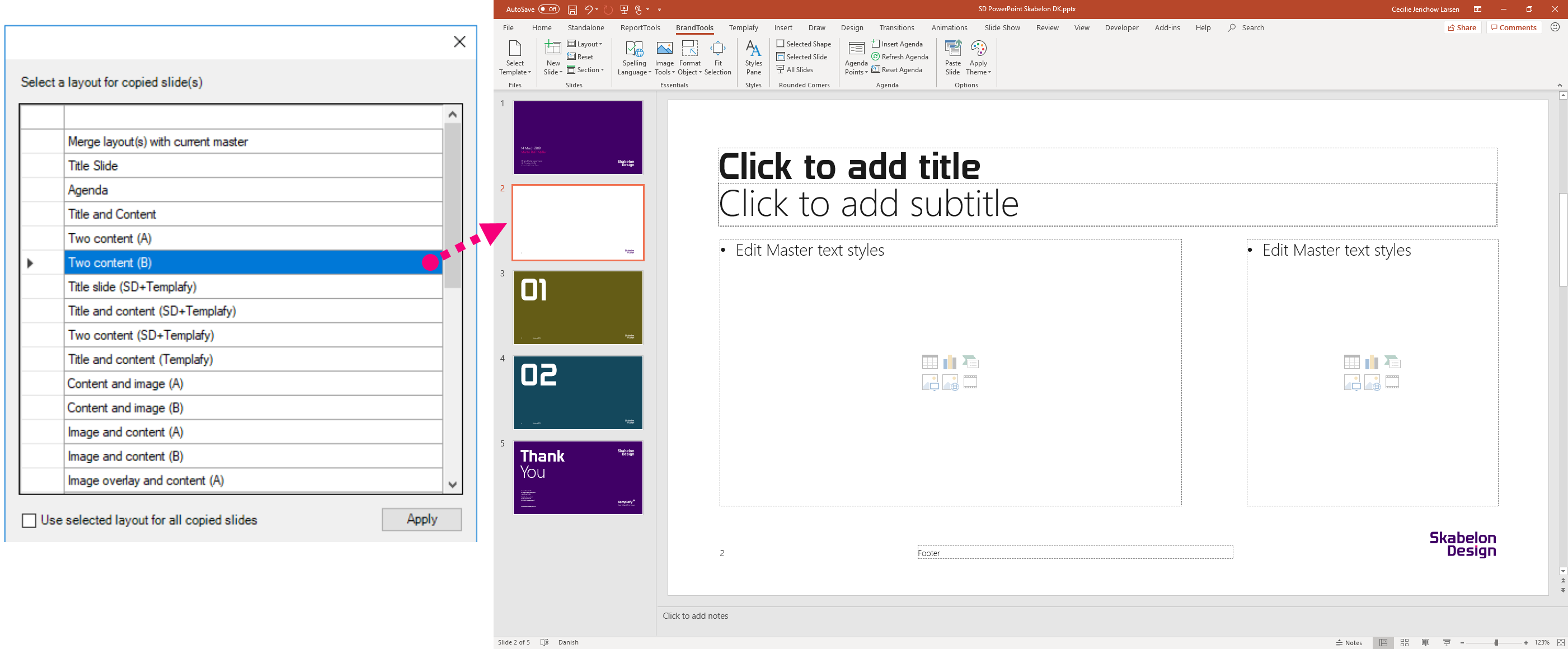
Jeg åbner den anden præsentation og klikker på knappen. I dialogboksen vælger jeg, hvilket layout den kopierede slide skal indsættes som, og afslutter ved at klikke på "Apply". Nu indsættes sliden i overensstemmelse med det valgte layout.
Var denne artikel nyttig?
Fantastisk!
Tak for din feedback
Beklager, at vi ikke var nyttige
Tak for din feedback
Feedback sendt
Vi sætter pris på din indsats og vil forsøge at rette artiklen