Tekst
INHOUDSOPGAVE
- Introductie
- Een tekstbouwblok toevoegen
- Algemene instellingen
- Geavanceerde instellingen
- Tekst opmaken in het sjabloon
Met een Tekst-bouwblok verzamel je vrije tekstinvoer.
Introductie
Gebruik een Tekst-bouwblok om vrije tekst te verzamelen.
Met een Tekst-bouwblok vul je woorden, zinnen of korte beschrijvingen in. Het is het meest flexibele veldtype. Gebruik het als de invoer geen vaste vorm heeft. Bij cijfers of datums is dat bijvoorbeeld wel het geval.
Een tekstbouwblok toevoegen
Klik op het plusje (+) in je sectie. Kies daarna Tekst. Zo voeg je een tekstbouwblok toe.
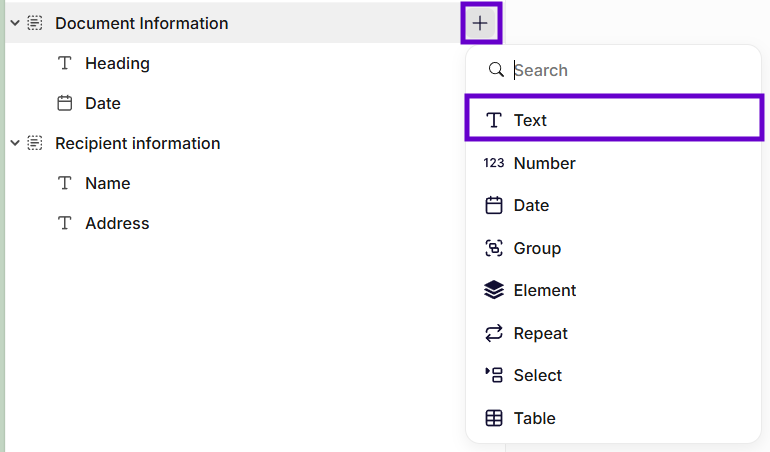
Invoegen van een tekstbouwblok
Algemene instellingen
Naam
Geef het veld een duidelijke naam. Deze naam zie je terug in de informatieboom. Zo herken je het veld makkelijk.
Beschrijving
Zet er een korte uitleg bij. Leg uit wat er ingevuld moet worden.
Verplicht
Zet dit aan als het veld verplicht moet zijn. De gebruiker moet dan eerst iets invullen. Pas daarna kan hij verder.
Tekstveld
Zet dit aan als je invoer over meerdere regels wilt toestaan. Denk aan langere tekst, zoals opmerkingen of beschrijvingen. Laat dit uit voor een korte invoer op één regel.
Maximale lengte
Bepaal hoeveel tekens er maximaal ingevuld mogen worden.
Standaardwaarde
Vul hier een waarde in. Deze staat alvast in het veld. Je past dit later nog aan, of je haalt het weg.
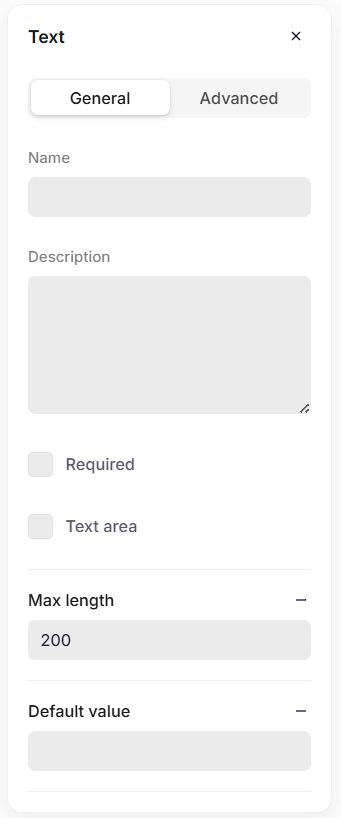
Algemene instellingen
Geavanceerde instellingen
Sleutel
De sleutel neemt automatisch de naam over. Die vul je bij de algemene instellingen in. Je past deze sleutel eventueel aan. Kies dan zelf een unieke sleutel voor het bouwblok.
Het systeem gebruikt de sleutel om naar dit veld te verwijzen. Dat geldt voor de gegevens én voor sjablonen.
Kies een duidelijke en consistente naam. Bijvoorbeeld: Geadresseerde of Documentkoppen.
Gebruik geen spaties of speciale tekens. Gebruik alleen letters.
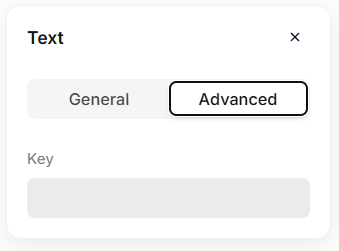
Geavanceerde instellingen
Tekst opmaken in het sjabloon
Heb je een Tekst-bouwblok in het sjabloon gezet? Dan bepaal je hoe de tekst in de output getoond wordt.
Klik op het bouwblok in het sjabloon. Kies daarna een optie bij Opmaak.
Deze opmaakoptie past automatisch de hoofdletters en kleine letters in de tekst aan:
| Instelling | Wat het doet |
|---|---|
| Geen | Laat de tekst precies zoals ingevoerd. |
| Kleine letters | Zet alle letters om naar kleine letters. |
| Hoofdletters | Zet alle letters om naar hoofdletters. |
| Titelnotatie | Zet de eerste letter van elk woord om naar een hoofdletter. |
| Zinsnotatie | Zet alleen de eerste letter van de zin om naar een hoofdletter. |
Zo krijgt de output altijd de juiste opmaak. Dat geldt ongeacht hoe iemand de tekst heeft ingevoerd.
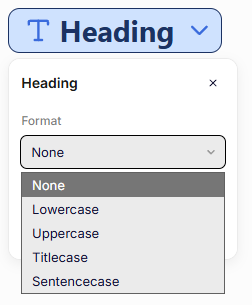
Een tekstbouwblok opmaken
Was dit artikel nuttig?
Dat is fantastisch!
Hartelijk dank voor uw beoordeling
Sorry dat we u niet konden helpen
Hartelijk dank voor uw beoordeling
Feedback verzonden
We stellen uw moeite op prijs en zullen proberen het artikel te verbeteren