Text
INHALTSVERZEICHNIS
- Einführung
- Einen Text-Baustein hinzufügen
- Allgemeine Einstellungen
- Erweiterte Einstellungen
- Text in der Vorlage formatieren
Ein Text-Baustein ermöglicht es Ihnen, Freitext einzugeben.
Einführung
Verwenden Sie einen Text-Baustein, um Freitext einzugeben.
Ein Text-Baustein ermöglicht Ihnen die Eingabe von Wörtern, Sätzen oder kurzen Beschreibungen. Er ist der flexibelste Feldtyp, wenn die Eingabe keinem festen Format wie Zahlen oder Datumsangaben folgt.
Einen Text-Baustein hinzufügen
Um einen Text-Baustein hinzuzufügen, klicken Sie in Ihrem Abschnitt auf das Pluszeichen-Symbol (+) und wählen Sie Text aus.
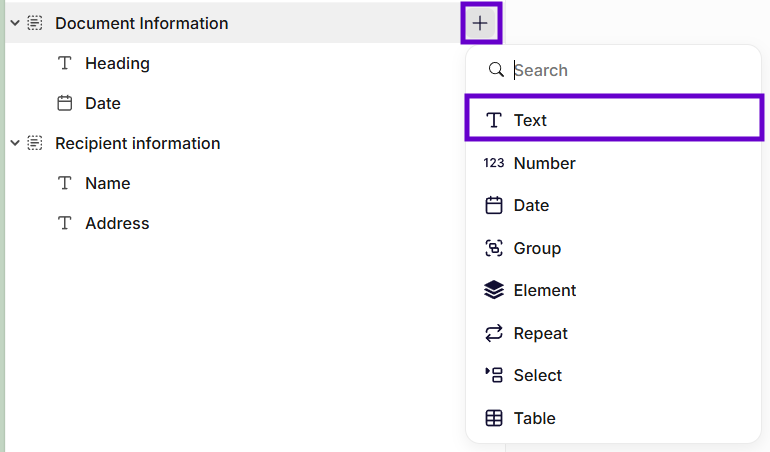
Einfügen eines Text-Bausteins
Allgemeine Einstellungen
Name
Geben Sie einen eindeutigen Namen ein. Diese Bezeichnung wird im Informationsbaum angezeigt und hilft Ihnen, das Feld zu identifizieren.
Beschreibung
Fügen Sie eine kurze Beschreibung hinzu, um zu erklären, was eingegeben werden soll.
Erforderlich
Aktivieren Sie diese Option, um das Feld als Pflichtfeld festzulegen. Sie müssen einen Wert eingeben, bevor Sie fortfahren können.
Textbereich
Aktivieren Sie diese Option, um mehrzeilige Eingaben zu ermöglichen. Verwenden Sie sie für längere Texte wie Kommentare oder Beschreibungen.
Lassen Sie sie deaktiviert für kurze, einzeilige Eingaben.
Maximale Länge
Legen Sie die maximal zulässige Anzahl von Zeichen fest. Verwenden Sie dies, um die Länge der Eingabe zu begrenzen.
Standardwert
Geben Sie einen Wert ein, der das Feld vorausfüllt. Sie können ihn später ändern oder entfernen.
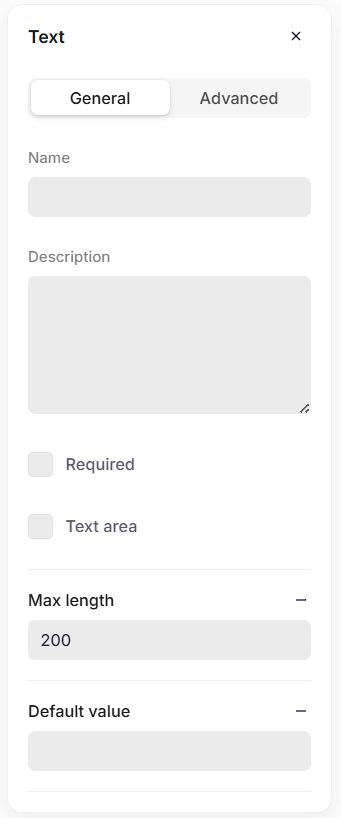
Allgemeine Einstellungen
Erweiterte Einstellungen
Schlüssel
Der Schlüssel übernimmt automatisch den Namen, den Sie in den Allgemeinen Einstellungen eingeben. Falls erforderlich, können Sie ihn ändern und einen eindeutigen Schlüssel für den Baustein definieren.
Das System verwendet den Schlüssel, um auf dieses Feld in der Datenstruktur und in Vorlagen zu verweisen.
Verwenden Sie ein klares und konsistentes Benennungsschema. Zum Beispiel: recipientName oder documentHeading.
Verwenden Sie keine Leerzeichen oder Sonderzeichen. Verwenden Sie nur Buchstaben.
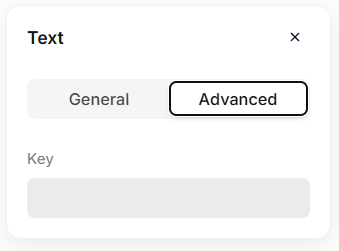
Erweiterte Einstellungen
Text in der Vorlage formatieren
Nachdem Sie einen Text-Baustein in die Vorlage eingefügt haben, können Sie steuern, wie der Text in der Ausgabe angezeigt wird.
Wählen Sie den Baustein in der Vorlage aus und wählen Sie eine Format-Option.
Das Format ändert automatisch die Groß- und Kleinschreibung des Textes:
| Einstellung | Beschreibung |
|---|---|
| Keine | Behält den Text genau wie eingegeben bei. |
| Kleinbuchstaben | Konvertiert alle Zeichen in Kleinbuchstaben. |
| Großbuchstaben | Konvertiert alle Zeichen in Großbuchstaben. |
| Titelschreibweise | Schreibt den ersten Buchstaben jedes Wortes groß. |
| Satzschreibweise | Schreibt den ersten Buchstaben des Satzes groß. |
Dadurch wird sichergestellt, dass die Ausgabe immer dem richtigen Textformat entspricht, unabhängig davon, wie der Text eingegeben wurde.
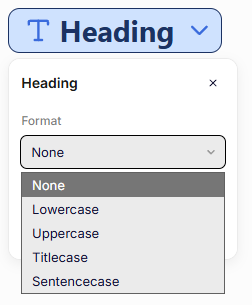
Formatierung eines Text-Bausteins
War dieser Artikel hilfreich?
Das ist großartig!
Vielen Dank für das Feedback
Leider konnten wir nicht helfen
Vielen Dank für das Feedback
Feedback gesendet
Wir wissen Ihre Bemühungen zu schätzen und werden versuchen, den Artikel zu korrigieren