Teksteditor
INHOUDSOPGAVE
- Overzicht
- Werkbalk van de editor
- Dynamische velden
- Velden invoegen vanuit de Informatieboom
- Lay-out en structuur
- Voorvertoning-modus
- Builder-modus
- Goed om te weten
Schrijf je inhoud
Overzicht
Met de teksteditor schrijf je de inhoud van een document. Ook voeg je dynamische gegevensvelden toe. Deze velden worden automatisch vervangen zodra iemand een document maakt. De velden verwijzen naar bouwblokken uit de informatieboom. Ze vullen het document met gegevens uit het formulier, of uit andere systemen. Meer informatie hierover vind je bij de informatieboom.
De editor combineert bekende hulpmiddelen voor tekstbewerking met dynamische placeholders. Zo bouwen beheerders sjablonen die gestructureerd zijn, maar ook flexibel.
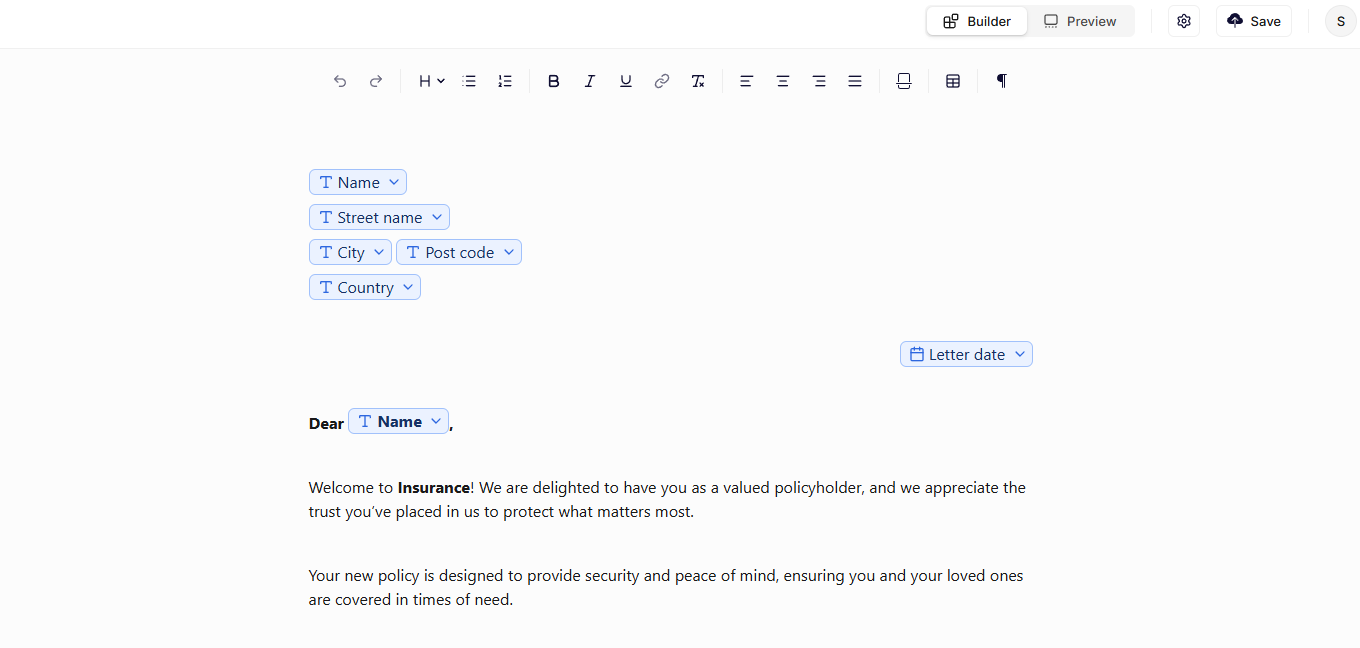
Teksteditor
De teksteditor biedt gewone functies voor tekstopmaak. Ook kun je er dynamische gegevens invoegen.
| Onderdeel | Beschrijving |
|---|---|
| Tekstopmaak | Standaard hulpmiddelen voor tekstopmaak. Denk aan koppen, vetgedrukt, cursief en lijsten. |
| Dynamische velden | Hiermee voeg je gegevensvelden uit de informatieboom toe aan het document. |
| Lay-outelementen | Hiermee gebruik je tabellen, uitlijning en gestructureerde inhoudsblokken. |
| Documentstructuur | Hiermee maak je complexe documenten met dynamische inhoud. |
Met deze hulpmiddelen bouw je volledig dynamische documenten. De bewerking blijft daarbij vertrouwd aanvoelen.
Werkbalk van de editor
De werkbalk heeft knoppen. Daarmee maak je de inhoud op en structureer je het document.
| Hulpmiddel | Beschrijving |
|---|---|
| Ongedaan maken / Opnieuw uitvoeren | Draait recente wijzigingen terug. Of voert ze opnieuw uit. |
| Koppen | Geeft koppen een niveau. Zo structureer je het document. |
| Lijsten | Maakt geordende of ongeordende lijsten. |
| Vetgedrukt / Cursief / Onderstrepen | Maakt tekst vet, cursief of onderstreept. |
| Links | Voegt hyperlinks toe aan het document. |
| Opmaak verwijderen | Haalt de opmaak weg bij geselecteerde tekst. |
| Uitlijning | Zet tekst links, in het midden, of rechts uitgelijnd. |
| Tabellen | Voegt een tabel in voor gestructureerde gegevens. |
| Alineamarkeringen | Toont of verbergt alineamarkeringen in het document. |
Deze hulpmiddelen lijken op die van een gewone tekstverwerker. Zo maak je makkelijk documenten op.
Dynamische velden
Dynamische velden zorgen dat het document kan verwijzen naar gegevens uit de informatieboom.
Voeg je een veld in? Dan zie je het als een label in de editor. Maakt iemand het document aan? Dan vervangt het systeem dat label door de echte gegevens.
Voorbeelden van dynamische velden:
- Namen
- Adressen
- Datums
- Nummers
- Gegevens uit andere systemen
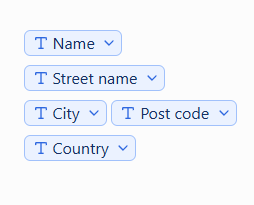
Dynamische velden ingevoegd in het document
Dynamische velden krijgen een duidelijke kleur of stijl in de editor. Zo zie je makkelijk het verschil met gewone tekst.
Velden invoegen vanuit de Informatieboom
Je voegt velden direct in vanuit de informatieboom.
Zo voeg je een veld in:
- Zoek het veld in de informatieboom.
- Sleep het veld naar de editor. Of klik op de invoegknop.
- Klik je op de invoegknop? Dan komt het veld op de plek waar je cursor staat.
- Het veld verschijnt nu als een dynamisch label in het document.
Elk veld blijft verbonden met het bouwblok waaruit het komt. Zo krijgt het document altijd de juiste waarde. Bij elk veld stel je ook instellingen in, zoals de opmaak. Lees hier meer over bij Bouwblokken.
Lay-out en structuur
De teksteditor heeft lay-outelementen. Daarmee organiseer je complexe documenten.
| Element | Doel |
|---|---|
| Koppen | Bepaalt de secties en de opbouw van het document. |
| Tabellen | Toont gestructureerde informatie, zoals lijsten of samenvattingen. |
| Alinea's | Gewone tekstblokken. Je gebruikt ze voor de meeste inhoud. |
| Lijsten | Toont geordende of ongeordende informatie. |
Met deze elementen bouw je professionele documenten. Je hebt daar geen extra programma's voor nodig.
Voorvertoning-modus
De editor heeft een voorvertoning-modus. Die laat zien hoe het document eruitziet zodra het klaar is.
In de voorvertoning-modus vul je het formulier in. Dat doe je zoals de eindgebruiker dat later ook doet. Zo vul je de dynamische velden in het document. Op deze manier controleer je de opmaak, de lay-out en de plek van dynamische inhoud. Dat doe je voordat je het sjabloon publiceert.
De voorvertoning-modus is vooral handig om dit te testen:
- Voorwaardelijke inhoud
- Hoe tabellen eruitzien
- Of de lay-out overal gelijk is
- Of het thema goed wordt toegepast
Builder-modus
In de builder-modus ontwerp je het document. Hier stel je ook alles in.
In deze modus kun je:
- De tekst van het document bewerken
- Dynamische velden invoegen
- De lay-out van het document structureren
- De instellingen van het sjabloon aanpassen
Wissel je tussen de builder-modus en de voorvertoning-modus? Dan test je snel of je wijzigingen goed werken.
Goed om te weten
Gedrag van dynamische velden
Een dynamisch veld blijft altijd verwijzen naar het bouwblok waaruit het is ingevoegd.
Verandert de naam of de structuur van het bouwblok in de informatieboom? Dan blijft het veld toch verbonden. Dat komt doordat het veld de onderliggende sleutel gebruikt uit de gegevensstructuur.
Was dit artikel nuttig?
Dat is fantastisch!
Hartelijk dank voor uw beoordeling
Sorry dat we u niet konden helpen
Hartelijk dank voor uw beoordeling
Feedback verzonden
We stellen uw moeite op prijs en zullen proberen het artikel te verbeteren