Branding
INHOUDSOPGAVE
- Overzicht
- Wat je beheert met branding
- Brandingsbereik
- Brandingsinstellingen
- Veelvoorkomende brandingsgebruiksscenario's
Pas de weergave aan in Create.
Overzicht
en je operator? Dan kun je bepalen hoe Omnidocs Create eruitziet. Dat geldt voor een organisatie, en ook voor de organisaties daaronder. Dit doe je via de brandingsinstellingen. Met branding stel je dingen in zoals het logo en de supportinformatie. Gebruikers zien dit zodra ze het platform openen.
Je stelt de branding in op het niveau van de operatororganisatie. Je wijzigingen gelden dan voor alle organisaties daaronder. Dat komt doordat zij de branding overnemen van de organisatie erboven.
Alleen operators kunnen de branding beheren.
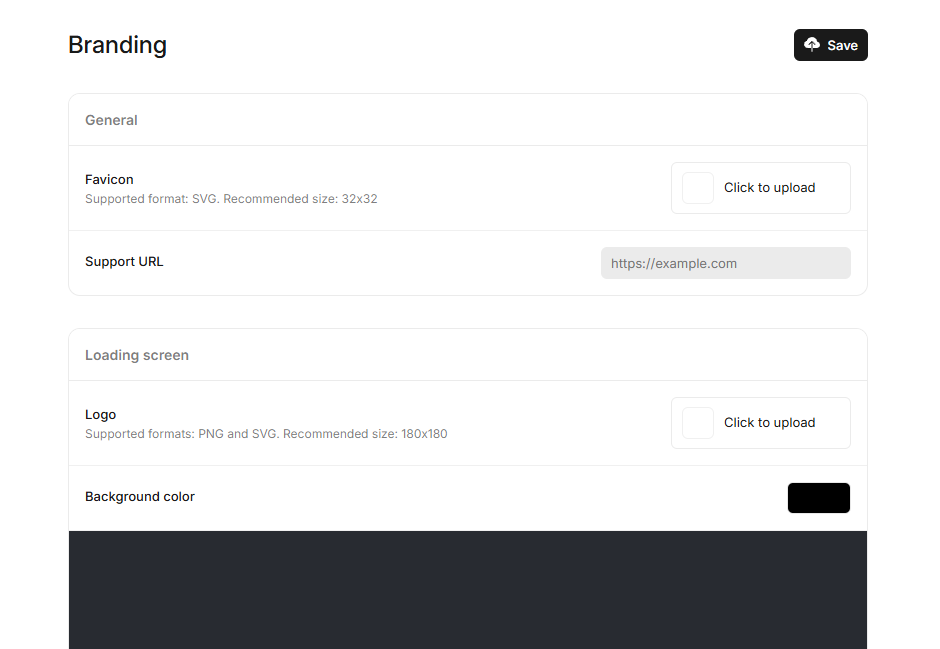
Brandingspagina in Create
Wat je beheert met branding
Met branding stel je in:
- Hoe het laadscherm eruitziet.
- Welk favicon te zien is in het browsertabblad.
- Waar gebruikers heen gaan als ze support nodig hebben.
Branding verandert alleen hoe het platform eruitziet. Het heeft geen invloed op de inhoud van documenten, op sjablonen, of op documenten die je maakt.
Brandingsbereik
Je stelt de branding in op het hoogste niveau. Dat doe je binnen een operatororganisatie.
Alle organisaties daaronder nemen deze branding automatisch over. De wijzigingen gelden meteen.
Brandingsinstellingen
Algemeen
Favicon
Hier stel je het favicon in. Dat is het kleine icoontje in het browsertabblad, zodra iemand Omnidocs Create opent. Je kunt alleen een SVG-bestand gebruiken. De aanbevolen grootte is 32x32 px. Sla je dit op? Dan zien alle suborganisaties dit favicon. Kies een favicon die je ook op klein formaat nog goed herkent.
Support-URL
Hier stel je de support-URL in. Dat is de link die Omnidocs Create laat zien aan gebruikers die hulp nodig hebben. Meestal gebruik je dit om te linken naar je eigen helpdesk. Zo stuur je gebruikers niet rechtstreeks naar Omnidocs. Zorg dat de link altijd werkt en bereikbaar blijft.
Laadscherm
Het laadscherm zie je terwijl Omnidocs Create opstart. Of terwijl het inhoud laadt.
Logo
Hier stel je het logo in dat op het laadscherm staat. Nergens anders wordt dit logo getoond.
- Gebruik een PNG- of SVG-bestand.
- De aanbevolen grootte is 180x180.
- Zorg dat het logo goed te zien is op de achtergrondkleur die je kiest.
Achtergrond kleur
Hier stel je de achtergrondkleur in, achter het logo op het laadscherm.
Tips:
- Zorg voor genoeg contrast met het logo.
- Kies een kleur die past bij je merk.
Veelvoorkomende brandingsgebruiksscenario's
Meestal gebruik je branding om:
- Eén visuele stijl te gebruiken voor meerdere organisaties.
- Omnidocs Create te laten passen bij je eigen merk. Dat heet white-label.
Beperkingen en opmerkingen
- Branding heeft geen invloed op Word-, PDF- of HTML-documenten die je maakt.
- Wijzigingen in de branding gelden voor al je suborganisaties.
- Wijzigingen in de branding gaan meteen in, zodra je ze opslaat.
Was dit artikel nuttig?
Dat is fantastisch!
Hartelijk dank voor uw beoordeling
Sorry dat we u niet konden helpen
Hartelijk dank voor uw beoordeling
Feedback verzonden
We stellen uw moeite op prijs en zullen proberen het artikel te verbeteren