Zahl
INHALTSVERZEICHNIS
- Einführung
- Einen Zahl-Baustein hinzufügen
- Allgemeine Einstellungen
- Erweiterte Einstellungen
- Zahlen in der Vorlage formatieren
Ein Zahl-Baustein ermöglicht Ihnen die Erfassung numerischer Eingaben.
Einführung
Verwenden Sie einen Zahl-Baustein, um numerische Eingaben zu erfassen.
Mit einem Zahl-Baustein können Sie ganze Zahlen oder Dezimalwerte eingeben. Verwenden Sie ihn, wenn die Eingabe numerisch sein und einem definierten Bereich entsprechen muss.
Einen Zahl-Baustein hinzufügen
Um einen Zahl-Baustein hinzuzufügen, klicken Sie im Informationsbaum auf das Pluszeichen (+) und wählen Sie Zahl aus.
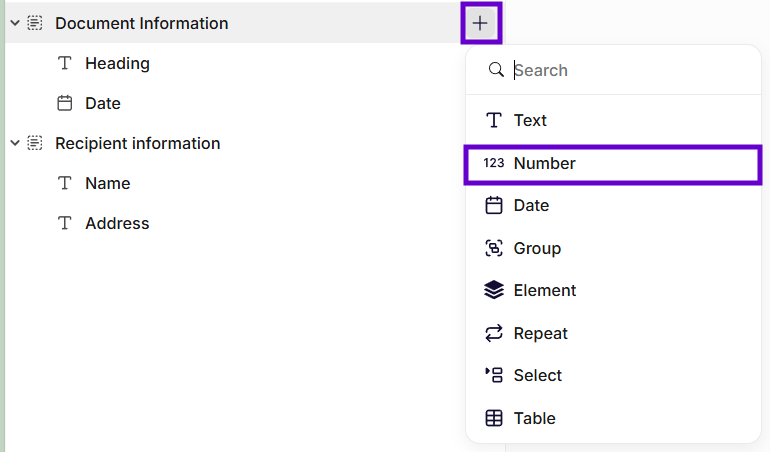
Einfügen eines Zahl-Bausteins
Allgemeine Einstellungen
Name
Geben Sie einen eindeutigen Namen ein. Diese Bezeichnung wird im Informationsbaum angezeigt und hilft Ihnen, das Feld zu identifizieren.
Description
Fügen Sie eine kurze Beschreibung hinzu, um zu erklären, was eingegeben werden soll.
Required
Aktivieren Sie diese Option, um das Feld als Pflichtfeld festzulegen. Der Benutzer, der das Dokument erstellt, muss einen Wert eingeben, bevor Sie fortfahren können.
Min value
Legen Sie die niedrigste zulässige Zahl fest. Das System akzeptiert keine Werte unterhalb dieses Grenzwerts.
Max value
Legen Sie die höchste zulässige Zahl fest. Das System akzeptiert keine Werte oberhalb dieses Grenzwerts.
Default value
Geben Sie eine Zahl ein, mit der das Feld vorausgefüllt wird. Der Benutzer, der das Dokument erstellt, kann sie später ändern oder entfernen.
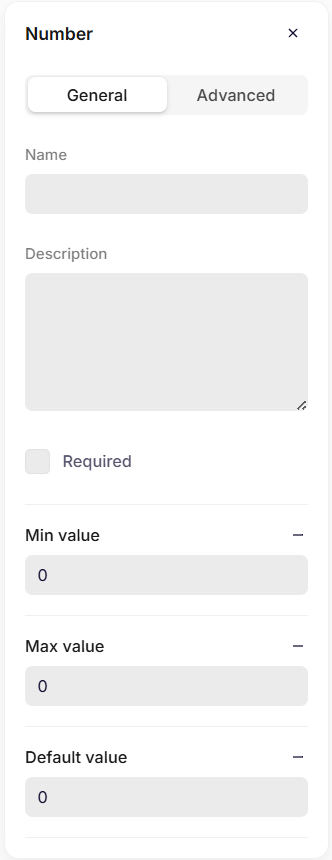
Allgemeine Einstellungen
Erweiterte Einstellungen
Key
Der Schlüssel übernimmt automatisch den Name, den Sie in den allgemeinen Einstellungen eingeben. Bei Bedarf können Sie ihn ändern und einen eindeutigen Schlüssel für den Baustein definieren.
Das System verwendet den Schlüssel, um auf dieses Feld in der Datenstruktur und in Vorlagen zu verweisen.
Verwenden Sie ein klares und konsistentes Benennungsmuster. Zum Beispiel: itemCount oder totalAmount.
Verwenden Sie keine Leerzeichen oder Sonderzeichen. Verwenden Sie nur Buchstaben.
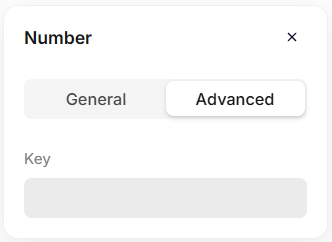
Erweiterte Einstellungen
Zahlen in der Vorlage formatieren
Nachdem Sie einen Zahl-Baustein in die Vorlage eingefügt haben, können Sie steuern, wie die Zahl in der Ausgabe angezeigt wird.
Wählen Sie den Baustein in der Vorlage aus und wählen Sie eine Format-Option.
None
Zeigt die Zahl genau wie eingegeben an.
Integer
Zeigt den Wert als ganze Zahl an. Dezimalwerte werden entfernt.
Custom format
Ermöglicht Ihnen, Ihren eigenen Zahlenformatcode zu definieren. Dadurch haben Sie die vollständige Kontrolle darüber, wie die Zahl in der Ausgabe angezeigt wird.
Häufige benutzerdefinierte Zahlenformate
Sie können benutzerdefinierte Zahlenformatcodes verwenden, um zu steuern, wie Zahlen in der Ausgabe angezeigt werden.
Die folgende Tabelle zeigt einige gängige Formate und deren Auswirkungen auf den angezeigten Wert.
| Formatcode | Beispieleingabe | Ausgabe (en-US) | Beschreibung |
|---|---|---|---|
0 | 25 | 25 | Zeigt eine Zahl ohne Tausendertrennzeichen an. |
0000 | 25 | 0025 | Füllt die Zahl mit führenden Nullen auf. |
#,##0 | 12345 | 12,345 | Fügt Tausendertrennzeichen hinzu. |
#,##0.00 | 12345.6 | 12,345.60 | Zeigt zwei Dezimalstellen an. |
#,##0;-#,##0 | -12345 | -12,345 | Definiert die Formatierung für positive und negative Zahlen. |
#,##0;(#,##0) | -12345 | (12,345) | Zeigt negative Zahlen in Klammern an. |
0.## | 12.5 | 12.5 | Zeigt Dezimalstellen nur bei Bedarf an. |
0.00 | 12.5 | 12.50 | Zeigt immer zwei Dezimalstellen an. |
#,##0% | 0.25 | 25% | Zeigt die Zahl als Prozentsatz an. |
0.00 "kg" | 5 | 5.00 kg | Fügt Text nach der Zahl hinzu. |
Hinweise
0zeigt eine erforderliche Ziffer an.#zeigt eine optionale Ziffer an.,fügt ein Tausendertrennzeichen hinzu..definiert das Dezimaltrennzeichen (abhängig von der ausgewählten Kultur).;trennt Formate für positive, negative, Null- und Textwerte.
Kultur
Die Einstellung Culture steuert, wie Zahlen basierend auf regionalen Formatierungsregeln angezeigt werden.
Verschiedene Kulturen verwenden unterschiedliche Dezimaltrennzeichen und Tausendertrennzeichen.
Zum Beispiel kann dieselbe Zahl, die mit #,##0.00 formatiert ist, je nach ausgewählter Kultur unterschiedlich angezeigt werden.
| Kultur | Ausgabe |
|---|---|
| Englisch (US) | 1,234.56 |
| Deutsch (DE) | 1.234,56 |
| Dänisch (DK) | 1.234,56 |
In diesem Beispiel:
- Im Englischen wird
,als Tausendertrennzeichen und.als Dezimaltrennzeichen verwendet. - Im Deutschen und Dänischen wird
.als Tausendertrennzeichen und,als Dezimaltrennzeichen verwendet.
Wählen Sie die Kultur aus, die den Formatierungsregeln Ihres Dokuments oder Ihrer Zielgruppe entspricht.
War dieser Artikel hilfreich?
Das ist großartig!
Vielen Dank für das Feedback
Leider konnten wir nicht helfen
Vielen Dank für das Feedback
Feedback gesendet
Wir wissen Ihre Bemühungen zu schätzen und werden versuchen, den Artikel zu korrigieren