Gruppe
INHALTSVERZEICHNIS
Gruppieren Sie Ihre Bausteine in Ihrem Informationsbaum
Einführung
Verwenden Sie einen Gruppenbaustein, um auszuwählen, wie Ihr Formular dargestellt werden soll, wenn ein Benutzer auf die Vorlage zugreift.
Im Informationsbaum werden Gruppen als erweiterbare Elemente angezeigt. Sie können weitere Bausteine darin hinzufügen, z. B. Text, Datum oder Zahl.
Verwenden Sie eine Gruppe, um:
- Zu steuern, wie Ihr Formular für Endbenutzer dargestellt wird.
- Eingabedaten im Hintergrund in einem Objekt zu gruppieren.
Eine Gruppe hinzufügen
Sie können eine Gruppe in einem Abschnitt, einer Wiederholung, einem Element oder einer anderen Gruppe hinzufügen.
Um eine Gruppe hinzuzufügen, drücken Sie auf das Pluszeichen-Symbol (+) in Ihrem Informationsbaum an der entsprechenden Stelle:
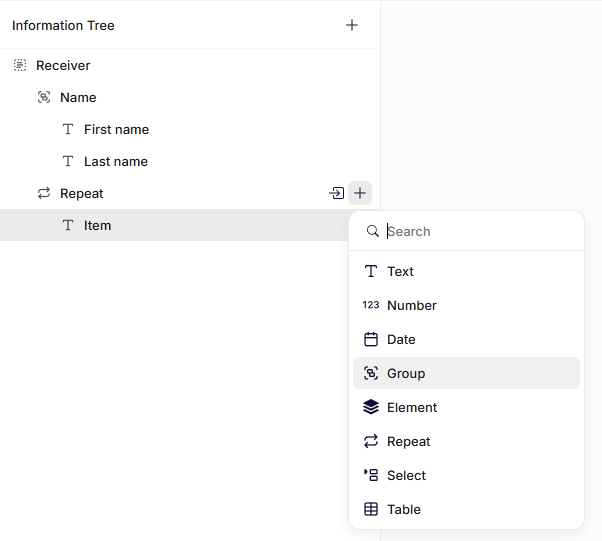
Hinzufügen einer Gruppe zum Informationsbaum
Allgemeine Einstellungen
Name
Geben Sie einen eindeutigen Namen ein. Diese Bezeichnung wird im Informationsbaum angezeigt und hilft Ihnen, das Feld zu identifizieren.
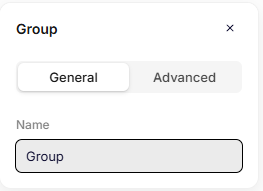
Allgemeine Einstellungen
Erweiterte Einstellungen
Key
Der Schlüssel übernimmt automatisch den Namen, den Sie in den allgemeinen Einstellungen eingeben. Bei Bedarf können Sie ihn ändern und einen eindeutigen Schlüssel für den Baustein definieren.
Das System verwendet den Schlüssel, um dieses Feld in der Datenstruktur und in Vorlagen zu referenzieren.\ Verwenden Sie ein klares und konsistentes Benennungsmuster. Zum Beispiel: recipient oder documentInformation.
Verwenden Sie keine Leerzeichen oder Sonderzeichen. Verwenden Sie nur Buchstaben.
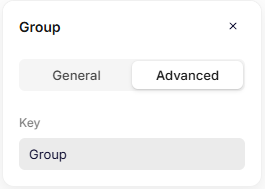
Erweiterte Einstellungen
War dieser Artikel hilfreich?
Das ist großartig!
Vielen Dank für das Feedback
Leider konnten wir nicht helfen
Vielen Dank für das Feedback
Feedback gesendet
Wir wissen Ihre Bemühungen zu schätzen und werden versuchen, den Artikel zu korrigieren