Informationsbaum
INHALTSVERZEICHNIS
- Überblick
- Struktur des Informationsbaums
- Building-Block-Typen
- Building Blocks hinzufügen
- Building Blocks in der Vorlage referenzieren
- Große Bäume organisieren
- Gut zu wissen
Definieren Sie die von Ihrer Vorlage verwendete Datenstruktur
Überblick
Der Informationsbaum ist der Bereich, in dem Sie die von einer Vorlage verwendete Datenstruktur definieren.
Er enthält alle Felder, Gruppen und Logiken, die steuern, wie Informationen erfasst und in Ihr Dokument eingefügt werden.
Jeder Building Block im Baum repräsentiert ein Datenelement oder eine strukturelle Komponente. Diese Building Blocks können im Rich-Text-Editor referenziert werden, um Werte dynamisch in das generierte Dokument einzufügen.
Der Informationsbaum ermöglicht Ihnen Folgendes:
- Eingabefelder für Benutzer definieren
- Daten in logischen Strukturen organisieren
- Bedingte Abschnitte erstellen
- Inhaltsabschnitte wiederholen
- Komplexe Datenmodelle für Vorlagen erstellen
Zusammen mit dem Vorlageneditor und Datentransformationen bildet der Informationsbaum die Grundlage dafür, wie ein Dokument generiert wird.
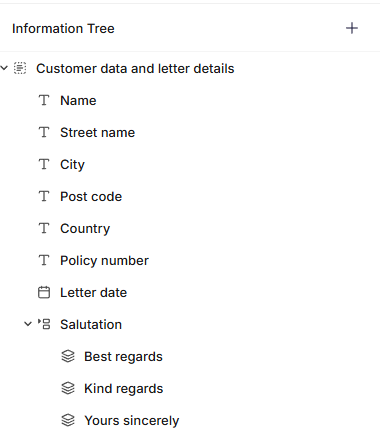
Informationsbaum mit Building Blocks
Struktur des Informationsbaums
Der Informationsbaum ist hierarchisch aufgebaut.\ Building Blocks können andere Building Blocks enthalten, sodass Sie verschachtelte Strukturen erstellen können.
Ein Dokument kann beispielsweise eine Gruppe namens Kundendaten enthalten, die Felder wie die folgenden umfasst:
- Name
- Adresse
- Stadt
- Postleitzahl
- Land
Das Gruppieren zusammengehöriger Felder verbessert die Organisation und hilft dabei, strukturierte Daten im Hintergrund zu erstellen.
Die Struktur des Informationsbaums definiert außerdem, wie Daten im Formular dargestellt werden, das Endbenutzern angezeigt wird.
Building-Block-Typen
Beim Hinzufügen eines Building Blocks zum Informationsbaum können Sie aus mehreren verschiedenen Typen wählen.
| Building Block | Beschreibung |
|---|---|
| Text | Ein Feld zur Eingabe von Textwerten wie Namen oder Adressen. |
| Number | Ein Feld für numerische Werte. |
| Date | Ein Feld zur Auswahl von Datumswerten. |
| Group | Ein Container zum Organisieren zusammengehöriger Felder. |
| Element | Ein Unterdokument zum Trennen von Logik und Struktur. |
| Repeat | Ermöglicht die mehrfache Wiederholung eines Feldabschnitts. |
| Select | Ermöglicht dem Benutzer die Auswahl zwischen vordefinierten Optionen. |
| Table | Zeigt strukturierte tabellarische Daten an. |
Jeder Building-Block-Typ erfüllt einen bestimmten Zweck und hilft dabei zu definieren, wie Daten erfasst und strukturiert werden.
Building Blocks hinzufügen
So fügen Sie dem Informationsbaum einen neuen Building Block hinzu:
- Suchen Sie die Position, an der Sie den Building Block hinzufügen möchten.
- Klicken Sie auf die Schaltfläche "+" neben dem entsprechenden Abschnitt oder der entsprechenden Gruppe.
- Wählen Sie den Typ des Building Blocks aus, den Sie hinzufügen möchten.
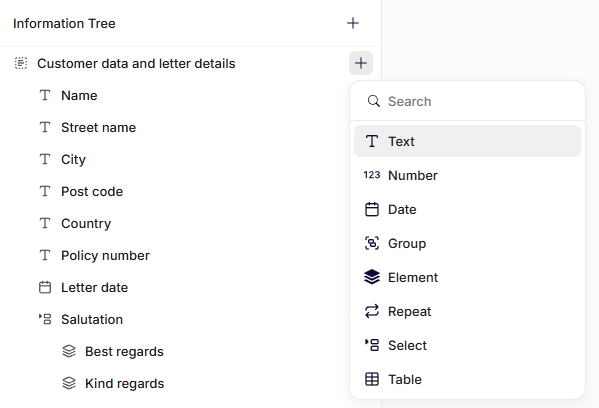
Einen Building Block zum Informationsbaum hinzufügen
Nach dem Hinzufügen wird der Building Block Teil der Baumstruktur und kann über seine Einstellungen konfiguriert werden.
Building Blocks in der Vorlage referenzieren
Building Blocks aus dem Informationsbaum können mithilfe des Rich-Text-Editors in das Dokument eingefügt werden.
Beim Einfügen erscheinen sie als dynamische Tokens, die den Wert des jeweiligen Building Blocks repräsentieren.
Zum Beispiel:
- Ein Name-Building-Block kann eingefügt werden, um den Namen des Empfängers anzuzeigen.
- Ein Date-Building-Block kann ein Briefdatum ausfüllen.
- Ein Select-Building-Block kann steuern, welche Inhaltsblöcke angezeigt werden.
Wenn das Dokument generiert wird, ersetzt Omnidocs Create diese Tokens durch die tatsächlichen Daten, die vom Benutzer oder durch Integrationen bereitgestellt werden.
Große Bäume organisieren
Je komplexer Vorlagen werden, desto mehr Building Blocks kann der Informationsbaum enthalten.
Damit die Struktur übersichtlich bleibt:
- Verwenden Sie Groups, um zusammengehörige Felder zu organisieren.
- Trennen Sie Logik mithilfe von Elements.
- Verwenden Sie Repeats für Listen oder sich wiederholende Abschnitte.
- Wählen Sie klare und aussagekräftige Namen für Building Blocks.
Ein gut strukturierter Informationsbaum macht Vorlagen einfacher zu pflegen und zu verstehen.
Gut zu wissen
Datenstruktur
Im Hintergrund definiert der Informationsbaum die von der Vorlage verwendete Datenstruktur.
Jeder Building Block erstellt einen entsprechenden Schlüssel im Datenmodell.
Dieses Datenmodell wird verwendet, wenn Werte in Vorlagen eingefügt und Datentransformationen durchgeführt werden.
Building-Block-Schlüssel
Jeder Building Block enthält einen eindeutigen Schlüssel, der ihn in der Datenstruktur identifiziert.
Diese Schlüssel werden intern verwendet, wenn der Building Block in Vorlagen, Transformationen und Integrationen referenziert wird.
Schlüssel werden automatisch generiert, wenn ein Building Block erstellt wird.
War dieser Artikel hilfreich?
Das ist großartig!
Vielen Dank für das Feedback
Leider konnten wir nicht helfen
Vielen Dank für das Feedback
Feedback gesendet
Wir wissen Ihre Bemühungen zu schätzen und werden versuchen, den Artikel zu korrigieren