Tabelle
INHALTSVERZEICHNIS
- Einführung
- Einen Tabellen-Baustein hinzufügen
- Allgemeine Einstellungen
- Erweiterte Einstellungen
- Tabellen-Bausteine in Vorlagen verwenden
Fügen Sie Tabellen in Ihre Dokumente ein
Einführung
Verwenden Sie einen Tabellen-Baustein, um strukturierte Daten in einem Tabellenlayout innerhalb Ihres Dokuments anzuzeigen.
Mit einem Tabellen-Baustein können Sie mehrere Felder in Zeilen und Spalten organisieren. Jede Zeile stellt ein Element dar, und jede Spalte stellt ein innerhalb der Tabelle definiertes Feld dar.
Dieser Baustein ist nützlich, wenn Sie wiederkehrende oder strukturierte Informationen in einem klaren und lesbaren Format darstellen müssen, z. B. Listen von Personen, Produkten oder Policendetails.
Einen Tabellen-Baustein hinzufügen
Um einen Tabellen-Baustein hinzuzufügen, klicken Sie in Ihrem Abschnitt auf das Pluszeichen-Symbol (+) und wählen Sie Tabelle aus.
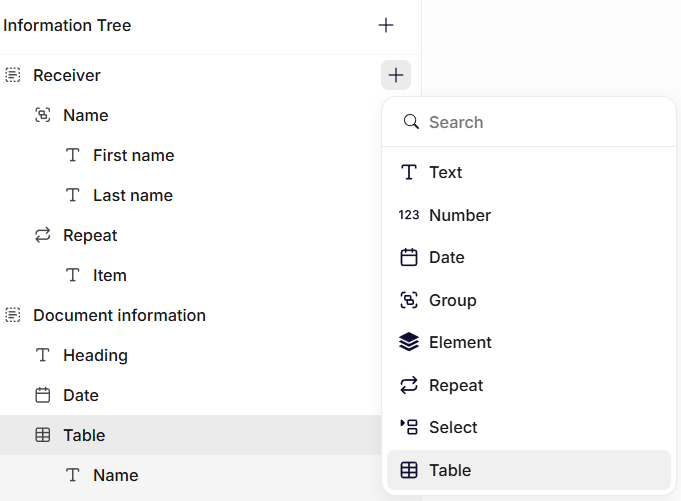
Einfügen eines Tabellen-Bausteins
Nachdem Sie den Tabellen-Baustein hinzugefügt haben, können Sie darin Felder einfügen. Jedes Feld wird zu einer Spalte in der Tabelle.
Beispielsweise könnte eine Tabelle folgende Felder enthalten:
- Name
- Berufsbezeichnung
- Abteilung
Jede Zeile in der Tabelle zeigt dann die Werte für diese Felder an.
Allgemeine Einstellungen
Name
Geben Sie einen eindeutigen Namen ein. Diese Bezeichnung wird im Informationsbaum angezeigt und hilft Ihnen, die Tabelle zu identifizieren.
Beschreibung
Fügen Sie eine kurze Beschreibung hinzu, die erläutert, welche Informationen die Tabelle enthalten soll.
Spaltenanteile
Spaltenanteile steuern die Breite jeder Spalte in der Tabelle.
Jeder Spalte wird ein Anteilswert zugewiesen, der bestimmt, wie viel Platz sie im Verhältnis zu den anderen Spalten einnimmt.
Zum Beispiel:
- Eine Spalte mit dem Anteil 2 ist doppelt so breit wie eine Spalte mit dem Anteil 1.
- Spalten mit demselben Anteilswert haben die gleiche Breite.
Durch das Anpassen der Spaltenanteile können Sie das Layout ausbalancieren, wenn einige Felder mehr Platz benötigen als andere.
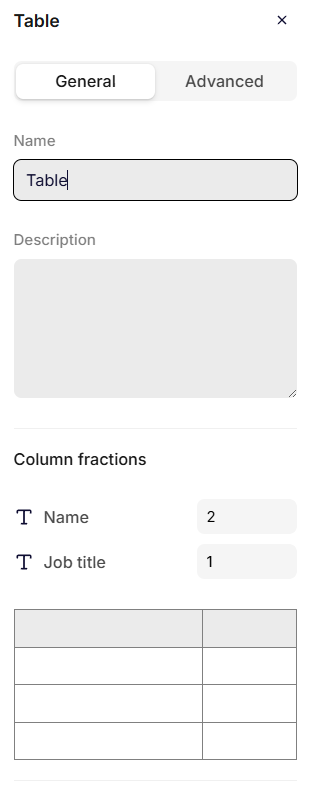
Tabelleneinstellungen
Erweiterte Einstellungen
Schlüssel
Der Schlüssel übernimmt automatisch den Namen, den Sie in den allgemeinen Einstellungen eingeben. Bei Bedarf können Sie ihn ändern und einen eindeutigen Schlüssel für den Baustein definieren.
Das System verwendet den Schlüssel, um in der Datenstruktur und in Vorlagen auf diese Tabelle zu verweisen.
Verwenden Sie ein klares und konsistentes Benennungsmuster. Zum Beispiel: employeeTable oder policyDetails.
Verwenden Sie keine Leerzeichen oder Sonderzeichen. Verwenden Sie nur Buchstaben.
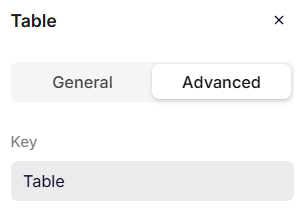
Erweiterte Einstellungen
Tabellen-Bausteine in Vorlagen verwenden
Wenn ein Tabellen-Baustein in eine Vorlage eingefügt wird, rendert das Dokument eine Tabelle unter Verwendung der innerhalb des Bausteins definierten Felder.
Jedes Feld wird zu einer Spalte, und jedes Element in den Daten wird zu einer Zeile.
Tabellen-Bausteine werden häufig verwendet, um strukturierte Informationen darzustellen, wie zum Beispiel:
- Mitarbeiterlisten
- Produktbestände
- Deckungszusammenfassungen
- Finanzaufschlüsselungen
Die Tabelle passt sich automatisch an die Anzahl der durch die Daten bereitgestellten Zeilen an.
War dieser Artikel hilfreich?
Das ist großartig!
Vielen Dank für das Feedback
Leider konnten wir nicht helfen
Vielen Dank für das Feedback
Feedback gesendet
Wir wissen Ihre Bemühungen zu schätzen und werden versuchen, den Artikel zu korrigieren