Auswahl
INHALTSVERZEICHNIS
Verwenden Sie einen Auswahl-Baustein, wenn Benutzer aus einer vordefinierten Liste von Element-Bausteinen auswählen sollen.
Einführung
Ein Auswahl-Baustein ist mit einem oder mehreren Elementen im Informationsbaum verknüpft. Jede Option repräsentiert ein Element, das seine eigene Struktur, Logik und Felder enthalten kann.
Wenn ein Benutzer eine Option auswählt, wird das entsprechende Element Teil des Dokuments.
Dadurch ist es möglich, zwischen verschiedenen Dokumentabschnitten oder Strukturen basierend auf einer Auswahl zu wechseln.
Sie können einen Auswahl-Baustein verwenden für:
- Die Auswahl zwischen verschiedenen Dokumentabschnitten
- Die Auswahl verschiedener Vertragsklauseln
- Das Wechseln zwischen alternativen Inhaltsblöcken
- Das Anzeigen verschiedener Strukturen basierend auf Benutzereingaben
Abhängig von der Konfiguration können Benutzer ein einzelnes Element oder mehrere Elemente aus der Liste auswählen.
Allgemeine Einstellungen
Name
Geben Sie einen eindeutigen Namen ein. Diese Bezeichnung wird im Informationsbaum angezeigt und hilft Ihnen, den Baustein zu identifizieren.
Wählen Sie einen Namen, der widerspiegelt, was der Benutzer auswählt, wie zum Beispiel Contract type, Address type oder Clause selection.
Beschreibung
Fügen Sie eine kurze Beschreibung hinzu, um zu erklären, was ausgewählt werden soll.
Erforderlich
Aktivieren Sie diese Option, um das Feld verpflichtend zu machen. Sie müssen eine Option auswählen, bevor Sie fortfahren können.
Mehrfachauswahl aktivieren
Ermöglicht die Auswahl von mehr als einem Element. Wenn aktiviert, können Benutzer mehrere Optionen aus der Liste auswählen.
Suche aktivieren
Fügt der Auswahlliste ein Suchfeld hinzu. Dies hilft Benutzern, Optionen schnell zu finden, wenn die Liste viele Elemente enthält.
Als Sichtbarkeit verwenden
Ändert den Auswahl-Baustein von einer Dropdown-Liste zu einem Kontrollkästchen.
Verwenden Sie diese Option, wenn die Auswahl die Sichtbarkeit in der Vorlage steuern soll. Wenn aktiviert, bestimmt das Kontrollkästchen, ob das zugehörige Element eingeschlossen wird.
Wenn Als Sichtbarkeit verwenden aktiviert ist, werden die folgenden Einstellungen nicht mehr verwendet:
- Standardwert
- Suche aktivieren
- Mehrfachauswahl aktivieren
Standardwert
Legen Sie ein Standard-Element fest, das ausgewählt ist, wenn das Formular geöffnet wird.\ Wenn die Mehrfachauswahl aktiviert ist, können Sie mehr als einen Standardwert definieren.
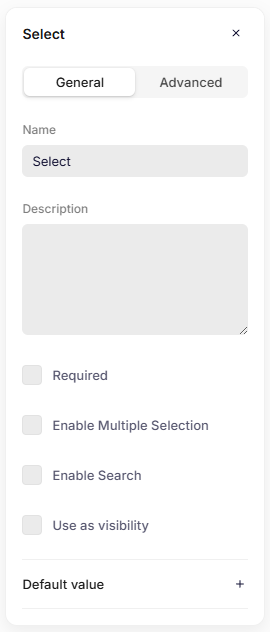
Allgemeine Einstellungen
Erweiterte Einstellungen
Schlüssel
Der Schlüssel übernimmt automatisch den Namen, den Sie in den allgemeinen Einstellungen eingeben. Falls erforderlich, können Sie ihn ändern und einen eindeutigen Schlüssel für den Baustein definieren.
Das System verwendet den Schlüssel, um auf dieses Feld in der Datenstruktur und in Vorlagen zu verweisen.
Verwenden Sie ein klares und konsistentes Benennungsmuster. Zum Beispiel: documentType oder paymentMethod.
Verwenden Sie keine Leerzeichen oder Sonderzeichen. Verwenden Sie nur Buchstaben.
Elementoptionen hinzufügen
Ein Auswahl-Baustein enthält Element-Bausteine, die die verfügbaren Optionen repräsentieren.
Um eine Option hinzuzufügen, klicken Sie auf das Pluszeichen-Symbol (+) innerhalb des Auswahl-Bausteins im Informationsbaum. Wählen Sie dann Element.
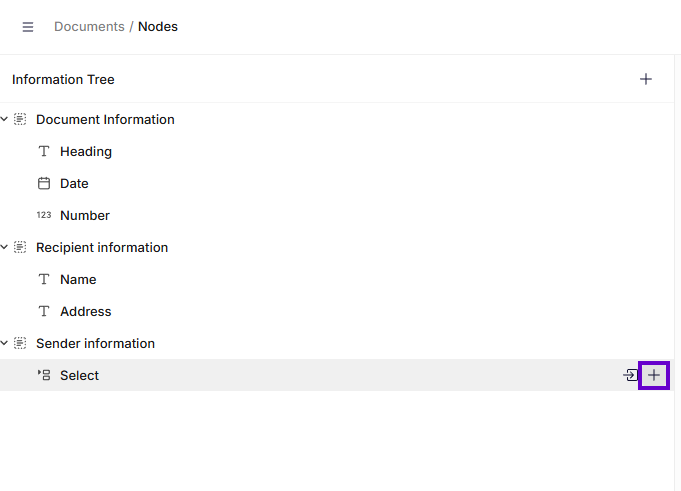
Hinzufügen eines Elements zu einem Auswahl-Baustein
Jedes Element repräsentiert eine auswählbare Option.
Nachdem Sie ein Element hinzugefügt haben, können Sie andere Bausteine daran anhängen, wie zum Beispiel:
- Text
- Zahl
- Datum
- Gruppe
- Wiederholen
- Tabelle
- Eine weitere Auswahl
- Ein weiteres Element
Dadurch kann jede Option im Auswahl-Baustein ihre eigene Struktur, Felder und Logik enthalten.
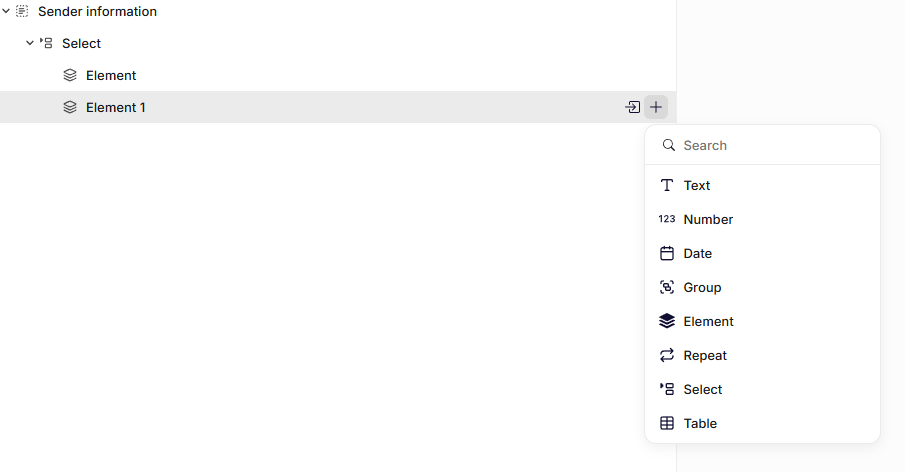
Elementoptionen innerhalb eines Auswahl-Bausteins
Weitere Informationen zu Elementen finden Sie in der Dokumentation zum Element-Baustein
War dieser Artikel hilfreich?
Das ist großartig!
Vielen Dank für das Feedback
Leider konnten wir nicht helfen
Vielen Dank für das Feedback
Feedback gesendet
Wir wissen Ihre Bemühungen zu schätzen und werden versuchen, den Artikel zu korrigieren