Branding
INHALTSVERZEICHNIS
- Überblick
- Was Sie mit Branding steuern
- Umfang des Brandings
- Branding-Einstellungen
- Häufige Anwendungsfälle für Branding
Erscheinungsbild in Create anpassen
Überblick
Als Operator können Sie über Branding-Einstellungen steuern, wie Omnidocs Create für eine Organisation und deren untergeordnete Organisationen dargestellt wird. Mit Branding können Sie Elemente der visuellen Identität und Supportinformationen definieren, die Benutzer beim Zugriff auf die Plattform sehen.
Sie konfigurieren Branding auf der Ebene der Operator-Organisation. Ihre Änderungen gelten für alle untergeordneten Organisationen, da diese das Branding von ihrer übergeordneten Organisation übernehmen.
Nur Operatoren können Branding verwalten.
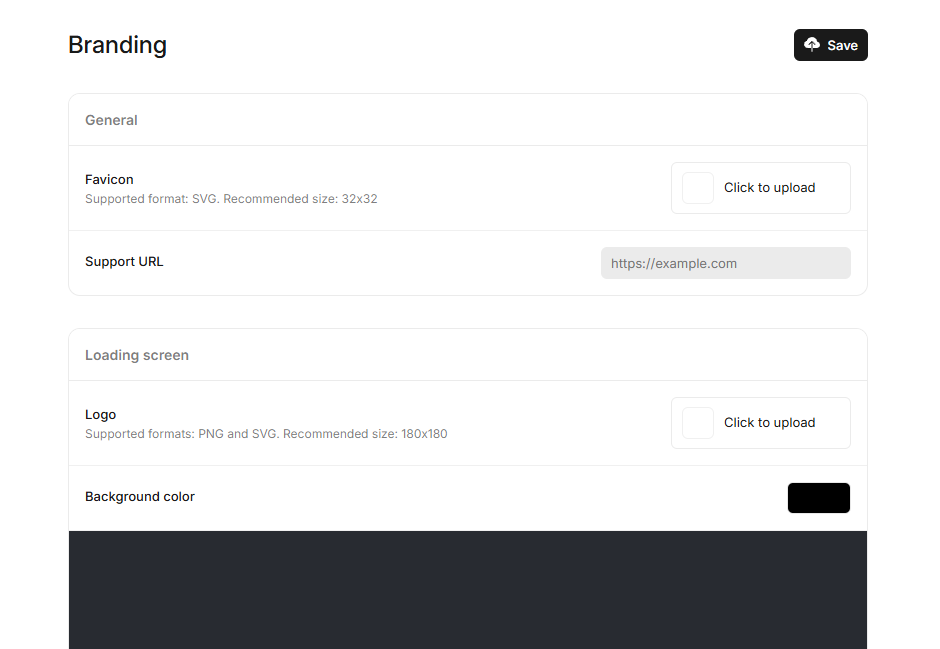
Branding-Seite in Create
Was Sie mit Branding steuern
Mit Branding steuern Sie:
- Das Erscheinungsbild des Loading screen
- Welches Favicon im Browser-Tab angezeigt wird
- Wohin Benutzer für Support weitergeleitet werden
Branding wirkt sich nur auf die Benutzeroberfläche der Plattform aus. Es hat keine Auswirkungen auf Dokumentinhalte, Vorlagen oder generierte Ausgabedateien.
Umfang des Brandings
Sie definieren Branding in einer Operator-Organisation auf globaler Ebene.
Alle untergeordneten Organisationen übernehmen dieses Branding, und die Änderungen werden sofort angewendet.
Branding-Einstellungen
Allgemein
Favicon
In dieser Einstellung definieren Sie das Favicon, das im Browser-Tab angezeigt wird, wenn Benutzer auf Omnidocs Create zugreifen.
Es ist nur das SVG-Format zulässig, und die empfohlene Größe beträgt 32x32 px. Nach der Anwendung ist das Favicon für alle Unterorganisationen sichtbar.
Wählen Sie ein Favicon, das auch bei kleinen Größen erkennbar bleibt.
Support-URL
Hier definieren Sie die Support-URL, die Omnidocs Create Benutzern anzeigt, wenn sie den Support kontaktieren möchten.
Typischerweise verwenden Sie dies, um auf Ihren eigenen Helpdesk zu verlinken, anstatt Benutzer direkt an Omnidocs zu senden.
Stellen Sie sicher, dass die URL gültig und zugänglich bleibt.
Loading screen
Der Loading screen wird angezeigt, während Omnidocs Create initialisiert wird oder Inhalte lädt.
Logo
Diese Einstellung definiert das Logo, das auf dem Loading screen angezeigt wird, und nirgendwo sonst.
- Verwenden Sie das PNG- oder SVG-Format
- Verwenden Sie eine empfohlene Größe von 180x180
- Optimieren Sie das Logo für gute Sichtbarkeit auf der gewählten Hintergrundfarbe
Hintergrundfarbe
Diese Einstellung definiert die Hintergrundfarbe hinter dem Lade-Logo.
Tipps:
- Stellen Sie einen ausreichenden Kontrast zum Logo sicher
- Verwenden Sie eine Farbe, die zu Ihrer Markenidentität passt
Häufige Anwendungsfälle für Branding
Typischerweise verwenden Sie Branding, um:
- Eine einheitliche visuelle Identität über mehrere Organisationen hinweg bereitzustellen
- Omnidocs Create visuell als White-Label-Lösung an Ihre Umgebung anzupassen
Einschränkungen und Hinweise
- Branding wirkt sich nicht auf generierte Word-, PDF- oder HTML-Dokumente aus
- Branding-Änderungen gelten für alle Ihre Unterorganisationen
- Branding-Änderungen werden unmittelbar nach dem Speichern angewendet
War dieser Artikel hilfreich?
Das ist großartig!
Vielen Dank für das Feedback
Leider konnten wir nicht helfen
Vielen Dank für das Feedback
Feedback gesendet
Wir wissen Ihre Bemühungen zu schätzen und werden versuchen, den Artikel zu korrigieren