Thema's
INHOUDSOPGAVE
- Overzicht
- Themastructuur
- Themabestanden
- Themabereik
- Een nieuw thema toevoegen
- Een thema toepassen op een eenheid
- Een thema toepassen op een sjabloon
- Kop- en voetteksten
- Gedrag bij themaselectie
- Thema's bijwerken
- Goed om te weten
Zo pas je thema's toe op je documenten.
Overzicht
In dit artikel lees je hoe je thema's instelt en toepast in Omnidocs Create.
Een thema bepaalt hoe documenten eruitzien die door sjablonen worden gemaakt. Het bevat ontwerpregels. Denk aan lettertypen, kleuren, lay-outregels en de opmaak van elementen. Deze instellingen worden automatisch gebruikt als een sjabloon een document maakt.
Met thema's houd je de opmaak in meerdere sjablonen hetzelfde. Je hoeft niet elk sjabloon apart aan te passen.
Je stelt thema's in op eenheidsniveau en/of sjabloonniveau. Je kiest een thema ook bij het instellen van een sjabloon. Een eenheid kan ook een standaardthema hebben. Sjablonen gebruiken dat thema, tenzij je bewust een ander thema kiest.
Themastructuur
Een thema bestaat uit verschillende onderdelen. Samen bepalen ze hoe de gemaakte documenten eruitzien.
| Component | Beschrijving |
|---|---|
| Typografieën | Bepaalt de lettertypen, lettergroottes en tekstopmaak in het hele document. |
| Kleuren | Bepaalt de kleuren voor koppen, markeringen en andere opgemaakte onderdelen. |
| Lay-outregels | Regelt de marges, de ruimte en de uitlijning van onderdelen in het document. |
| Elementopmaak | Bepaalt de opmaakregels voor onderdelen zoals tabellen, lijsten, grafieken en andere gestructureerde inhoud. |
| Kopteksten / voetteksten | Bepaalt wat er in de kop- en voettekst van een document staat, en hoe dat eruitziet. |
Samen bepalen deze onderdelen hoe het document eruitziet als het wordt gemaakt.
Themabestanden
Een thema kan opmaakregels bevatten voor meerdere soorten uitvoer.
Elk thema kan deze bestanden bevatten:
| Bestand | Doel |
|---|---|
| .docx-bestand | Bepaalt de opmaak als je een Word-document maakt. |
| .html-bestand | Bepaalt de opmaak als je HTML-uitvoer maakt. |
Als een document wordt gemaakt, gebruikt het systeem het opmaakbestand dat past bij het gekozen formaat.
Heb je beide formaten ingesteld? Dan kan hetzelfde sjabloon documenten in meerdere formaten maken. Het ontwerp blijft dan overal hetzelfde.
Themabereik
Thema's horen bij een eenheid. Alle sjablonen in die eenheid kunnen ze gebruiken.
Je kunt een thema op twee manieren gebruiken:
| Bereik | Beschrijving |
|---|---|
| Standaardthema op eenheidsniveau | Wordt automatisch gebruikt voor sjablonen in de eenheid, tenzij je het overschrijft. |
| Thema op sjabloonniveau | Een thema dat je direct kiest in de instellingen van het sjabloon. |
Zijn beide ingesteld? Dan gaat het thema op sjabloonniveau voor.
Een nieuw thema toevoegen
Wil je een nieuw thema toevoegen aan je eenheid? Ga dan naar je inhoudsbron "Thema".
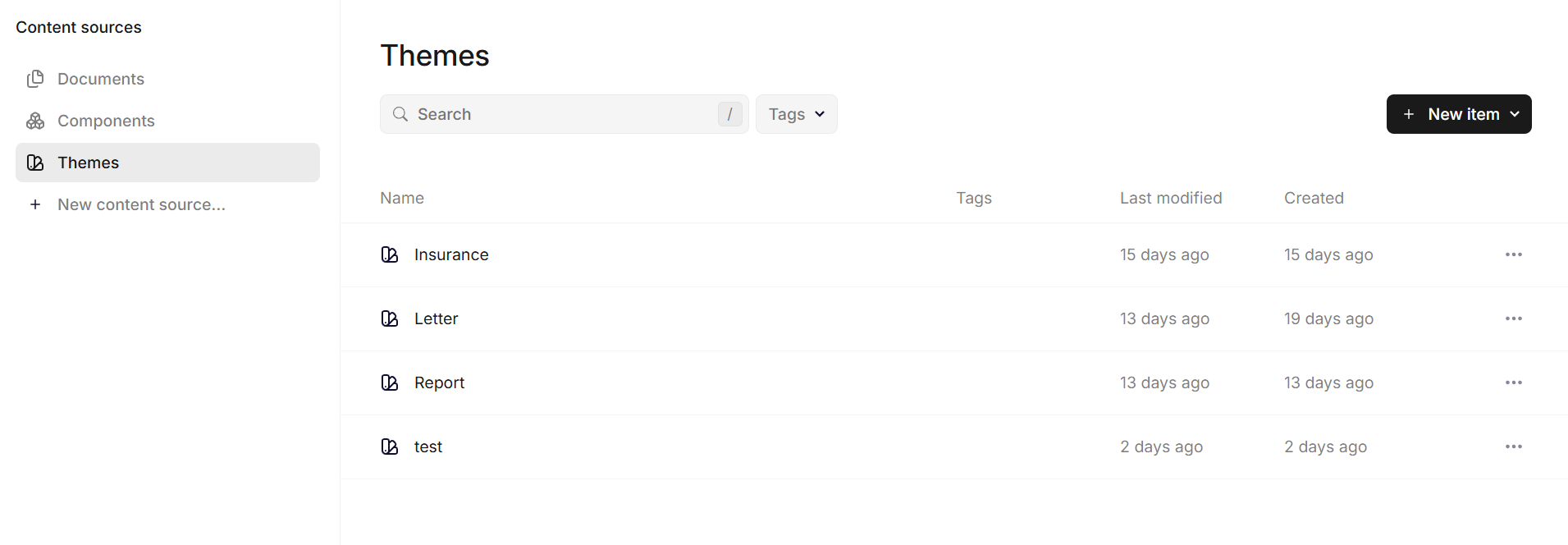
Thema-inhoudsbron
Kies daar "Nieuw item". Geef je thema een naam.
Upload daarna het .docx-bestand en het .html-bestand naar het nieuwe thema.
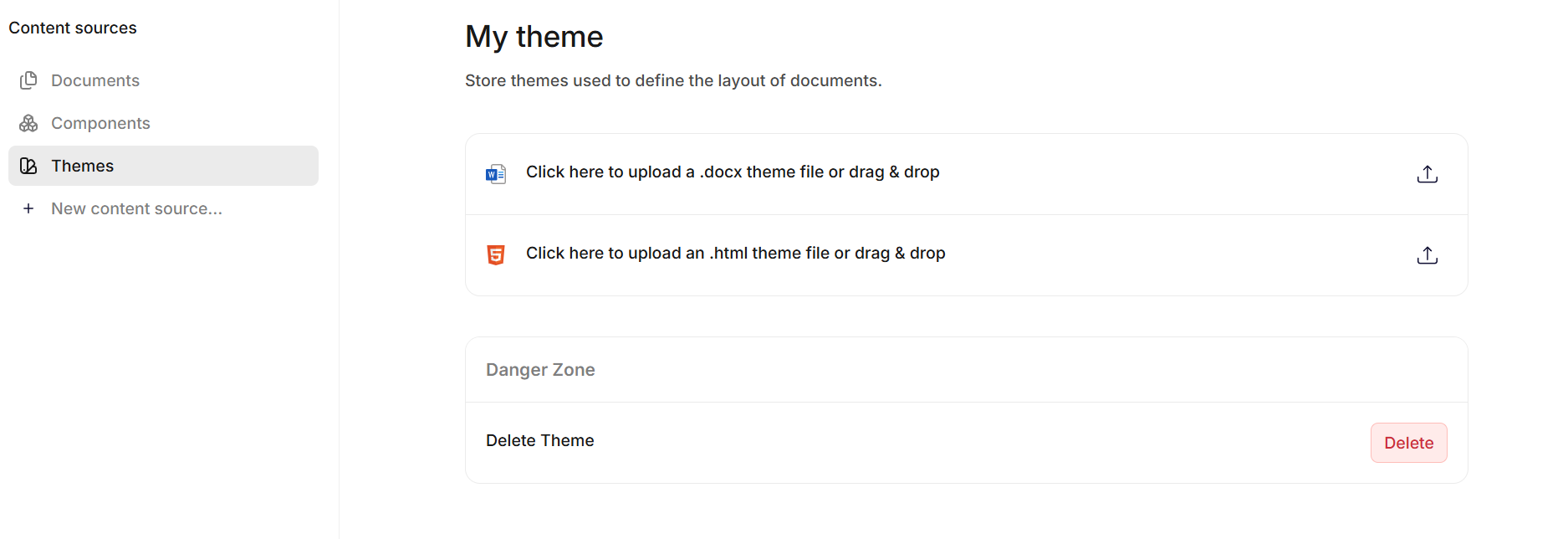
Thema
Een thema toepassen op een eenheid
Je past een thema toe op eenheidsniveau in de algemene instellingen van je eenheid.
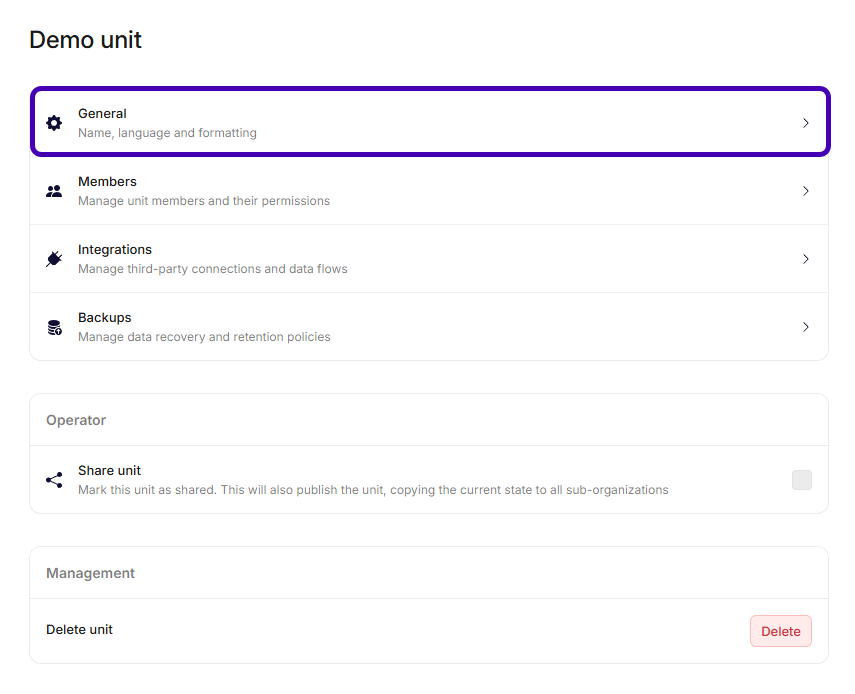
Eenheidsinstellingen
Zoek in de algemene instellingen het thema dat je als standaard wilt gebruiken.
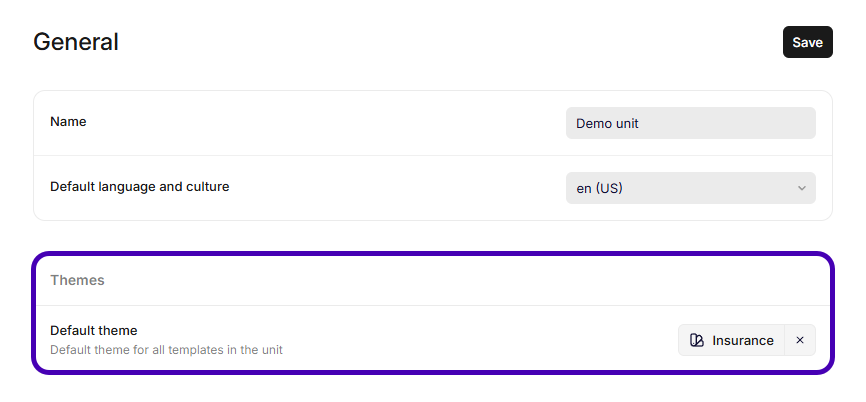
Algemene instellingen
Als je het thema wijzigt, geldt dat voor alle documenten die je daarna maakt vanuit die eenheid. Dat geldt niet voor sjablonen met een eigen thema.
Een thema toepassen op een sjabloon
Je past een thema toe op sjabloonniveau terwijl je het sjabloon instelt. Klik daarvoor op het tandwiel rechtsboven in de builder.
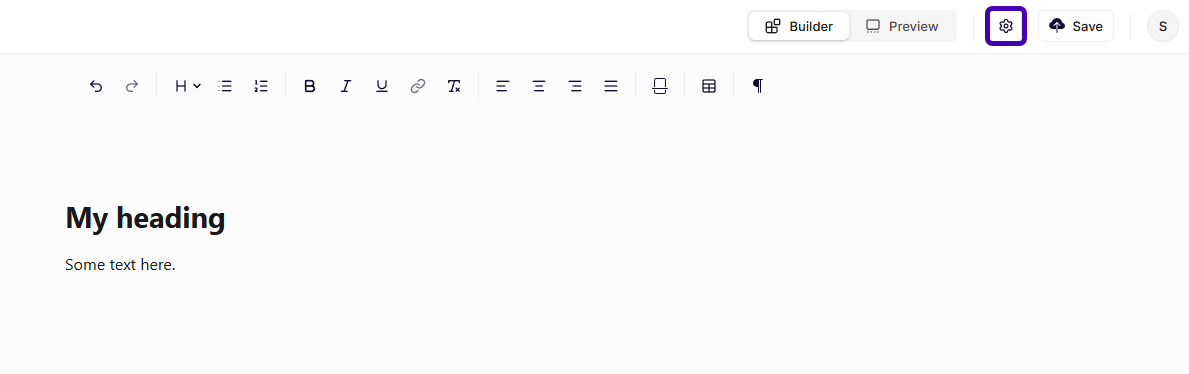
Sjabloonbuilder
Kies daarna het thema dat je standaard voor dit sjabloon wilt gebruiken.
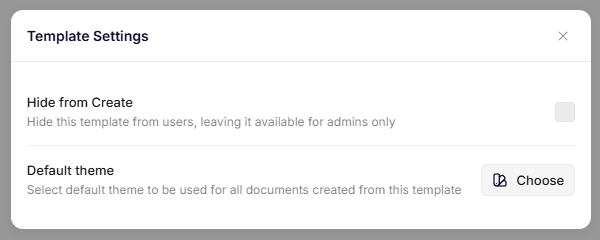
Sjablooninstellingen
Als je het thema wijzigt, geldt dat voor alle documenten die je daarna maakt met dit sjabloon.
Kop- en voetteksten
In een thema bepaal je ook wat er in de kop- en voetteksten van gemaakte documenten staat.
De kop- en voettekst kunnen dit bevatten:
- Organisatiebranding.
- Paginanummers.
- Documentmetadata.
- Vaste juridische tekst.
Deze onderdelen komen automatisch in het document als het wordt gemaakt.
Gedrag bij themaselectie
Wil je een thema bijwerken? Ga dan naar het thema op de beheerderspagina. Je vindt het als je door je inhoudsbronnen bladert.
Open het thema. Daarna kun je zowel het .docx-bestand als het .html-bestand vervangen.
Thema's bijwerken
Om een thema bij te werken, navigeer je ernaartoe op de beheerderspagina wanneer je door je inhoudsbronnen bladert.
Na het openen van het thema kun je zowel het .docx-bestand als het .html-bestand vervangen.
Goed om te weten
In je thema's kun je een bepaalde binding instellen. Daarmee bepaal je precies waar inhoud uit je sjablonen in het document komt.
Bij .docx is de entry binding een inhoudsbesturingselement met deze Tag:
{"BindingType": "ThemeEntry" }Bij .html is de entry binding een html-snippet met deze inhoud:
<p data-binding-configuration='{"BindingType":"ThemeEntry"}' data-type="binding" /Was dit artikel nuttig?
Dat is fantastisch!
Hartelijk dank voor uw beoordeling
Sorry dat we u niet konden helpen
Hartelijk dank voor uw beoordeling
Feedback verzonden
We stellen uw moeite op prijs en zullen proberen het artikel te verbeteren