Texteditor
INHALTSVERZEICHNIS
- Überblick
- Editor-Symbolleiste
- Dynamische Felder
- Felder aus dem Informationsbaum einfügen
- Layout und Struktur
- Vorschau-Modus
- Builder-Modus
- Gut zu wissen
Schreiben Sie Ihre Inhalte
Überblick
Der Texteditor ermöglicht es Ihnen, Dokumentinhalte zu schreiben und dynamische Datenfelder einzufügen, die ersetzt werden, wenn ein Dokument generiert wird. Diese Felder verweisen auf Bausteine aus dem Informationsbaum und füllen das Dokument automatisch mit Daten aus dem Formular oder aus Integrationen. Lesen Sie hier mehr über den Informationsbaum.
Der Editor kombiniert traditionelle Dokumentbearbeitungswerkzeuge mit dynamischen Platzhaltern, sodass Administratoren strukturierte und flexible Dokumentvorlagen erstellen können.
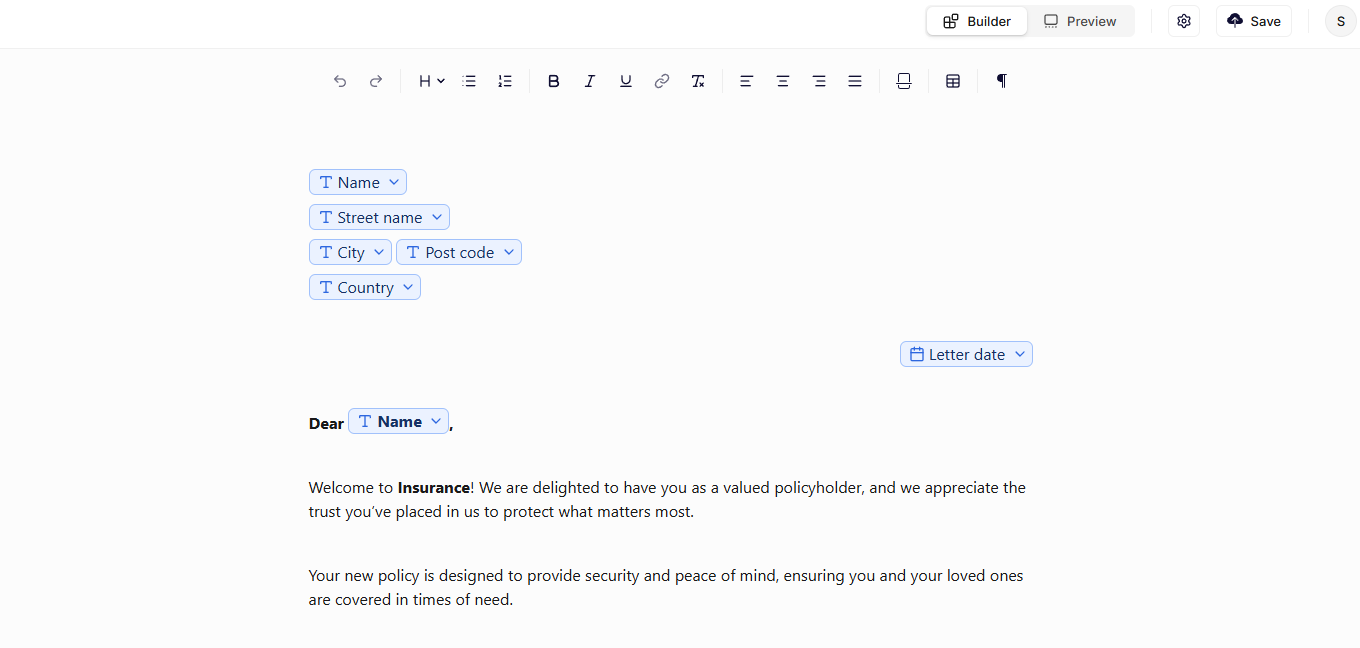
Texteditor
Der Texteditor unterstützt gängige Funktionen zur Dokumentformatierung und das Einfügen dynamischer Daten.
| Komponente | Beschreibung |
|---|---|
| Textformatierung | Bietet Standardwerkzeuge zur Textformatierung wie Überschriften, Fettdruck, Kursivschrift und Listen. |
| Dynamische Felder | Ermöglicht das Einfügen von Datenfeldern aus dem Informationsbaum in das Dokument. |
| Layout-Elemente | Unterstützt Tabellen, Ausrichtung und strukturierte Inhaltsblöcke. |
| Dokumentstruktur | Ermöglicht die Erstellung komplexer Dokumente mit dynamischen Inhaltsabschnitten. |
Diese Werkzeuge ermöglichen Administratoren die Erstellung vollständig dynamischer Dokumente bei gleichzeitiger Beibehaltung einer vertrauten Bearbeitungsumgebung.
Editor-Symbolleiste
Die Symbolleiste enthält die Steuerelemente, die zum Formatieren von Inhalten und Strukturieren des Dokuments verwendet werden.
Zu den verfügbaren Werkzeugen gehören:
| Werkzeug | Beschreibung |
|---|---|
| Rückgängig / Wiederholen | Macht kürzliche Änderungen rückgängig oder stellt sie erneut her. |
| Überschriften | Wendet Überschriftenebenen an, um das Dokument zu strukturieren. |
| Listen | Erstellt geordnete oder ungeordnete Listen. |
| Fett / Kursiv / Unterstrichen | Wendet gängige Textformatierungen an. |
| Links | Fügt Hyperlinks in das Dokument ein. |
| Formatierung entfernen | Entfernt die Formatierung aus dem ausgewählten Text. |
| Ausrichtung | Steuert die linksbündige, zentrierte oder rechtsbündige Ausrichtung von Text. |
| Tabellen | Fügt Tabellen zur strukturierten Darstellung von Daten ein. |
| Absatzmarken | Zeigt Absatzmarken im Dokument an oder blendet sie aus. |
Diese Werkzeuge funktionieren ähnlich wie traditionelle Textverarbeitungsprogramme und ermöglichen Administratoren eine einfache Dokumentformatierung.
Dynamische Felder
Dynamische Felder ermöglichen es dem Dokument, auf Daten aus dem Informationsbaum zuzugreifen.
Wenn Sie ein Feld einfügen, erscheint es als beschriftetes Token innerhalb des Editors. Während der Dokumentgenerierung ersetzt das System das Token durch tatsächliche Daten.
Beispiele für dynamische Felder sind:
- Namen
- Adressen
- Daten
- Zahlen
- Daten aus Integrationen
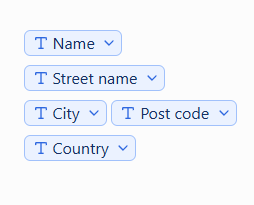
Dynamische Felder im Dokument eingefügt
Dynamische Felder werden im Editor visuell hervorgehoben, sodass Administratoren sie leicht von normalem Text unterscheiden können.
Felder aus dem Informationsbaum einfügen
Felder werden direkt aus dem Informationsbaum eingefügt.
So fügen Sie ein Feld ein:
- Suchen Sie das Feld im Informationsbaum.
- Ziehen Sie das Feld in den Editor oder drücken Sie die Schaltfläche zum Einfügen.
- Durch Drücken der Schaltfläche zum Einfügen wird das Feld an der aktuellen Cursorposition im Dokument eingefügt.
- Das Feld erscheint als dynamisches Token im Dokument.
Jedes Feld behält eine Referenz auf seinen zugrunde liegenden Datenbaustein bei, wodurch sichergestellt wird, dass beim Generieren des Dokuments der korrekte Wert eingefügt wird. An den Feldern selbst können Sie Einstellungen wie die Formatierung konfigurieren. Weitere Informationen dazu finden Sie im Abschnitt Bausteine.
Layout und Struktur
Der Texteditor unterstützt strukturierte Layout-Elemente, die bei der Organisation komplexer Dokumente helfen.
Dazu gehören:
| Element | Zweck |
|---|---|
| Überschriften | Definieren Abschnitte und die Dokumenthierarchie. |
| Tabellen | Zeigen strukturierte Informationen wie Listen oder Zusammenfassungen an. |
| Absätze | Standardtextblöcke, die für die meisten Dokumentinhalte verwendet werden. |
| Listen | Stellen geordnete oder ungeordnete Informationen dar. |
Durch die Verwendung dieser Elemente können Administratoren professionelle Dokumentlayouts erstellen, ohne auf externe Dokumentwerkzeuge angewiesen zu sein.
Vorschau-Modus
Der Editor bietet einen Vorschau-Modus, der zeigt, wie das endgültige Dokument nach der Generierung aussehen wird.
Im Vorschau-Modus können Sie das Formular so ausfüllen, wie es der Endbenutzer sehen würde, um dynamische Felder im Dokument zu befüllen. Dadurch können Administratoren Formatierung, Layout und die Platzierung dynamischer Inhalte vor der Veröffentlichung überprüfen.
Der Vorschau-Modus ist besonders nützlich beim Testen von:
- Bedingten Inhalten
- Tabellendarstellung
- Layoutkonsistenz
- Anwendung des Designs
Builder-Modus
Im Builder-Modus entwerfen und konfigurieren Administratoren das Dokument.
In diesem Modus können Sie:
- Dokumenttext bearbeiten
- Dynamische Felder einfügen
- Das Dokumentlayout strukturieren
- Vorlageneinstellungen konfigurieren
Der Wechsel zwischen Builder und Vorschau ermöglicht Administratoren ein schnelles Testen von Änderungen während der Konfiguration der Vorlage.
Gut zu wissen
Verhalten dynamischer Felder
Dynamische Felder verweisen immer auf den Baustein, aus dem sie eingefügt wurden.
Wenn sich der Name oder die Struktur des Bausteins im Informationsbaum ändert, bleibt die Feldreferenz mit dem zugrunde liegenden Schlüssel verbunden, der in der Datenstruktur verwendet wird.
War dieser Artikel hilfreich?
Das ist großartig!
Vielen Dank für das Feedback
Leider konnten wir nicht helfen
Vielen Dank für das Feedback
Feedback gesendet
Wir wissen Ihre Bemühungen zu schätzen und werden versuchen, den Artikel zu korrigieren