Herhalen
INHOUDSOPGAVE
- Introductie
- Een Herhalen-bouwblok toevoegen
- Algemene instellingen
- Geavanceerde instellingen
- Herhalen-bouwblokken gebruiken in Sjablonen
- Scheidingstekens tussen items gebruiken
Herhaal inhoud in je documenten.
Introductie
Gebruik een Herhalen-bouwblok om een lijst met herhalende invoer te verzamelen.
Met een Herhalen-bouwblok vult de gebruiker meerdere keren dezelfde set velden in. Dit is handig als je meerdere items van hetzelfde type wilt verzamelen. Denk aan meerdere personen, producten of adressen.
Elke invoer binnen de herhaling heeft dezelfde structuur.
Die structuur bepaal je zelf. Dat doe je met de bouwblokken die je in het Herhalen-bouwblok zet.
Een Herhalen-bouwblok toevoegen
Klik op het plusje (+) in je sectie. Kies daarna Herhalen. Zo voeg je een Herhalen-bouwblok toe.
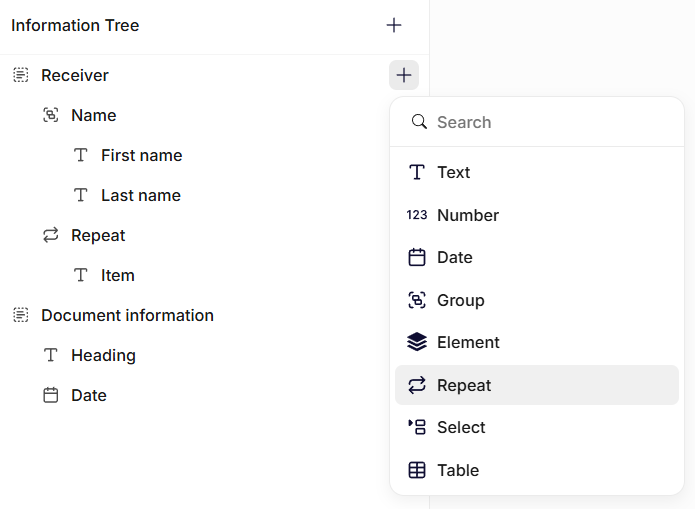
Invoegen van een Herhalen-bouwblok
Heb je het Herhalen-bouwblok toegevoegd? Dan zet je er andere bouwblokken in. Deze bouwblokken bepalen de velden. Die velden herhalen zich voor elke invoer.
Een Herhalen-bouwblok kan bijvoorbeeld deze velden bevatten:
- Naam
- Telefoonnummer
Vult de gebruiker het formulier in? Dan voegt hij meerdere invoeren toe met deze structuur.
Algemene instellingen
Naam
Geef het veld een duidelijke naam. Deze naam zie je terug in de informatieboom. Zo herken je de herhaalsectie makkelijk.
Beschrijving
Zet er een korte uitleg bij. Leg uit wat voor soort invoer toegevoegd moet worden.
Inhoud bewerken
Voeg de inhoud toe die herhaald moet worden in het document. Deze inhoud verschijnt één keer voor elk item. Dat item voegt de gebruiker toe in het formulier.
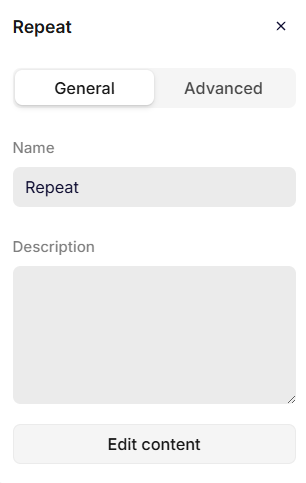
Algemene instellingen
Geavanceerde instellingen
Sleutel
De sleutel neemt automatisch de naam over. Die vul je bij de algemene instellingen in. Je past deze sleutel eventueel aan. Kies dan zelf een unieke sleutel voor het bouwblok.
Het systeem gebruikt deze sleutel om naar de herhalende gegevensstructuur te verwijzen. Dat geldt in sjablonen en in transformaties.
Kies een duidelijke en consistente naam. Bijvoorbeeld: deelnemer, artikelen of adres.
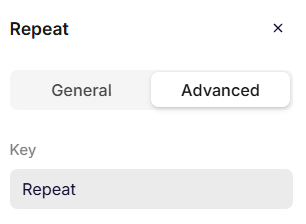
Geavanceerde instellingen
Herhalen-bouwblokken gebruiken in Sjablonen
Zet je een Herhalen-bouwblok in een sjabloon? Dan toont het document meerdere invoeren. Dat gebeurt automatisch.
Elke invoer in de herhaling wordt apart verwerkt. Zo maakt het sjabloon herhalende secties, zoals:
- Lijsten met deelnemers
- Tabellen met items
- Meerdere adressen
Het sjabloon doorloopt elk item. Het verzamelt steeds de bijbehorende inhoud.
Zo passen sjablonen zich automatisch aan. Dat gebeurt op basis van het aantal invoeren van de gebruiker.
Scheidingstekens tussen items gebruiken
Je kunt een scheidingsteken toevoegen aan het Herhalen-bouwblok. Dat doe je nadat je het in het document hebt gezet.
Het scheidingsteken komt tussen elke herhaling van de toegevoegde items.
Standaard staat het scheidingsteken op "Geen". Dan voegt het systeem een regelafbreking toe. Dat gebeurt tussen elke herhaling.
Je kiest uit deze opties voor Scheidingsteken:
- Geen
- Nieuwe regel
- Aangepast scheidingsteken
Veelvoorkomende toepassingen voor aangepaste scheidingstekens:
| Gebruiksscenario | Instelling voor scheidingsteken | Voorbeeld van uitvoer |
|---|---|---|
| Door komma's gescheiden waarden | , | Alice, Bob, Charlie |
| Door puntkomma's gescheiden lijsten | ; | Paris, France; Berlin, Germany; Copenhagen, Denmark |
| Inline lijsten in opsommingstijl | | | Option A | Option B | Option C |
| Door schuine strepen gescheiden waarden | / | Admin / Editor / Viewer |
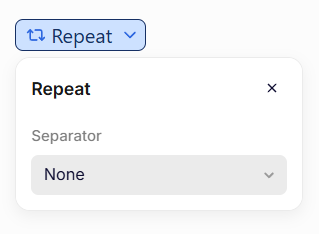
Herhalen-bouwblok binnen sjabloon
Was dit artikel nuttig?
Dat is fantastisch!
Hartelijk dank voor uw beoordeling
Sorry dat we u niet konden helpen
Hartelijk dank voor uw beoordeling
Feedback verzonden
We stellen uw moeite op prijs en zullen proberen het artikel te verbeteren