Wiederholen
INHALTSVERZEICHNIS
- Einführung
- Einen Wiederholen-Baustein hinzufügen
- Allgemeine Einstellungen
- Erweiterte Einstellungen
- Wiederholen-Bausteine in Vorlagen verwenden
- Trennzeichen zwischen Elementen verwenden
Wiederholen Sie Inhalte in Ihren Dokumenten
Einführung
Verwenden Sie einen Wiederholen-Baustein, um eine Liste sich wiederholender Einträge zu erfassen.
Ein Wiederholen-Baustein ermöglicht es dem Benutzer, denselben Satz von Feldern mehrfach hinzuzufügen. Dies ist nützlich, wenn Sie mehrere Elemente desselben Typs erfassen müssen, z. B. mehrere Personen, Produkte oder Adressen.
Jeder Eintrag innerhalb der Wiederholung folgt derselben Struktur, die durch die innerhalb des Wiederholen-Bausteins platzierten Bausteine definiert wird.
Einen Wiederholen-Baustein hinzufügen
Um einen Wiederholen-Baustein hinzuzufügen, klicken Sie auf das Pluszeichen-Symbol (+) in Ihrem Abschnitt und wählen Sie Wiederholen aus.
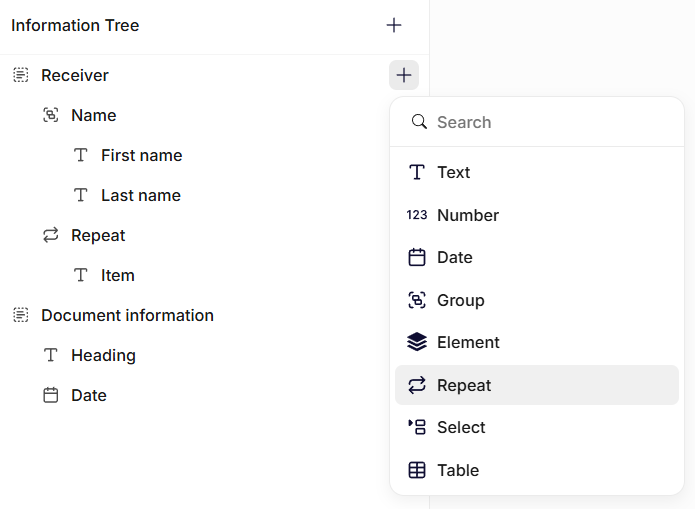
Einfügen eines Wiederholen-Bausteins
Nachdem Sie den Wiederholen-Baustein hinzugefügt haben, können Sie weitere Bausteine darin einfügen. Diese Bausteine definieren die Felder, die für jeden Eintrag wiederholt werden.
Ein Wiederholen-Baustein könnte beispielsweise Felder wie die folgenden enthalten:
- Name
- Telefonnummer
Beim Ausfüllen des Formulars kann der Benutzer dann mehrere Einträge mit dieser Struktur hinzufügen.
Allgemeine Einstellungen
Name
Geben Sie einen eindeutigen Namen ein. Diese Bezeichnung erscheint im Informationsbaum und hilft Ihnen dabei, den Wiederholungsabschnitt zu identifizieren.
Beschreibung
Fügen Sie eine kurze Beschreibung hinzu, die erklärt, welche Art von Einträgen hinzugefügt werden soll.
Inhalt bearbeiten
Fügen Sie den Inhalt hinzu, der im Dokument wiederholt werden soll.\ Der hier hinzugefügte Inhalt wird einmal für jedes Element eingefügt, das der Benutzer der Wiederholung im Formular hinzufügt.
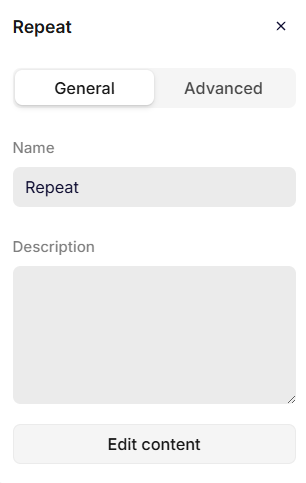
Allgemeine Einstellungen
Erweiterte Einstellungen
Schlüssel
Der Schlüssel übernimmt automatisch den Namen, den Sie in den allgemeinen Einstellungen eingeben. Bei Bedarf können Sie ihn ändern und einen eindeutigen Schlüssel für den Baustein definieren.
Das System verwendet den Schlüssel, um in Vorlagen und Transformationen auf die sich wiederholende Datenstruktur zu verweisen.
Verwenden Sie ein klares und konsistentes Benennungsschema. Zum Beispiel: participants, items oder addresses.
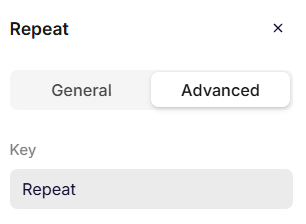
Erweiterte Einstellungen
Wiederholen-Bausteine in Vorlagen verwenden
Wenn ein Wiederholen-Baustein in eine Vorlage eingefügt wird, ermöglicht er es dem Dokument, mehrere Einträge dynamisch darzustellen.
Jeder Eintrag in der Wiederholung wird einzeln verarbeitet, wodurch die Vorlage wiederholte Abschnitte generieren kann, wie zum Beispiel:
- Teilnehmerlisten
- Elementtabellen
- Mehrere Adressen
Die Vorlage iteriert durch jedes Element und stellt den entsprechenden Inhalt dar.
Dadurch können sich Vorlagen automatisch an die Anzahl der vom Benutzer bereitgestellten Einträge anpassen.
Trennzeichen zwischen Elementen verwenden
Es ist möglich, dem Wiederholen-Baustein nach dem Einfügen in das Dokument ein Trennzeichen hinzuzufügen.
Das Trennzeichen wird zwischen jeder Iteration der hinzugefügten Elemente eingefügt.
Standardmäßig ist das Trennzeichen auf "Keine" gesetzt, wodurch zwischen jeder Iteration ein Zeilenumbruch eingefügt wird.
Die verfügbaren Optionen für Trennzeichen sind:
- Keine
- Neue Zeile
- Benutzerdefinierte Trennzeichen
Häufige Verwendungszwecke für benutzerdefinierte Trennzeichen:
| Anwendungsfall | Trennzeichen-Einstellung | Beispielausgabe |
|---|---|---|
| Kommagetrennte Werte | , | Alice, Bob, Charlie |
| Semikolon-getrennte Listen | ; | Paris, France; Berlin, Germany; Copenhagen, Denmark |
| Aufzählungsähnliche Inline-Listen | \| | Option A \| Option B \| Option C |
| Durch Schrägstriche getrennte Werte | / | Admin / Editor / Viewer |
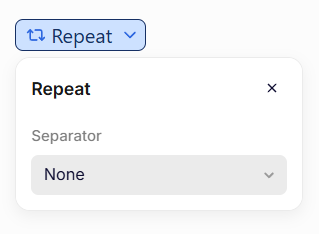
Wiederholen-Baustein innerhalb einer Vorlage
War dieser Artikel hilfreich?
Das ist großartig!
Vielen Dank für das Feedback
Leider konnten wir nicht helfen
Vielen Dank für das Feedback
Feedback gesendet
Wir wissen Ihre Bemühungen zu schätzen und werden versuchen, den Artikel zu korrigieren