Datasæt
INDHOLDSFORTEGNELSE
- Hvad er et datasæt?
- Hvornår skal du bruge datasæt
- Åbning af fanen Datasæt
- Layout for fanen Datasæt
- Indgående data
- Filter
- Resultat
- Eksempler
- Overvejelser
Hvad er et datasæt?
Tilføj lokale JSON-data til en skabelon, og gør resultatet tilgængeligt i datatræet.
Et datasæt er en lokal JSON-datastruktur, som du tilføjer direkte til en skabelon i editoren. Når det er blevet tilføjet, kan datasætresultatet bruges i skabelonen, for eksempel til at udfylde formularfelter på forhånd ved konfiguration af byggeblokke i datatræet.
Et datasæt består af tre dele:
- Indgående data: Den rå JSON, du definerer eller indsætter i editoren.
- Filter: En valgfri transformation, der anvendes på de indgående data.
- Resultat: Outputtet fra filteret eller de indgående data, hvis der ikke er konfigureret noget filter.
Datasæt gemmes lokalt i skabelonen. De deles ikke på tværs af skabeloner og gemmes ikke i et centralt datalager.
Hvornår skal du bruge datasæt
Brug datasæt, når du har data, som er kendt på tidspunktet for opbygning af skabelonen, og du vil gøre dem tilgængelige i datatræet uden at oprette forbindelse til en ekstern datakilde.
Almindelige anvendelsestilfælde omfatter:
- At levere en fast liste over valgmuligheder til et valgfelt, såsom afdelinger eller produktkategorier.
- At filtrere eller omstrukturere indgående data, før de eksponeres i datatræet.
- At normalisere datoformater, så de er ensartede på tværs af skabelonen.
- At kombinere værdier fra separate felter til en enkelt outputstreng.
Åbning af fanen Datasæt
Knappen Datasæt er tilgængelig øverst til højre på editorens værktøjslinje. Klik på knappen for at åbne fanen Datasæt.
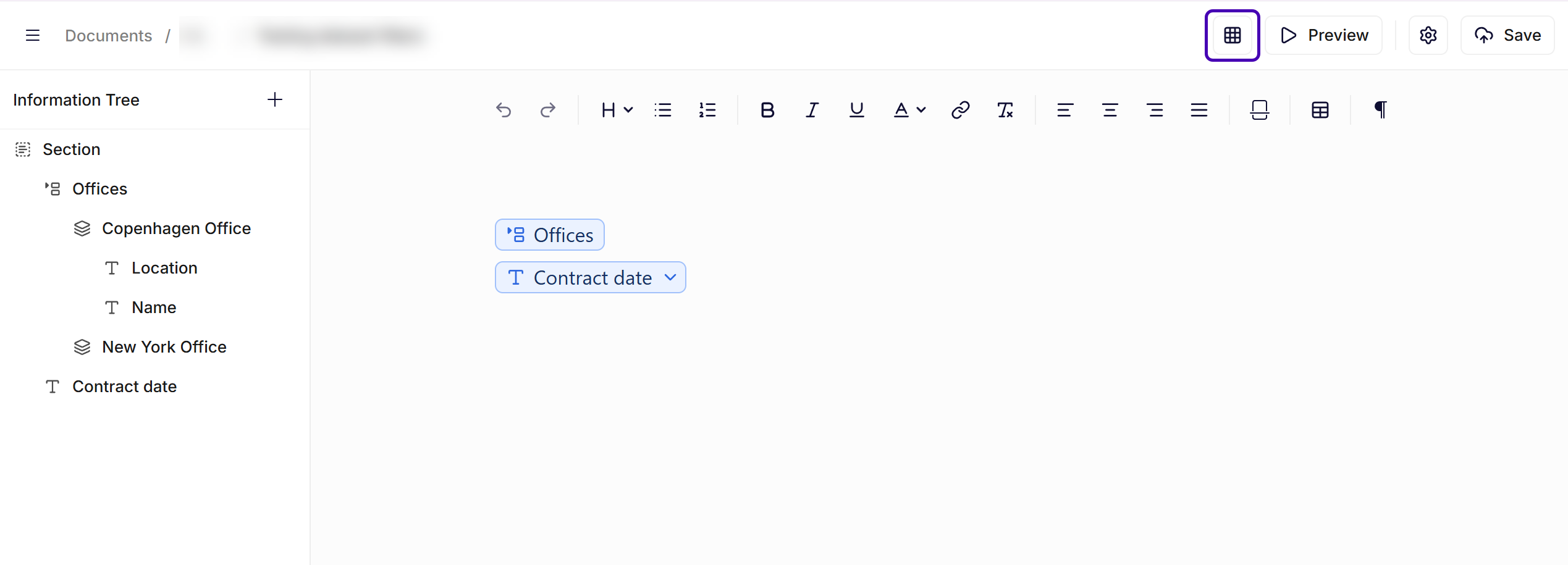
Knappen Datasæt
Fra fanen Datasæt kan du tilføje et datasæt til dokumentet og konfigurere dets indgående data og filter.
Layout for fanen Datasæt
Fanen Datasæt bruger et layout med tre kolonner:
| Kolonne | Beskrivelse |
|---|---|
| Indgående data | En JSON-editor, hvor du definerer de rå input data til datasættet. |
| Filter | Et valgfrit felt, hvor du konfigurerer en transformation, der skal anvendes på de indgående data. |
| Resultat | En skrivebeskyttet visning af outputtet, der produceres ved at køre filteret på de indgående data. |
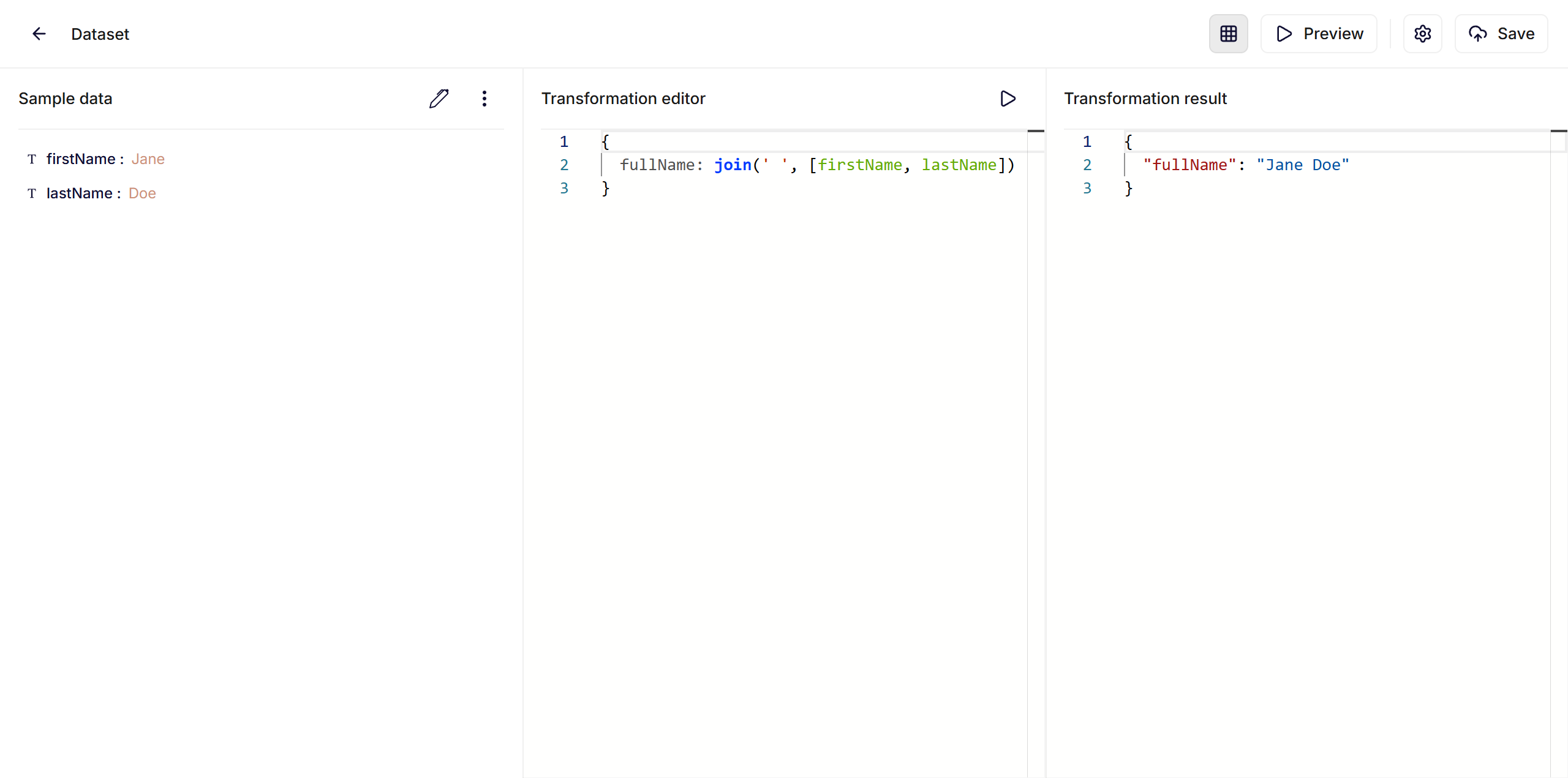
Oversigt over fanen datasæt
Indgående data
Kolonnen Indgående data indeholder en JSON-editor. Indtast eller indsæt gyldig JSON i denne editor for at definere de data, som datasættet arbejder med.
JSON skal være gyldig. Hvis editoren indeholder ugyldig JSON, kan filteret ikke køres, og resultatpanelet opdateres ikke.
Filter
Kolonnen Filter er valgfri. Brug den til at konfigurere en transformation, der anvendes på de indgående data, før de gøres tilgængelige i dokumentet.
Når du har konfigureret et filter, skal du klikke på Kør for at udføre det. Outputtet vises i kolonnen Resultat.
Hvis der ikke er konfigureret noget filter, er resultatet de indgående data, som de er.
Resultat
Kolonnen Resultat viser det endelige output fra datasættet, efter at filteret er blevet anvendt. Denne visning er skrivebeskyttet.
Eksempler
Forudvælg en indstilling i en Select-byggeblok
Brug et datasæt til at transformere en indgående værdi til den struktur, som forventes af en Select-byggeblok. En Select-byggeblok kræver et objekt med en egenskab option, der refererer til navnet på det element, der skal vælges, samt et objekt data, der indeholder de værdier, som skal indsættes i elementet.
I dette eksempel bestemmer modtagerens afdeling, hvilken kontorplacering der vælges i skabelonen.
Map indgående data til en Select-byggeblok
{
  "recipient": {
    "name": "Jane Doe",
    "department": "Legal",
    "office": "Copenhagen Office",
    "location": "Wilders Plads 15A, Copenhagen"
  }
}{
offices: {
option: recipient.office,
data: {
Name: recipient.office,
Location: recipient.location
}
}
}{
"offices": {
"option": "Copenhagen Office",
"data": {
"Name": "Copenhagen Office",
"Location": "Wilders Plads 15A, Copenhagen"
}
}
}Værdien option skal matche navnet på et element, der er konfigureret i Select-byggeblokken. Hvis kontornavnet fra det eksterne system ikke matcher præcist, kan du bruge replace eller if i filteret til at normalisere værdien, før den sendes videre.
Filtrer en liste til et relevant udsnit
Når de indgående data indeholder flere poster, end der er behov for i skabelonen, kan du bruge en filterbetingelse til kun at returnere de relevante elementer.
{
  "products": [
    { "name": "Widget A", "active": true },
    { "name": "Widget B", "active": false },
    { "name": "Widget C", "active": true }
  ]
}products[?active == `true`][
{ "name": "Widget A", "active": true },
{ "name": "Widget C", "active": true }
]Kun aktive produkter sendes videre til datatræet.
Normaliser et datoformat
Brug to_datetime og format til at konvertere en rå datostreng til et anvendeligt format, før den bruges i skabelonen.
{
  "contractDate": "2025-02-19T00:00:00Z"
}{
contractDate: format(
to_datetime(contractDate, 'dd-MM-yyyy', 'en-US'),
'MMMM d, yyyy',
'en-US'
)
}{
"contractDate": "February 19, 2025"
}Den normaliserede datostreng er tilgængelig i datatræet under contractDate.
Saml to felter til en enkelt værdi
Brug join til at kombinere to strengfelter fra de indgående data til én værdi, såsom et fuldt navn sammensat af et fornavn og et efternavn.
{
  "firstName": "Jane",
  "lastName": "Doe"
}{
fullName: join(' ', [firstName, lastName])
}{
"fullName": "Jane Doe"
}Den kombinerede værdi er tilgængelig i datatræet under fullName.
Overvejelser
- Ugyldig JSON: JSON-editoren forhindrer ikke editoren i at fungere, men et filter kan ikke køres, mens de indgående data indeholder ugyldig JSON.
- Store datasæt: Meget store datasæt kan påvirke editorens ydeevne. Begræns de indgående data til det, der er nødvendigt for dokumentet.
- Filterudtryk: Filterlogik evalueres lokalt. Tag højde for variationer i de indgående data, som kan få filteret til at mislykkes.
Kommer snart: En AI-assistent til datasæt hjælper med at skrive og validere filtre direkte i editoren.
Var denne artikel nyttig?
Fantastisk!
Tak for din feedback
Beklager, at vi ikke var nyttige
Tak for din feedback
Feedback sendt
Vi sætter pris på din indsats og vil forsøge at rette artiklen