Datasets
INHALTSVERZEICHNIS
- Was ist ein Dataset?
- Wann Datasets verwendet werden sollten
- Öffnen der Registerkarte „Dataset“
- Layout der Registerkarte „Dataset“
- Eingehende Daten
- Filter
- Ergebnis
- Beispiele
- Hinweise
Was ist ein Dataset?
Fügen Sie lokale JSON-Daten zu einer Vorlage hinzu und stellen Sie das Ergebnis im Informationsbaum zur Verfügung.
Ein Dataset ist eine lokale JSON-Datenstruktur, die Sie direkt in einer Vorlage im Editor hinzufügen. Nachdem es hinzugefügt wurde, kann das Ergebnis des Datasets in der Vorlage verwendet werden, beispielsweise um Formularfelder beim Konfigurieren von Bausteinen im Informationsbaum vorab auszufüllen.
Ein Dataset besteht aus drei Teilen:
- Eingehende Daten: Das rohe JSON, das Sie im Editor definieren oder einfügen.
- Filter: Eine optionale Transformation, die auf die eingehenden Daten angewendet wird.
- Ergebnis: Die Ausgabe des Filters oder die eingehenden Daten, wenn kein Filter konfiguriert ist.
Datasets werden lokal in der Vorlage gespeichert. Sie werden nicht zwischen Vorlagen geteilt und nicht in einem zentralen Datenspeicher gespeichert.
Wann Datasets verwendet werden sollten
Verwenden Sie Datasets, wenn Sie Daten haben, die zum Zeitpunkt der Erstellung der Vorlage bekannt sind, und Sie diese im Informationsbaum verfügbar machen möchten, ohne eine Verbindung zu einer externen Datenquelle herzustellen.
Häufige Anwendungsfälle sind:
- Bereitstellen einer festen Liste von Optionen für ein Auswahlfeld, beispielsweise Abteilungen oder Produktkategorien.
- Filtern oder Umformen eingehender Daten, bevor sie im Informationsbaum verfügbar gemacht werden.
- Normalisieren von Datumsformaten, damit sie in der gesamten Vorlage konsistent sind.
- Kombinieren von Werten aus separaten Feldern zu einer einzelnen Ausgabezeichenfolge.
Öffnen der Registerkarte „Dataset“
Die Schaltfläche „Dataset“ befindet sich oben rechts in der Symbolleiste des Editors. Klicken Sie auf die Schaltfläche, um die Registerkarte „Dataset“ zu öffnen.
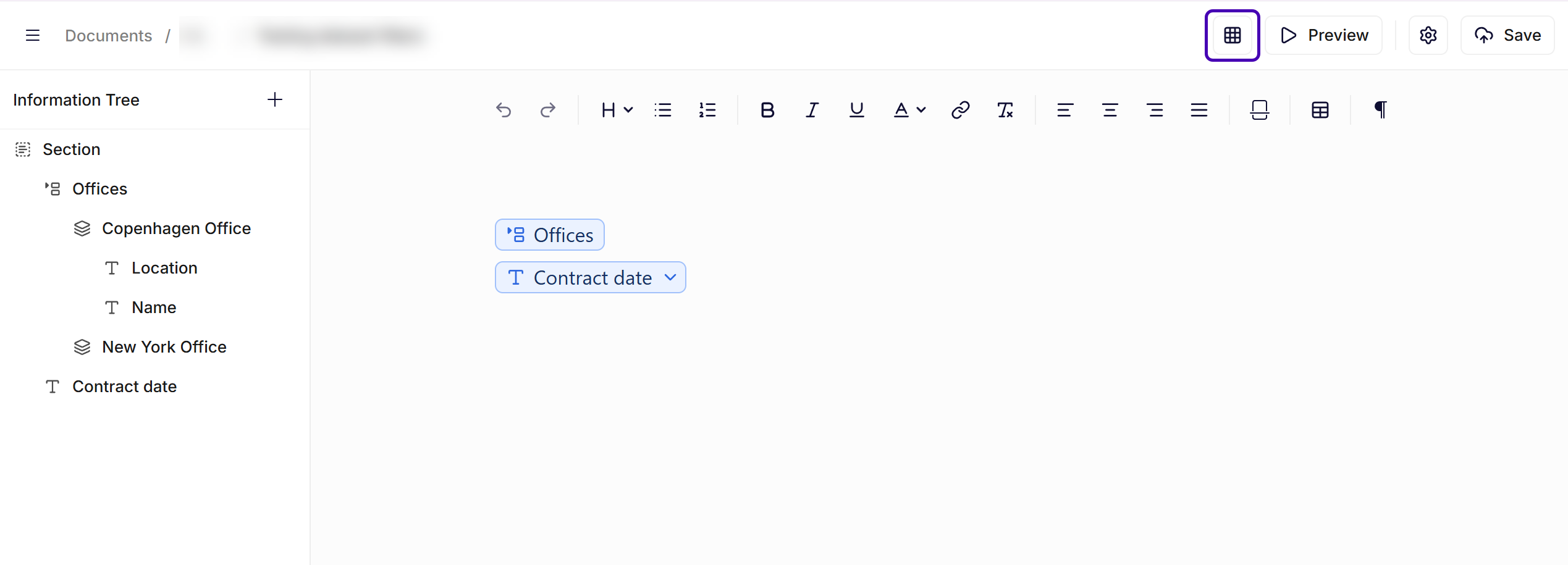
Schaltfläche „Datasets“
Über die Registerkarte „Dataset“ können Sie dem Dokument ein Dataset hinzufügen und dessen eingehende Daten sowie den Filter konfigurieren.
Layout der Registerkarte „Dataset“
Die Registerkarte „Dataset“ verwendet ein Layout mit drei Spalten:
| Spalte | Beschreibung |
|---|---|
| Eingehende Daten | Ein JSON-Editor, in dem Sie die rohen Eingabedaten für das Dataset definieren. |
| Filter | Ein optionales Feld, in dem Sie eine Transformation konfigurieren, die auf die eingehenden Daten angewendet wird. |
| Ergebnis | Eine schreibgeschützte Ansicht der Ausgabe, die durch Ausführen des Filters auf die eingehenden Daten erzeugt wird. |
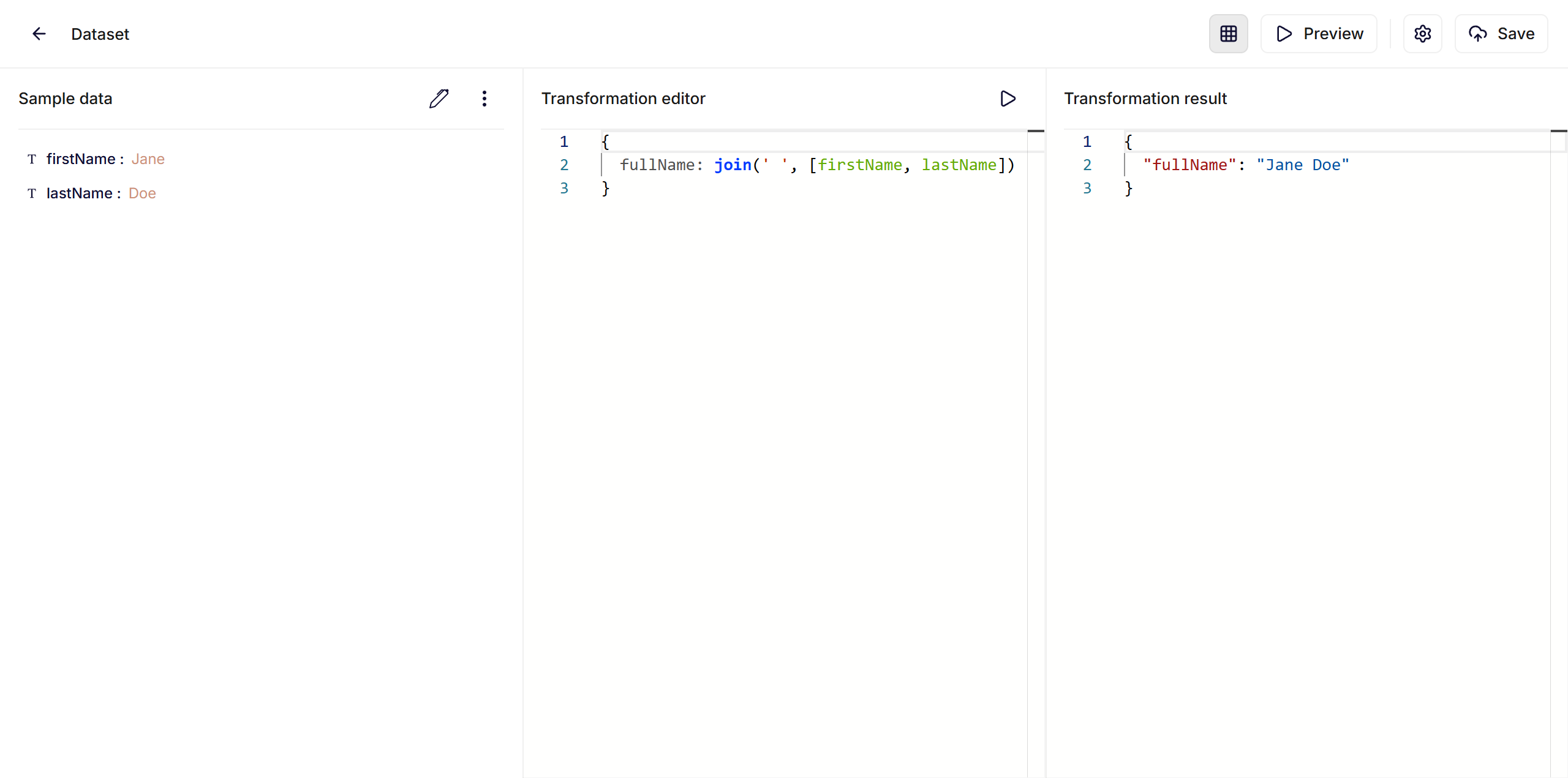
Übersicht über die Registerkarte „Dataset“
Eingehende Daten
Die Spalte „Eingehende Daten“ enthält einen JSON-Editor. Geben Sie gültiges JSON in diesen Editor ein oder fügen Sie es ein, um die Daten zu definieren, mit denen das Dataset arbeitet.
Das JSON muss gültig sein. Wenn der Editor ungültiges JSON enthält, kann der Filter nicht ausgeführt werden und der Ergebnisbereich wird nicht aktualisiert.
Filter
Die Spalte „Filter“ ist optional. Verwenden Sie sie, um eine Transformation zu konfigurieren, die auf die eingehenden Daten angewendet wird, bevor sie im Dokument verfügbar gemacht werden.
Nachdem Sie einen Filter konfiguriert haben, klicken Sie auf Run, um ihn auszuführen. Die Ausgabe erscheint in der Spalte „Ergebnis“.
Wenn kein Filter konfiguriert ist, entsprechen die Ergebnisse den eingehenden Daten unverändert.
Ergebnis
Die Spalte „Ergebnis“ zeigt die endgültige Ausgabe des Datasets an, nachdem der Filter angewendet wurde. Diese Ansicht ist schreibgeschützt.
Beispiele
Eine Option in einem Auswahl-Baustein vorauswählen
Verwenden Sie ein Dataset, um einen eingehenden Wert in die Struktur zu transformieren, die von einem Auswahl-Baustein erwartet wird. Ein Auswahl-Baustein benötigt ein Objekt mit einer Eigenschaft option, die auf den Namen des auszuwählenden Elements verweist, sowie ein data-Objekt, das die Werte enthält, die in dieses Element eingefügt werden sollen.
In diesem Beispiel bestimmt die Abteilung des Empfängers, welcher Bürostandort in der Vorlage ausgewählt wird.
Eingehende Daten einem Auswahl-Baustein zuordnen
{
  "recipient": {
    "name": "Jane Doe",
    "department": "Legal",
    "office": "Copenhagen Office",
    "location": "Wilders Plads 15A, Copenhagen"
  }
}{
offices: {
option: recipient.office,
data: {
Name: recipient.office,
Location: recipient.location
}
}
}{
"offices": {
"option": "Copenhagen Office",
"data": {
"Name": "Copenhagen Office",
"Location": "Wilders Plads 15A, Copenhagen"
}
}
}Der Wert option muss mit dem Namen eines Elements übereinstimmen, das im Auswahl-Baustein konfiguriert ist. Wenn der Büroname aus dem externen System nicht exakt übereinstimmt, verwenden Sie replace oder if im Filter, um den Wert vor der Weitergabe zu normalisieren.
Eine Liste auf eine relevante Teilmenge filtern
Wenn die eingehenden Daten mehr Einträge enthalten als in der Vorlage benötigt werden, verwenden Sie eine Filterbedingung, um nur die relevanten Elemente zurückzugeben.
{
  "products": [
    { "name": "Widget A", "active": true },
    { "name": "Widget B", "active": false },
    { "name": "Widget C", "active": true }
  ]
}products[?active == `true`][
{ "name": "Widget A", "active": true },
{ "name": "Widget C", "active": true }
]Nur aktive Produkte werden an den Informationsbaum weitergegeben.
Ein Datumsformat normalisieren
Verwenden Sie to_datetime und format, um eine rohe Datumszeichenfolge in ein verwendbares Format zu konvertieren, bevor sie in der Vorlage verwendet wird.
{
  "contractDate": "2025-02-19T00:00:00Z"
}{
contractDate: format(
to_datetime(contractDate, 'dd-MM-yyyy', 'en-US'),
'MMMM d, yyyy',
'en-US'
)
}{
"contractDate": "February 19, 2025"
}Die normalisierte Datumszeichenfolge ist im Informationsbaum unter contractDate verfügbar.
Zwei Felder zu einem einzelnen Wert zusammenführen
Verwenden Sie join, um zwei Zeichenfolgenfelder aus den eingehenden Daten zu einem Wert zu kombinieren, beispielsweise einem vollständigen Namen aus Vor- und Nachname.
{
  "firstName": "Jane",
  "lastName": "Doe"
}{
fullName: join(' ', [firstName, lastName])
}{
"fullName": "Jane Doe"
}Der kombinierte Wert ist im Informationsbaum unter fullName verfügbar.
Hinweise
- Ungültiges JSON: Der JSON-Editor verhindert nicht die Funktion des Editors, aber ein Filter kann nicht ausgeführt werden, solange die eingehenden Daten ungültiges JSON enthalten.
- Große Datasets: Sehr große Datasets können die Leistung des Editors beeinträchtigen. Beschränken Sie die eingehenden Daten auf das, was für das Dokument benötigt wird.
- Filterausdrücke: Die Filterlogik wird lokal ausgewertet. Berücksichtigen Sie Variationen in den eingehenden Daten, die dazu führen können, dass der Filter fehlschlägt.
Demnächst verfügbar: Ein KI-Assistent für Datasets hilft beim Schreiben und Validieren von Filtern direkt im Editor.
War dieser Artikel hilfreich?
Das ist großartig!
Vielen Dank für das Feedback
Leider konnten wir nicht helfen
Vielen Dank für das Feedback
Feedback gesendet
Wir wissen Ihre Bemühungen zu schätzen und werden versuchen, den Artikel zu korrigieren