Datasets
INHOUDSOPGAVE
- Wat is een dataset?
- Wanneer gebruik je datasets
- Het tabblad Dataset openen
- Indeling van het tabblad Dataset
- Inkomende gegevens
- Filter
- Resultaat
- Voorbeelden
- Overwegingen
Wat is een dataset?
Voeg lokale JSON-gegevens toe aan een sjabloon. Zo maak je het resultaat beschikbaar in de informatieboom.
Een dataset is een lokale JSON-gegevensstructuur. Die voeg je rechtstreeks toe aan een sjabloon, in de editor. Is de dataset toegevoegd? Dan kun je het resultaat gebruiken in het sjabloon. Bijvoorbeeld om formuliervelden alvast in te vullen. Dat doe je bij het instellen van bouwblokken in de informatieboom.
Een dataset bestaat uit drie delen:
- Inkomende gegevens: de ruwe JSON die je zelf invoert of plakt in de editor.
- Filter: een optionele bewerking. Die pas je toe op de inkomende gegevens.
- Resultaat: de uitkomst van het filter. Is er geen filter? Dan is het resultaat gelijk aan de inkomende gegevens.
Datasets worden lokaal opgeslagen, in het sjabloon zelf. Ze worden niet gedeeld met andere sjablonen. Ook worden ze niet opgeslagen in een centrale plek voor gegevens.
Wanneer gebruik je datasets
Gebruik datasets als je gegevens al kent terwijl je het sjabloon bouwt. Je wilt deze gegevens dan gebruiken in de informatieboom. Dat doe je zonder verbinding met een extern systeem.
Veelvoorkomende situaties zijn:
- Je biedt een vaste lijst met opties voor een keuzeveld. Denk aan afdelingen of productcategorieën.
- Je filtert of herstructureert inkomende gegevens. Dat doe je voordat ze in de informatieboom komen.
- Je maakt datumnotaties gelijk aan elkaar. Zo zijn ze consistent binnen het sjabloon.
- Je combineert waarden uit losse velden tot één tekst.
Het tabblad Dataset openen
De knop Dataset staat rechtsboven in de werkbalk van de editor. Klik op de knop om het tabblad Dataset te openen.
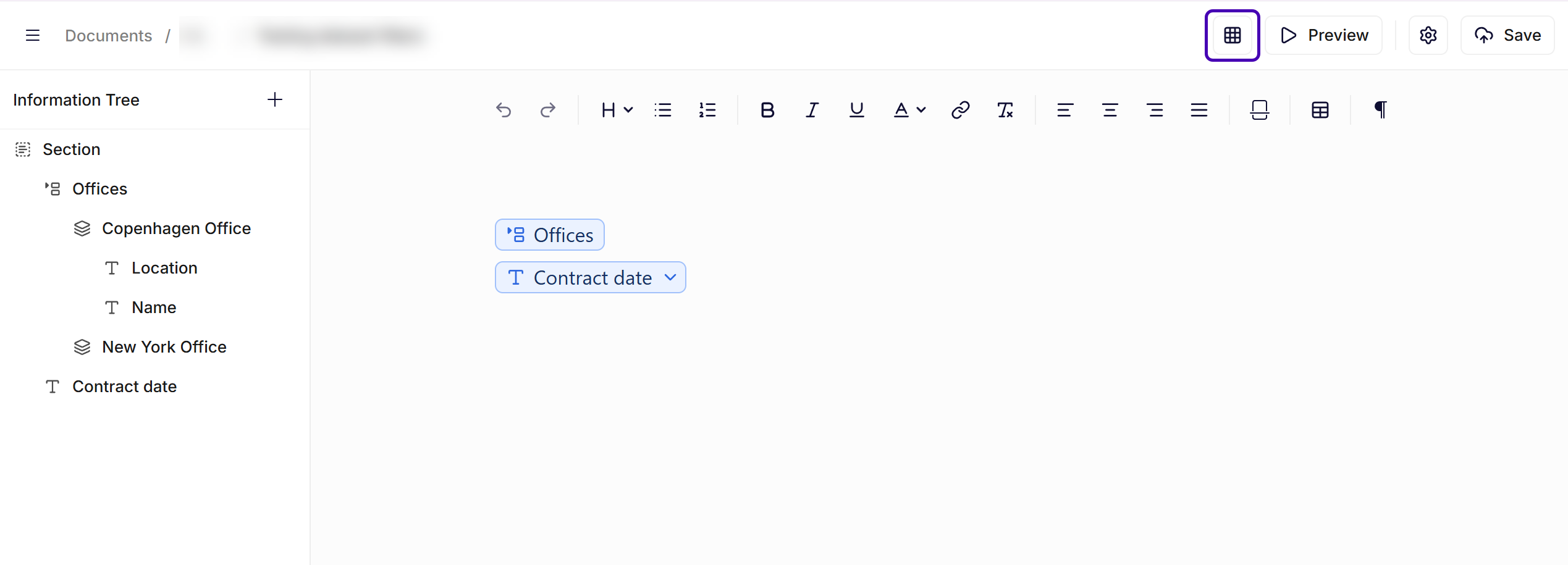
Knop Datasets
Vanuit het tabblad Dataset voeg je een dataset toe aan het document. Ook stel je hier de inkomende gegevens en het filter in.
Indeling van het tabblad Dataset
Het tabblad Dataset heeft drie kolommen:
| Kolom | Beschrijving |
|---|---|
| Inkomende gegevens | Een JSON-editor. Hier voer je de ruwe invoergegevens in voor de dataset. |
| Filter | Een optioneel veld. Hier stel je een bewerking in voor de inkomende gegevens. |
| Resultaat | Een alleen-lezenweergave. Deze toont de uitkomst van het filter, toegepast op de inkomende gegevens. |
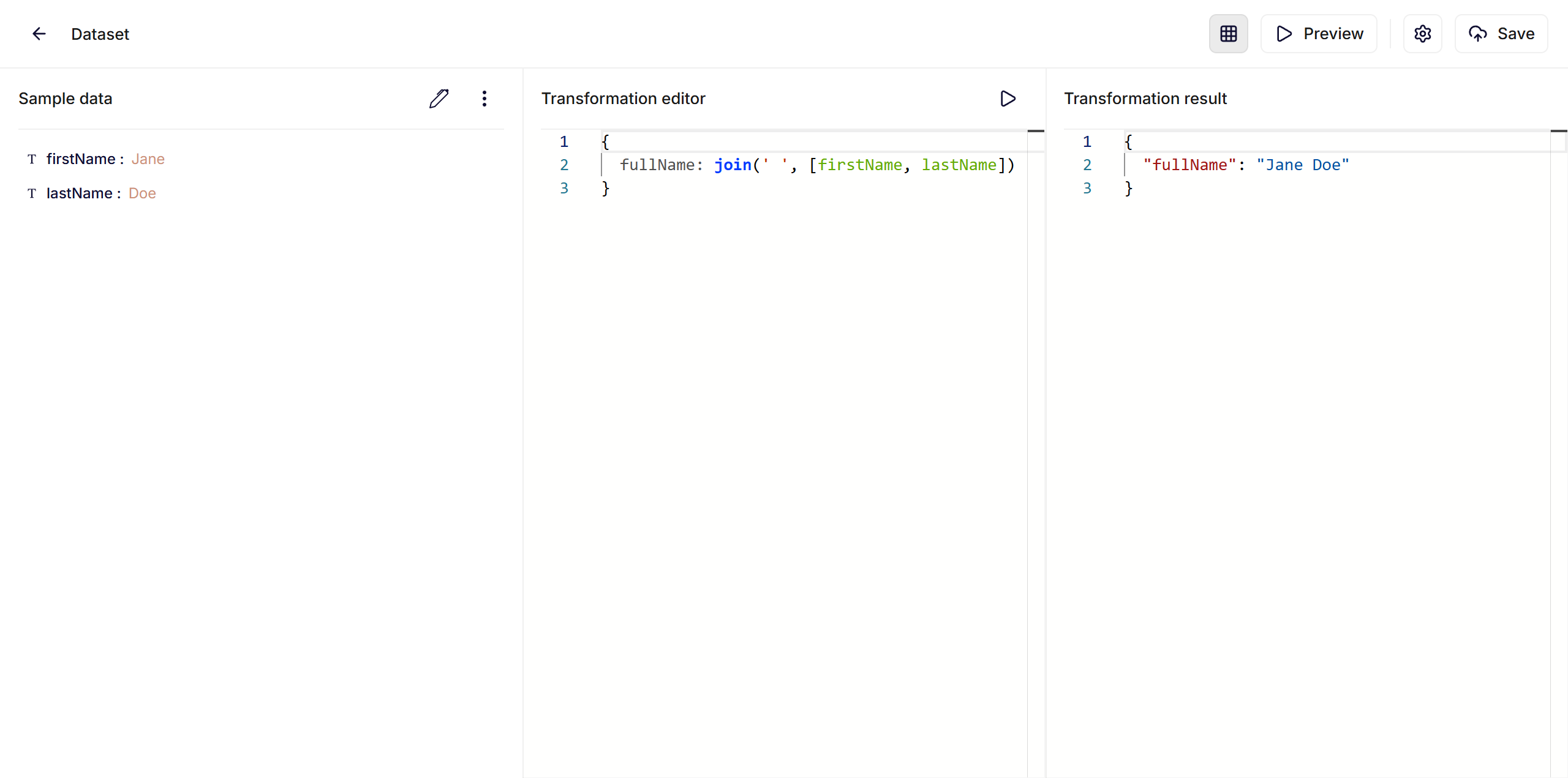
Overzicht van het tabblad dataset
Inkomende gegevens
De kolom Inkomende gegevens bevat een JSON-editor. Voer hier geldige JSON in, of plak die erin. Zo bepaal je met welke gegevens de dataset werkt.
De JSON moet geldig zijn. Staat er ongeldige JSON in de editor? Dan kan het filter niet werken. Het resultaat wordt dan ook niet bijgewerkt.
Filter
De kolom Filter is optioneel. Hiermee stel je een bewerking in. Die bewerking gebeurt met de inkomende gegevens, voordat ze in het document terechtkomen.
Heb je een filter ingesteld? Klik dan op Run om het uit te voeren. Het resultaat verschijnt in de kolom Resultaat.
Heb je geen filter ingesteld? Dan is het resultaat gelijk aan de inkomende gegevens.
Resultaat
De kolom Resultaat toont de uiteindelijke uitkomst van de dataset, nadat het filter is toegepast. Je kunt deze weergave alleen bekijken, niet bewerken.
Voorbeelden
Een optie vooraf kiezen in een bouwblok Selecteren
Gebruik een dataset om een inkomende waarde om te zetten naar de vorm die een bouwblok Select nodig heeft. Een bouwblok Select heeft een object nodig met een eigenschap option. Die verwijst naar de naam van het element dat gekozen moet worden. Ook heeft het een object data nodig, met de waarden voor dat element.
In dit voorbeeld bepaalt de afdeling van de ontvanger welke kantoorlocatie wordt gekozen in het sjabloon.
Inkomende gegevens:
{
  "recipient": {
    "name": "Jane Doe",
    "department": "Legal",
    "office": "Copenhagen Office",
    "location": "Wilders Plads 15A, Copenhagen"
  }
}
Filter
{ offices: { option: recipient.office, data: { Name: recipient.office, Location: recipient.location } } }Resultaat
{
  "offices": {
    "option": "Copenhagen Office",
    "data": {
      "Name": "Copenhagen Office",
      "Location": "Wilders Plads 15A, Copenhagen"
    }
  }
}
De waarde van option moet precies overeenkomen met de naam van een element in het bouwblok Select. Komt de kantoornaam uit het externe systeem niet precies overeen? Gebruik dan replace of if in het filter. Zo maak je de waarde gelijk, voordat je hem doorgeeft.
Een lijst filteren tot een relevante subset
Bevatten de inkomende gegevens meer items dan je nodig hebt in het sjabloon? Gebruik dan een filtervoorwaarde. Zo geef je alleen de relevante items terug.
Inkomende gegevens
{
  "products": [
    { "name": "Widget A", "active": true },
    { "name": "Widget B", "active": false },
    { "name": "Widget C", "active": true }
  ]
}
Filter
products[?active == `true`]Resultaat
[
  { "name": "Widget A", "active": true },
  { "name": "Widget C", "active": true }
]
Alleen de actieve producten komen zo in de informatieboom terecht.
Een datumnotatie gelijkmaken
Gebruik to_datetime en format om een ruwe datumtekst om te zetten naar een bruikbare vorm. Dat doe je voordat je de datum gebruikt in het sjabloon.
Inkomende gegevens
{
  "contractDate": "2025-02-19T00:00:00Z"
}
Filter
{ contractDate: format( to_datetime(contractDate, 'dd-MM-yyyy', 'en-US'), 'MMMM d, yyyy', 'en-US' ) }Resultaat
{
  "contractDate": "February 19, 2025"
}
De aangepaste datumtekst staat nu in de informatieboom, onder contractDate.
Twee velden samenvoegen tot één waarde
Gebruik join om twee tekstvelden uit de inkomende gegevens samen te voegen tot één waarde. Denk aan een volledige naam, opgebouwd uit een voornaam en een achternaam.
Inkomende gegevens
{
  "firstName": "Jane",
  "lastName": "Doe"
}
Filter
{ fullName: join(' ', [firstName, lastName]) }Resultaat
{
  "fullName": "Jane Doe"
}
De samengevoegde waarde staat nu in de informatieboom, onder fullName.
Overwegingen
- Ongeldige JSON: de JSON-editor blijft werken, ook met ongeldige invoer. Maar een filter kan niet werken zolang de inkomende gegevens ongeldige JSON bevatten.
- Grote datasets: heel grote datasets kunnen de editor trager maken. Houd de inkomende gegevens beperkt tot wat je echt nodig hebt voor het document.
- Filterexpressies: het filter wordt lokaal uitgevoerd. Houd er rekening mee dat verschillen in de inkomende gegevens het filter soms kunnen laten mislukken.
- Binnenkort beschikbaar: een AI-assistent voor datasets gaat je helpen bij het schrijven en controleren van filters. Dat kan dan rechtstreeks in de editor.
Was dit artikel nuttig?
Dat is fantastisch!
Hartelijk dank voor uw beoordeling
Sorry dat we u niet konden helpen
Hartelijk dank voor uw beoordeling
Feedback verzonden
We stellen uw moeite op prijs en zullen proberen het artikel te verbeteren