Designs
INHALTSVERZEICHNIS
- Übersicht
- Designstruktur
- Designdateien
- Designbereich
- Hinzufügen eines neuen Designs
- Anwenden eines Designs auf eine Einheit
- Anwenden eines Designs auf eine Vorlage
- Kopf- und Fußzeilen
- Verhalten bei der Designauswahl
- Aktualisieren von Designs
- Gut zu wissen
Anwenden von Designs auf Ihre Dokumente
Übersicht
Dieser Artikel beschreibt, wie Designs in Omnidocs Create konfiguriert und angewendet werden.
Ein Design steuert das Styling von Dokumenten, die durch Vorlagen generiert werden. Es enthält Designdefinitionen wie Schriftarten, Farben, Layoutregeln und Elementstyling. Diese Einstellungen werden automatisch angewendet, wenn eine Vorlage ein Dokument generiert.
Designs ermöglichen es Ihnen, ein konsistentes Styling über mehrere Vorlagen hinweg beizubehalten, ohne jede Vorlage einzeln ändern zu müssen.
Designs werden auf Einheitenebene und/oder Vorlagenebene konfiguriert und können bei der Konfiguration einer Vorlage ausgewählt werden. Eine Einheit kann außerdem ein Standarddesign definieren, das von Vorlagen verwendet wird, sofern nicht ausdrücklich ein anderes Design ausgewählt wird.
Designstruktur
Ein Design besteht aus mehreren Konfigurationskomponenten, die das Styling generierter Dokumente definieren.
| Komponente | Beschreibung |
|---|---|
| Typografien | Definiert Schriftarten, Schriftgrößen und Textstyling, die im gesamten Dokument verwendet werden. |
| Farben | Definiert die Farbpalette, die für Überschriften, Hervorhebungen und andere gestaltete Elemente verwendet wird. |
| Layoutregeln | Steuert Ränder, Abstände und die Ausrichtung von Dokumentelementen. |
| Elementstyling | Definiert Stylingregeln für Elemente wie Tabellen, Listen, Diagramme und andere strukturierte Inhalte. |
| Kopf- / Fußzeilen | Definiert die Inhalte und das Layout, die in Kopf- und Fußzeilen von Dokumenten verwendet werden. |
Diese Komponenten definieren gemeinsam, wie das Dokument beim Generieren dargestellt wird.
Designdateien
Ein Design kann Stylingdefinitionen für mehrere Ausgabeformate enthalten.
Jedes Design kann Folgendes enthalten:
| Datei | Zweck |
|---|---|
.docx-Datei | Definiert das Styling beim Generieren von Word-Dokumenten. |
.html-Datei | Definiert das Styling beim Generieren von HTML-Ausgaben. |
Wenn ein Dokument generiert wird, verwendet das System die Stylingdatei, die dem ausgewählten Ausgabeformat entspricht.
Wenn beide Formate konfiguriert sind, kann dieselbe Vorlage Dokumente in mehreren Formaten generieren und dabei ein konsistentes Design beibehalten.
Designbereich
Designs existieren innerhalb einer Einheit und stehen allen Vorlagen in dieser Einheit zur Verfügung.
Ein Design kann auf zwei Arten verwendet werden:
| Bereich | Beschreibung |
|---|---|
| Standarddesign auf Einheitenebene | Wird automatisch auf Vorlagen in der Einheit angewendet, sofern es nicht überschrieben wird. |
| Design auf Vorlagenebene | Ein Design, das direkt in der Vorlagenkonfiguration ausgewählt wird. |
Wenn beide definiert sind, hat das Design auf Vorlagenebene Vorrang.
Hinzufügen eines neuen Designs
Um Ihrer Einheit ein neues Design hinzuzufügen, navigieren Sie einfach zu Ihrer Inhaltsquelle "Design".
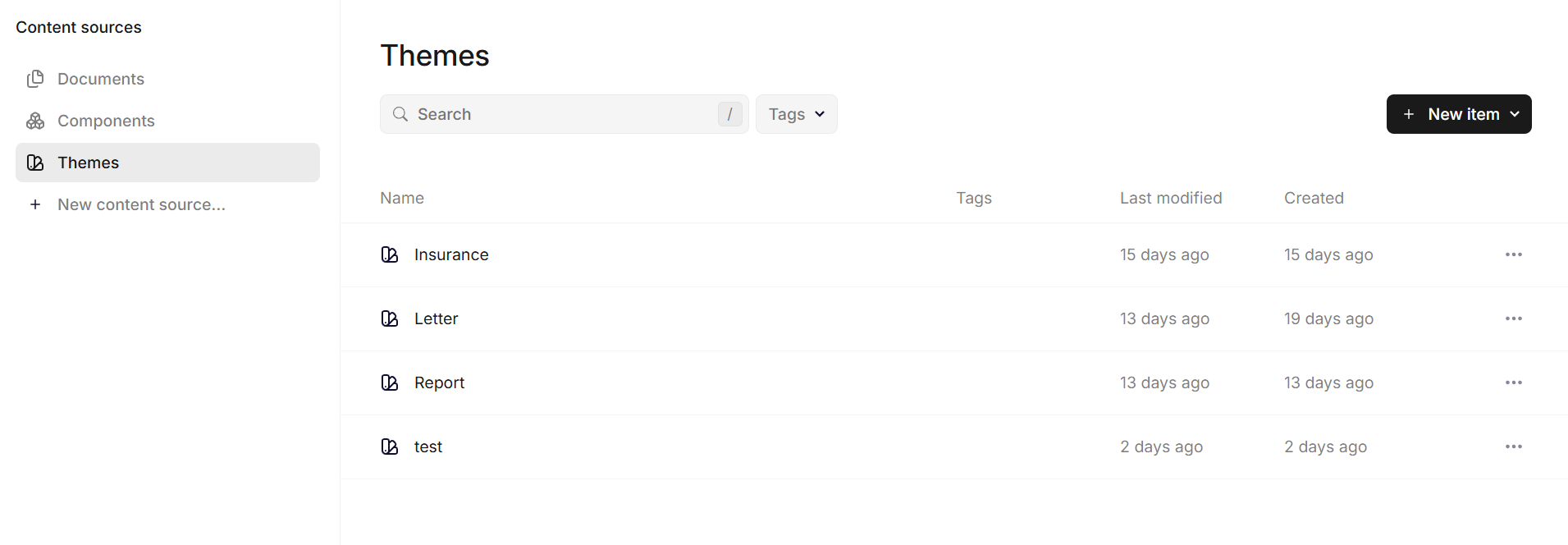
Inhaltsquelle Design
Wählen Sie dort "Neues Element" aus und geben Sie Ihrem Design einen Namen.
Nach der Erstellung laden Sie einfach die .docx-Datei und die .html-Datei in das neu erstellte Design hoch.
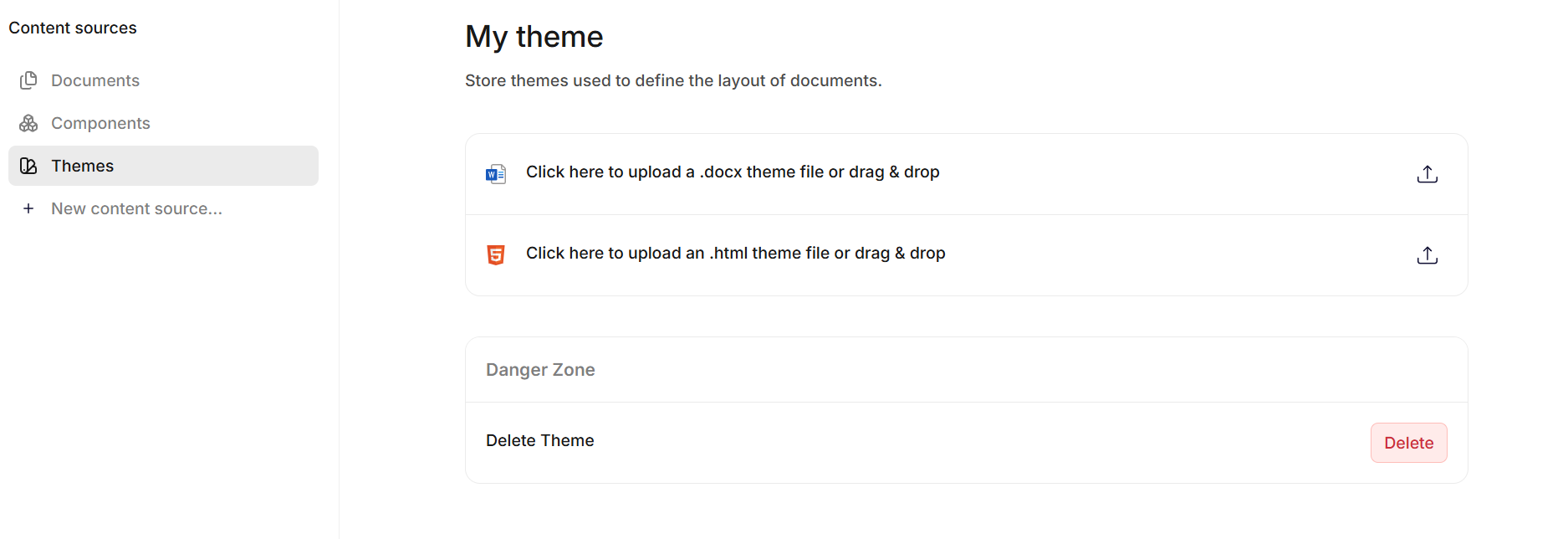
Design
Anwenden eines Designs auf eine Einheit
Sie können ein Design auf Einheitenebene in den allgemeinen Einstellungen Ihrer Einheit anwenden.
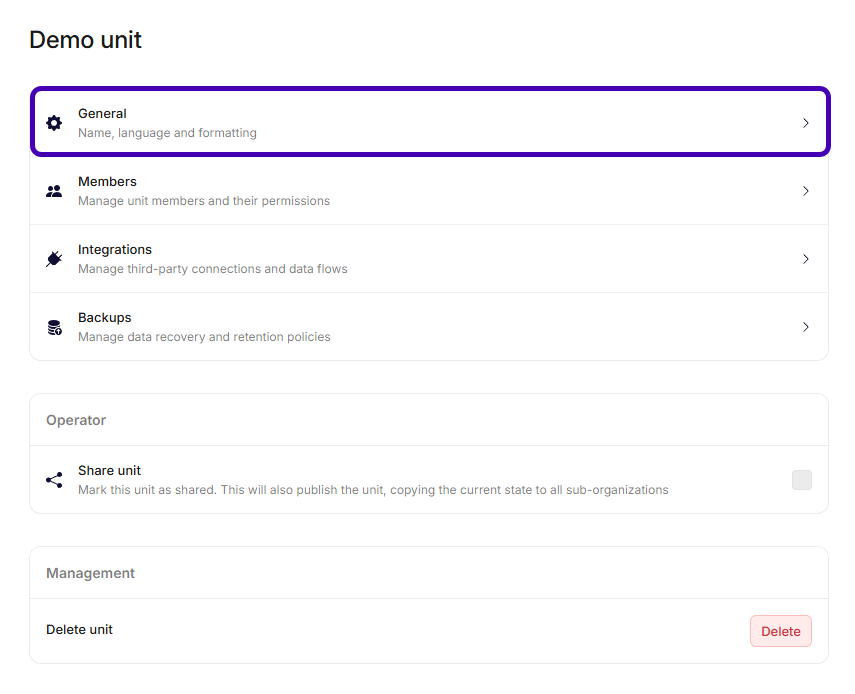
Einstellungen
In den allgemeinen Einstellungen navigieren Sie einfach zu dem Design, das Sie als Standard anwenden möchten.
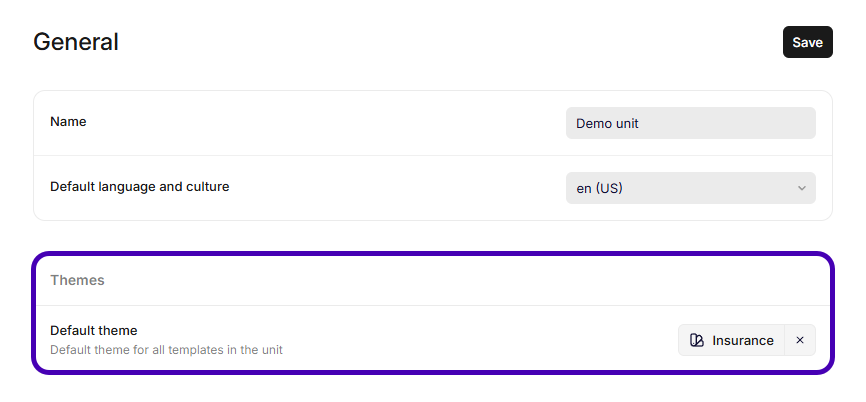
Allgemeine Einstellungen
Das Ändern des Designs wirkt sich auf alle zukünftigen Dokumente aus, die aus dieser Einheit generiert werden, sofern nicht auf einige Vorlagen ein vorlagenspezifisches Design angewendet wurde.
Anwenden eines Designs auf eine Vorlage
Sie wenden ein Design auf Vorlagenebene bei der Konfiguration der Vorlage an, indem Sie auf das Zahnrad oben rechts im Builder klicken.
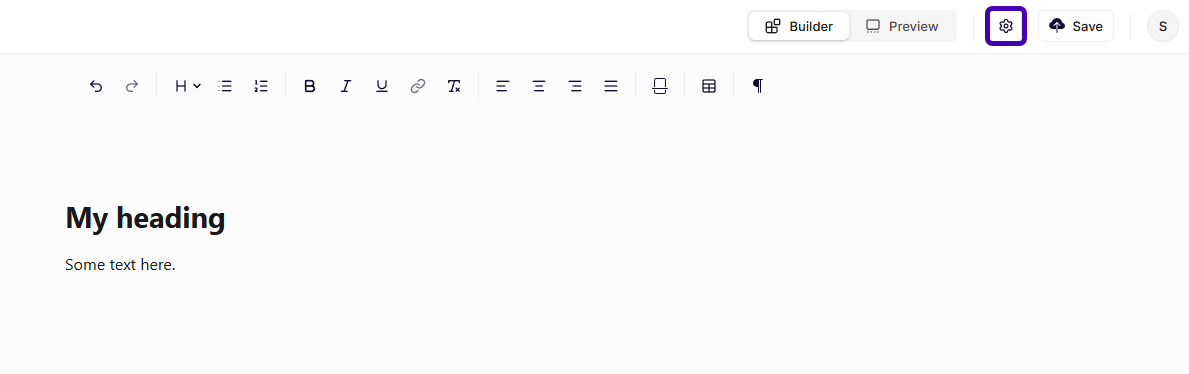
Vorlagen-Builder
Von dort aus können Sie zu dem Design navigieren, das Sie standardmäßig speziell für diese Vorlage anwenden möchten.
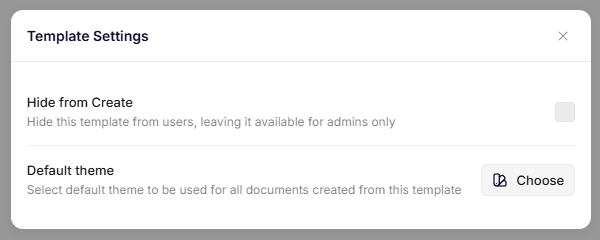
Vorlageneinstellungen
Das Ändern des Designs wirkt sich auf alle zukünftigen Dokumente aus, die aus dieser Vorlage generiert werden.
Kopf- und Fußzeilen
Designs können die Inhalte definieren, die in den Kopf- und Fußzeilen generierter Dokumente verwendet werden.
Definitionen für Kopf- und Fußzeilen können Folgendes enthalten:
- Organisations-Branding
- Seitenzahlen
- Dokumentenmetadaten
- Standardisierte Rechtstexte
Diese Elemente werden automatisch eingefügt, wenn ein Dokument generiert wird.
Verhalten bei der Designauswahl
Beim Generieren eines Dokuments bestimmt Create in der folgenden Reihenfolge, welches Design standardmäßig verwendet werden soll:
- Design auf Vorlagenebene
- Standarddesign auf Einheitenebene
- Systemstandard-Styling
Dadurch wird sichergestellt, dass immer ein Design angewendet wird, auch wenn keine explizite Konfiguration vorhanden ist.
Aktualisieren von Designs
Um ein Design zu aktualisieren, navigieren Sie auf der Admin-Seite zu diesem, während Sie Ihre Inhaltsquellen durchsuchen.
Nachdem Sie das Design geöffnet haben, können Sie sowohl die .docx-Datei als auch die .html-Datei ersetzen.
Gut zu wissen
Verknüpfung für Designeinträge
Es ist möglich, in Ihren Designs eine spezifische Verknüpfung zu definieren, die genau festlegt, wo Inhalte aus Ihren Vorlagen eingefügt werden sollen.
Für .docx ist die Eintragsverknüpfung ein Inhaltssteuerelement mit dem folgenden Tag:
{"BindingType": "ThemeEntry" }
Für .html ist die Eintragsverknüpfung ein HTML-Snippet mit folgendem Inhalt:
<p data-binding-configuration='{"BindingType":"ThemeEntry"}' data-type="binding" />
War dieser Artikel hilfreich?
Das ist großartig!
Vielen Dank für das Feedback
Leider konnten wir nicht helfen
Vielen Dank für das Feedback
Feedback gesendet
Wir wissen Ihre Bemühungen zu schätzen und werden versuchen, den Artikel zu korrigieren