Vorschau
INHALTSVERZEICHNIS
- Übersicht
- So funktioniert die Vorschau
- Zwischen Builder und Vorschau wechseln
- Das Vorschauformular ausfüllen
- Design und Ausgabetyp auswählen
- Dynamische Inhalte testen
- Gut zu wissen
Zeigen Sie die Ausgabe Ihrer Vorlagen in der Vorschau an
Übersicht
Der Vorschau-Modus ermöglicht es Ihnen, zu testen und zu validieren, wie ein Dokument aussieht, wenn es basierend auf Ihrer Vorlage generiert wird.
Der Vorschau-Modus kombiniert die Vorlage, das Design und die Formulardaten, um das endgültige Ausgabedokument zu simulieren. Dadurch können Administratoren Formatierung, dynamische Felder, bedingte Logik und Layout überprüfen, bevor die Vorlage veröffentlicht oder produktiv verwendet wird.
Anstatt jedes Mal ein vollständiges Dokument zu generieren, können Sie im Vorschau-Modus das Formular interaktiv ausfüllen und sofort sehen, wie sich das Dokument verändert.
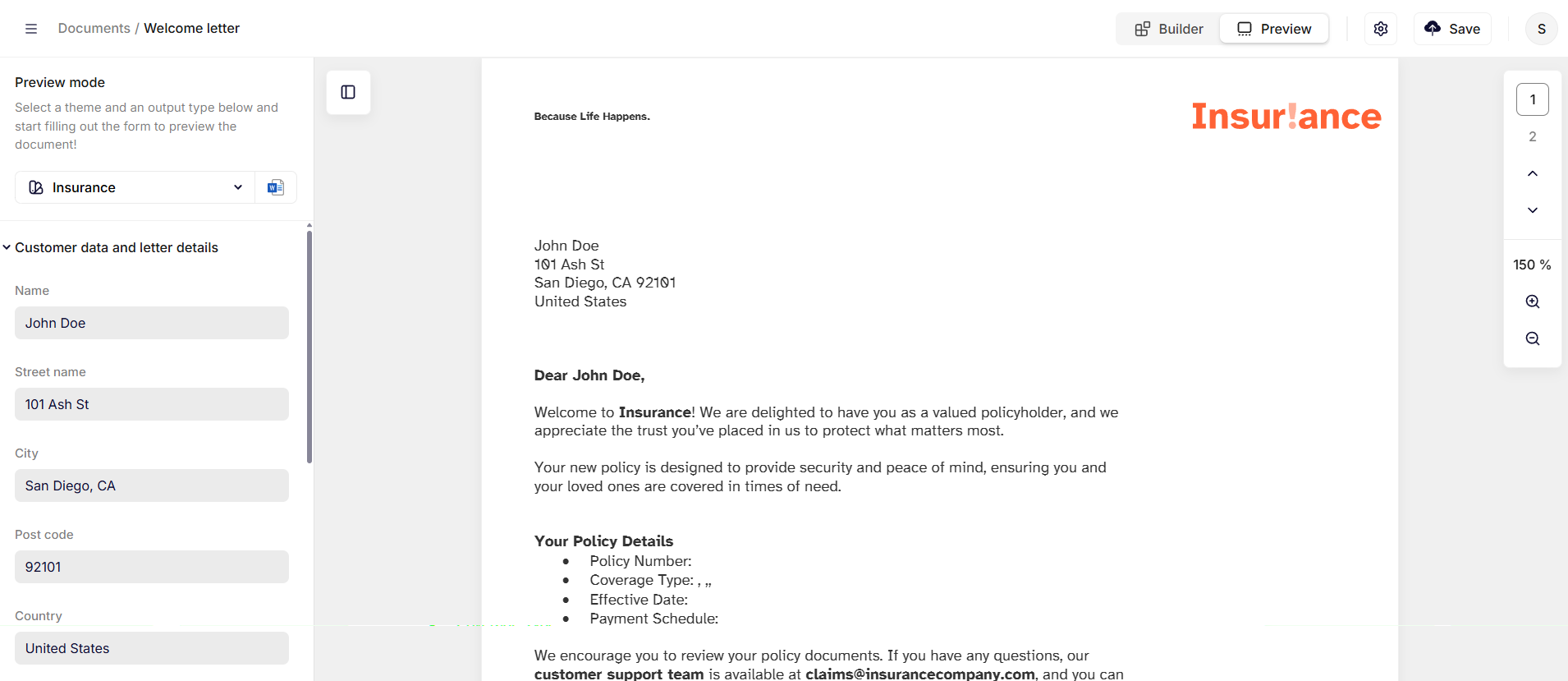
Vorschau-Modus mit Formulareingaben und generierter Dokumentvorschau
So funktioniert die Vorschau
Der Vorschau-Modus verbindet drei Komponenten der Vorlagenkonfiguration:
| Komponente | Zweck |
|---|---|
| Vorlage | Definiert die Dokumentstruktur und den Inhalt. |
| Formular (Informationsbaum) | Stellt Eingabefelder bereit, die im Dokument verwendet werden. |
| Design | Definiert das Styling und das visuelle Erscheinungsbild des Dokuments. |
Wenn der Vorschau-Modus aktiv ist:
- Wählen Sie ein Design und ein Ausgabeformat aus.
- Füllen Sie die Formularfelder aus.
- Das System rendert das Dokument sofort unter Verwendung der bereitgestellten Werte.
Dadurch können Sie schnell überprüfen, ob dynamische Inhalte korrekt eingefügt werden.
Zwischen Builder und Vorschau wechseln
Sie können mithilfe des Umschalters in der oberen rechten Ecke des Editors zwischen Builder und Vorschau wechseln.
| Modus | Zweck |
|---|---|
| Builder | Wird verwendet, um die Vorlage zu bearbeiten und den Informationsbaum zu konfigurieren. |
| Vorschau | Wird verwendet, um zu testen, wie das generierte Dokument aussehen wird. |
Der Vorschau-Modus verändert die Vorlage selbst nicht. Es wird lediglich eine simulierte Ausgabe gerendert.
Das Vorschauformular ausfüllen
Das linke Panel im Vorschau-Modus zeigt das Formular an, das aus dem Informationsbaum generiert wurde.
Jedes Feld entspricht einem Baustein, der in der Vorlage definiert ist. Wenn Sie Werte in diese Felder eingeben, wird die Dokumentvorschau automatisch aktualisiert.
Sie können beispielsweise Folgendes testen:
- Namen und Adressen
- Versicherungsnummern oder Fallkennungen
- Datums- und Zahlenwerte
- Auswahlfelder und bedingte Logik
Dadurch können Sie realistische Datenszenarien simulieren.
Das Formular ist identisch mit der Darstellung für einen Benutzer, wenn dieser die Vorlage im Frontend verwendet.
Design und Ausgabetyp auswählen
Oben im Vorschau-Panel können Sie Folgendes auswählen:
| Option | Zweck |
|---|---|
| Design | Definiert das Styling, das zum Rendern des Vorschaudokuments verwendet wird. |
| Ausgabetyp | Definiert das Format, das zum Rendern der Vorschau verwendet wird (z. B. Word, HTML oder PDF). |
Durch das Ändern dieser Optionen können Sie testen, wie sich dieselbe Vorlage mit unterschiedlichen Stylings oder Ausgabeformaten verhält.
Dynamische Inhalte testen
Der Vorschau-Modus ist besonders nützlich, um dynamische Inhalte zu überprüfen, wie zum Beispiel:
- Bedingte Abschnitte
- Sich wiederholende Elemente
- Aus strukturierten Daten generierte Tabellen
Durch Anpassen der Formularwerte können Sie bestätigen, dass sich das Dokument in verschiedenen Szenarien korrekt verhält.
Gut zu wissen
Die Vorschau generiert kein endgültiges Dokument
Der Vorschau-Modus rendert lediglich eine Simulation des Dokuments. Es wird keine endgültige Ausgabedatei generiert oder gespeichert, es sei denn, Sie klicken unten im Formular auf die Schaltfläche Vorschau herunterladen. Dadurch wird die Datei im ausgewählten Format Ihrem Download-Ordner hinzugefügt.
Die Vorschau verwendet die aktuelle Vorlagenkonfiguration
Die Vorschau spiegelt immer den aktuellen Stand der Vorlage wider. Alle Änderungen, die im Builder-Modus vorgenommen werden, wirken sich sofort auf die Vorschau aus, sobald Sie den Modus wechseln.
Dadurch ist der Vorschau-Modus ideal für die iterative Entwicklung von Vorlagen, anstatt Ihre Änderungen jedes Mal veröffentlichen zu müssen, wenn Sie Ihre Konfiguration testen möchten.
War dieser Artikel hilfreich?
Das ist großartig!
Vielen Dank für das Feedback
Leider konnten wir nicht helfen
Vielen Dank für das Feedback
Feedback gesendet
Wir wissen Ihre Bemühungen zu schätzen und werden versuchen, den Artikel zu korrigieren